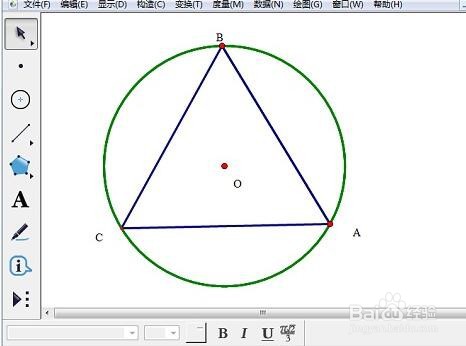
1、打开几何画板,选择左边绘图栏中的圆工具绘制一个圆,同时使用文本工具将圆心和圆上的一点进行标记,分别为O点和A点。

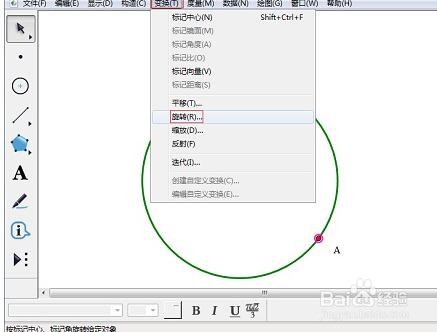
2、选中圆心O和圆上的点A,在菜单栏中找到变换,选择旋转。
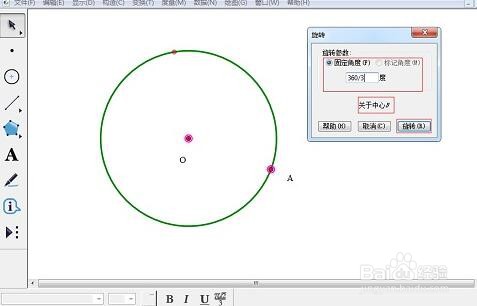
3、在旋转设置框中,设置旋转的角度,这里设置的是360/3(正三角形)。若显示旋转中心不是点O,我们还需要再点击下点O。
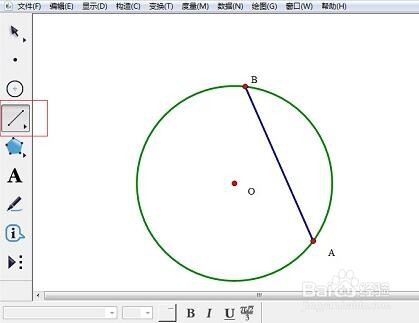
4、点击旋转后我们得到了点A关于点O的旋转后的点,标记为点B。选择线段工具将AB连接起来。
5、选定点A,在变换菜单中选择迭代工具,原象为点A,初像为点A’(若初像为“?”,需要点击下点B)。

6、系统默认迭代次数为3;选择迭代,就会出现如下图案,将得到的第三个点标记为C。此时圆的内接正三角形就绘制完成了。