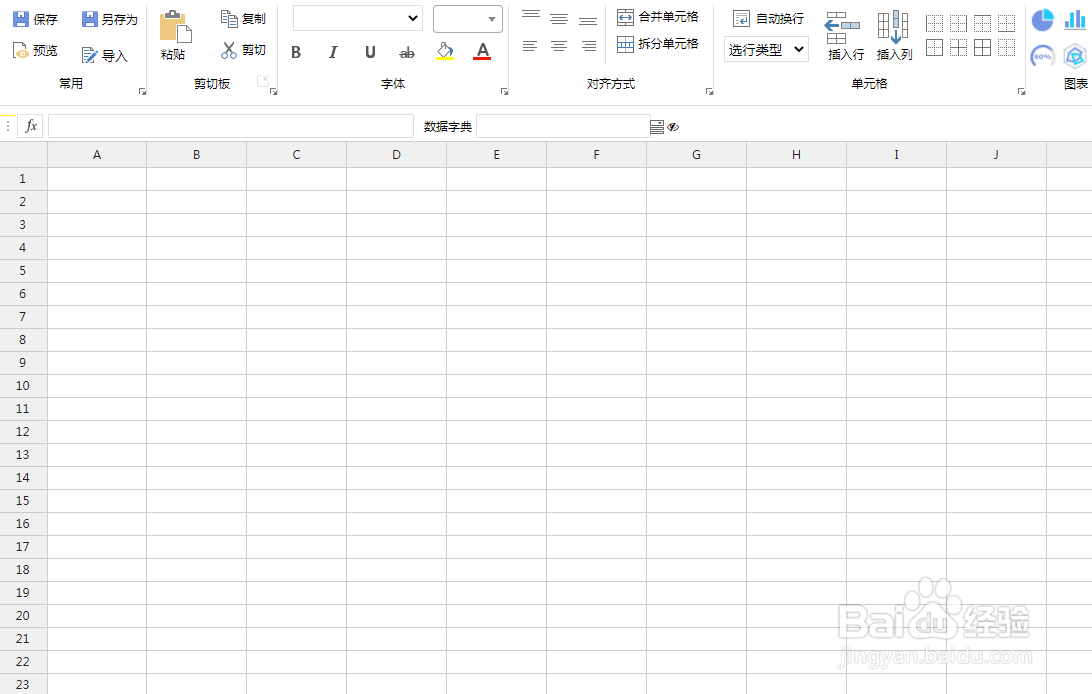
1、第一步,启动RDP系统服务,打开浏览器并输入访问地址

2、第二步,选择系统网格式报表设计器,跳转到设计器窗口
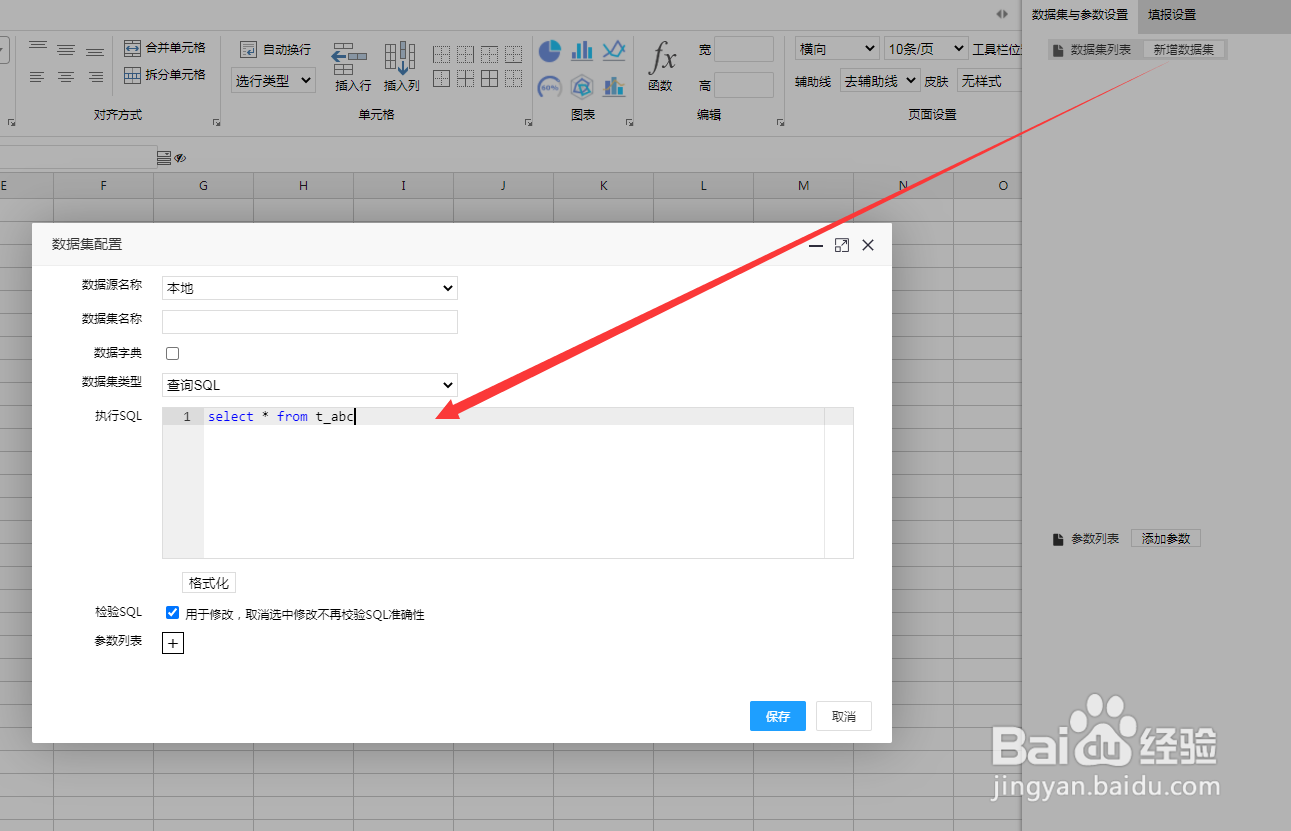
3、第三步,点击右侧新增数据集按钮,打开数据集配置窗口;选择数据源、数据集类型,填写数据集名称,然后编写SQL语句
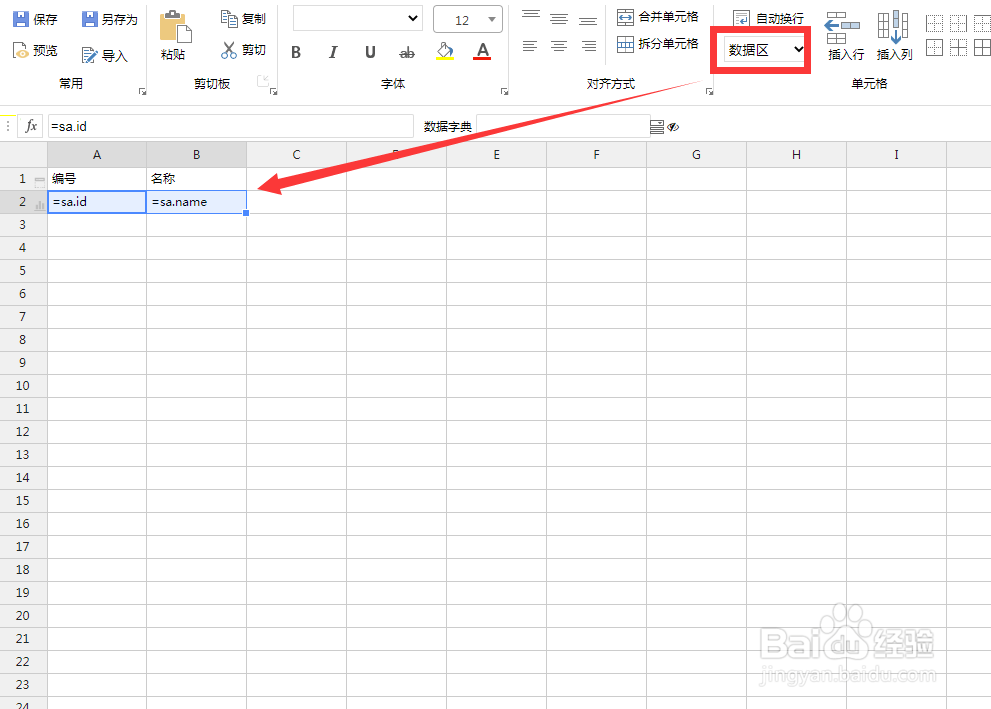
4、第四步,数据集创建完毕,依次将字段拖到左侧编辑器单元格中;选择表头,设置为报表头

5、接着,选择表头下面的行,设置为数据区
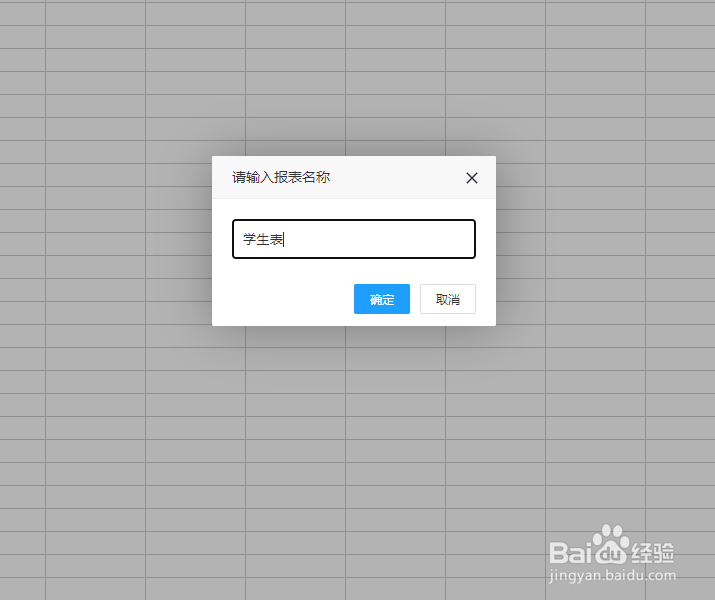
6、表格表头和数据区设置完毕,点击保存,输入报表名称,然后确定并预览
时间:2024-12-27 15:25:26
1、第一步,启动RDP系统服务,打开浏览器并输入访问地址
2、第二步,选择系统网格式报表设计器,跳转到设计器窗口
3、第三步,点击右侧新增数据集按钮,打开数据集配置窗口;选择数据源、数据集类型,填写数据集名称,然后编写SQL语句
4、第四步,数据集创建完毕,依次将字段拖到左侧编辑器单元格中;选择表头,设置为报表头
5、接着,选择表头下面的行,设置为数据区
6、表格表头和数据区设置完毕,点击保存,输入报表名称,然后确定并预览
