Ai初学者基础技能--阴影效果、透明、马赛克

 时间:2026-04-23 18:25:34

1、1.内部阴影

在左侧快速工具栏中,选择“椭圆”工具,按住Shift键画一个圆。快速工具栏底下填色栏给圆填个颜色。在主菜单栏中,转到效果》风格化》内发光。设置“不透明度100,模糊100.选择”中心“单击确定。

Ai初学者基础技能--阴影效果、透明、马赛克

Ai初学者基础技能--阴影效果、透明、马赛克

2、2.物体投影

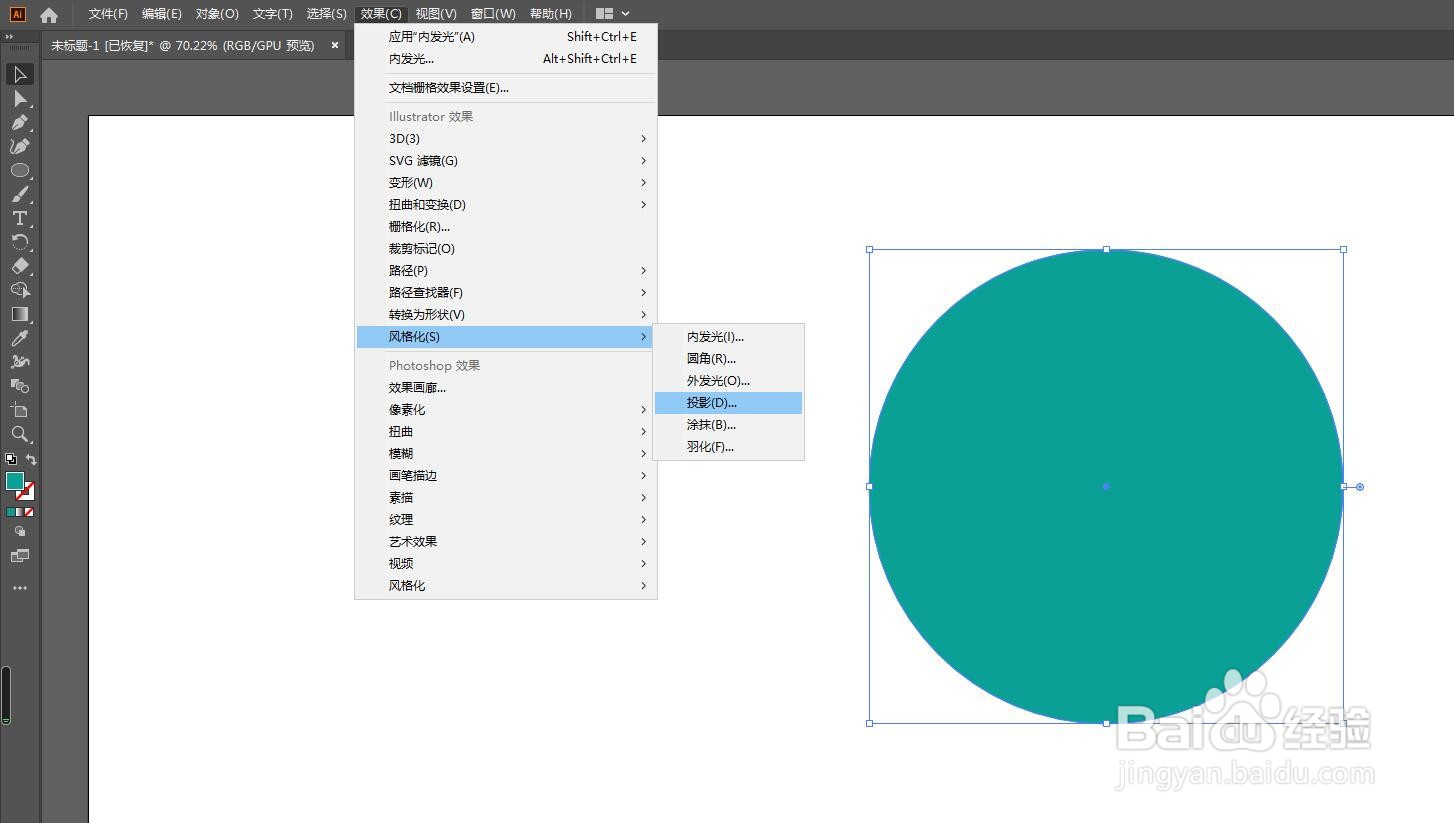
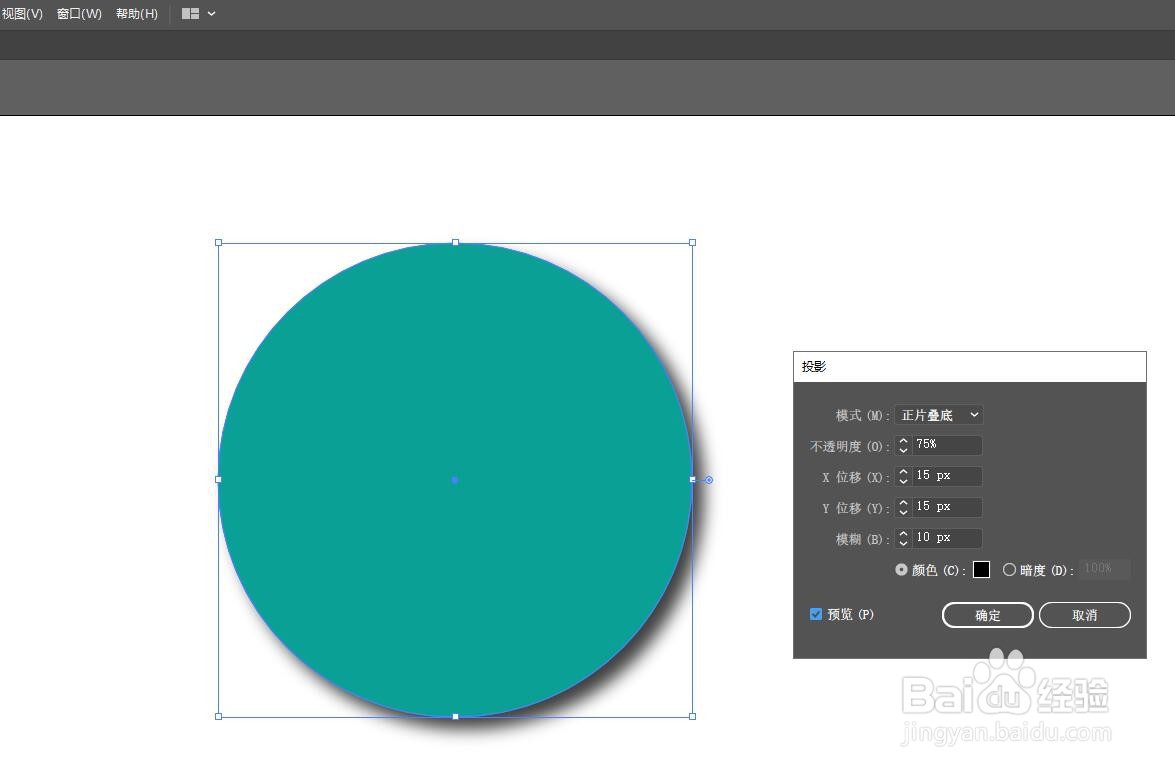
在左侧快速工具栏中,选择“椭圆”工具,按住Shift键画一个圆。快速工具栏底下填色栏给圆填个颜色。在主菜单栏中,转到效果》风格化》投影。

设置如图参数,单击确定。

Ai初学者基础技能--阴影效果、透明、马赛克

Ai初学者基础技能--阴影效果、透明、马赛克

Ai初学者基础技能--阴影效果、透明、马赛克

3、3.拼合透明度

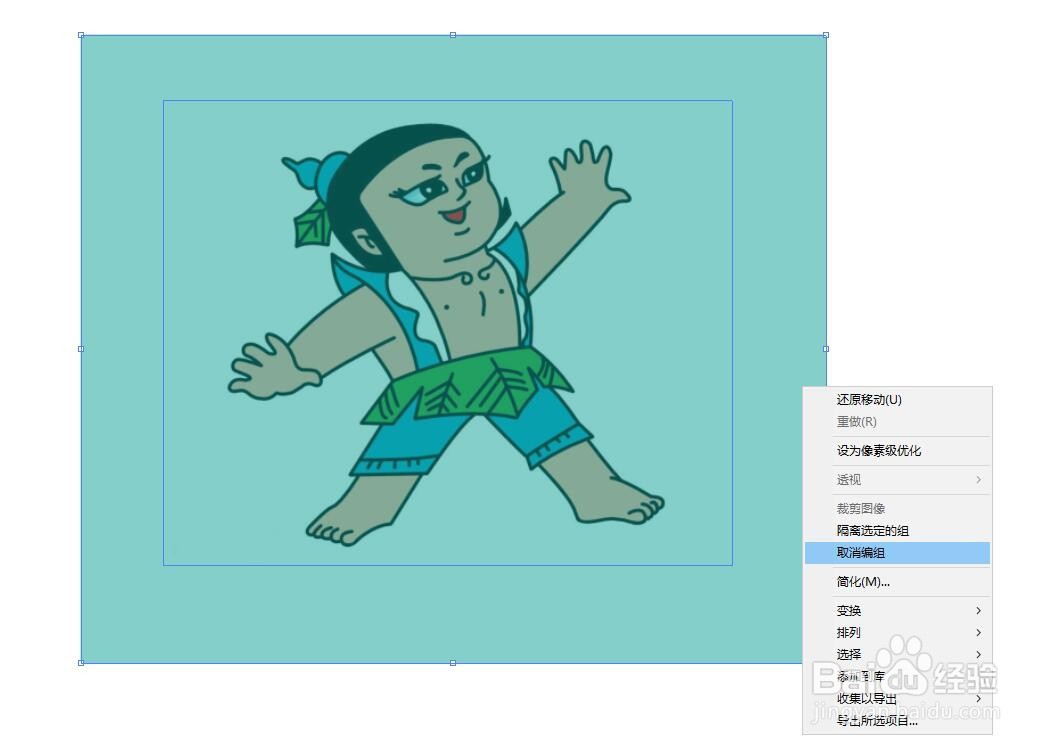
在左侧快速工具栏中,选择“矩形”工具,画一个矩形并填充颜色。在主菜单栏中置入照片。把矩形移动到照片上面,右侧对话框”属性“选择”不透明度“设置为50。在主菜单栏中,转到对象》拼合透明度,单击确定。按鼠标右键,点击取消编组,即可。

Ai初学者基础技能--阴影效果、透明、马赛克

Ai初学者基础技能--阴影效果、透明、马赛克

Ai初学者基础技能--阴影效果、透明、马赛克

Ai初学者基础技能--阴影效果、透明、马赛克

Ai初学者基础技能--阴影效果、透明、马赛克

Ai初学者基础技能--阴影效果、透明、马赛克

4、4.对象马赛克

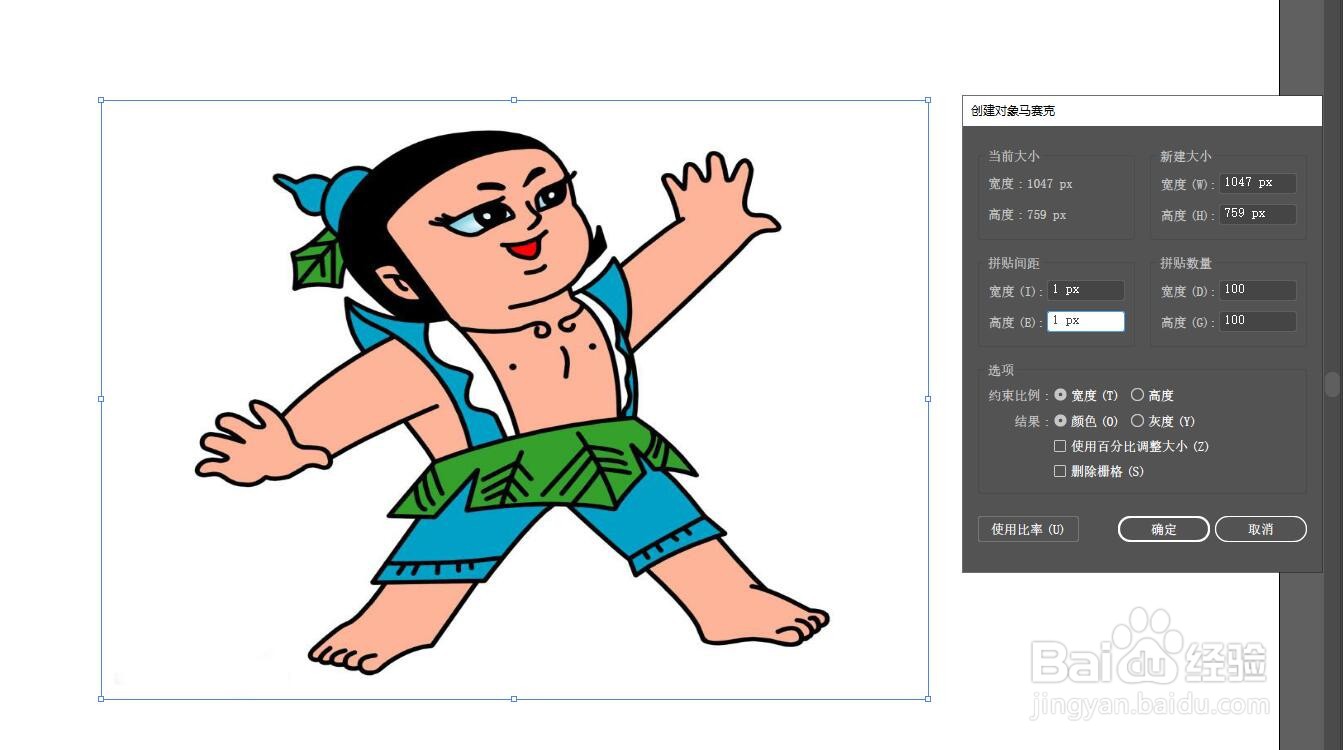
在主菜单栏中置入照片,转到对象》创建对象马赛克,”拼贴间距“设置宽度为1,高度为1,”拼贴数量“设置宽度为100,高度为100.单击确定。

Ai初学者基础技能--阴影效果、透明、马赛克

Ai初学者基础技能--阴影效果、透明、马赛克

  • AI怎么缩小界面
  • ps怎么导入ai
  • AI路径文字工具如何使用?
  • AI中的宽度工具如何使用?
  • PHOTOSHOP里如何把一个LOGO变成反白效果?
  • 热门搜索
    精美书签怎么做 小米手机怎么备份 健身房怎么练腹肌 论文引用部分怎么标注 育儿常识 知网怎么查重 问道怎么赚钱 怎么剥芒果皮 怎么买新股 电子邮箱怎么注册申请