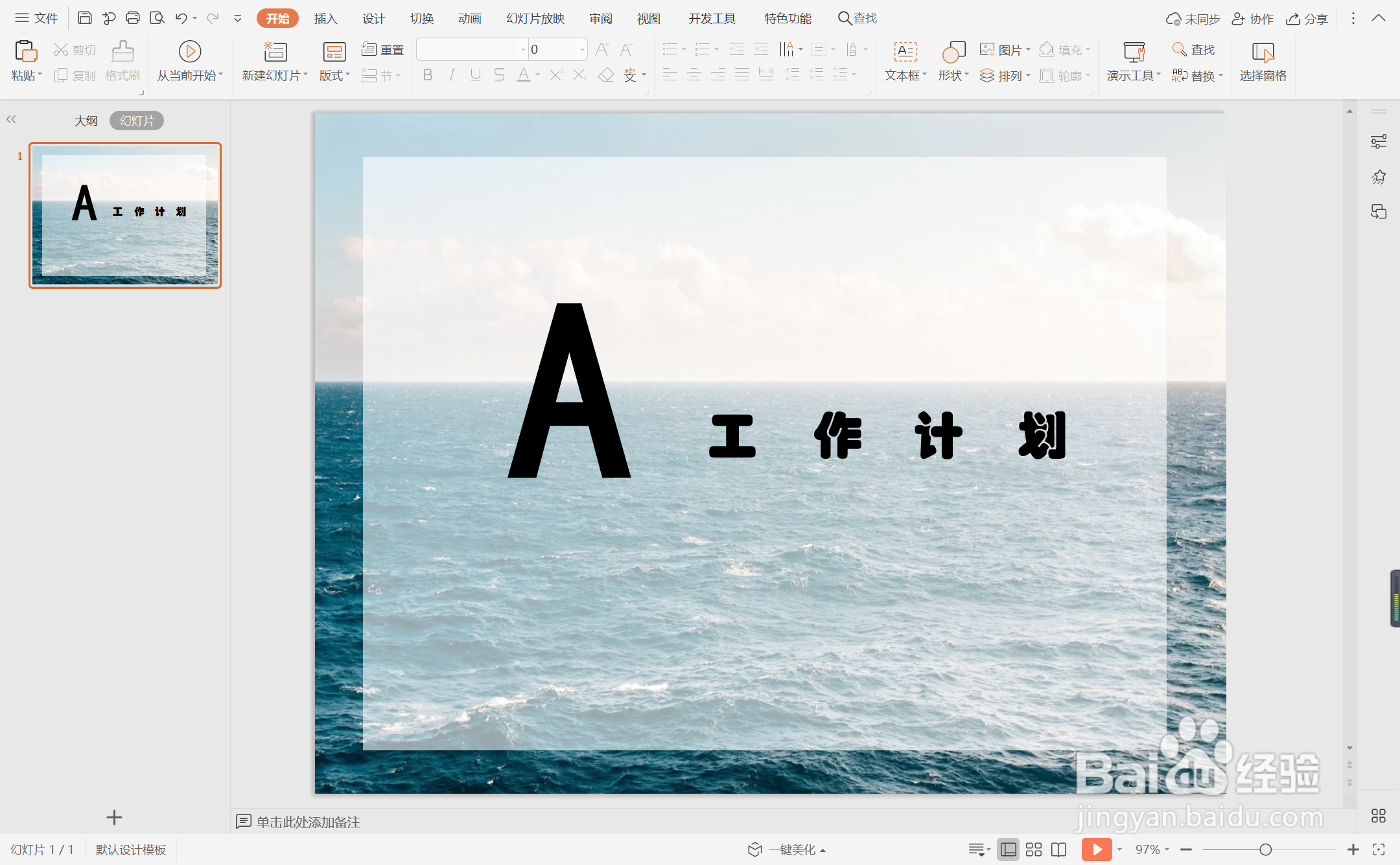
wpsppt中如何制作蓝色镂空简约型封面

 时间:2026-04-26 19:37:37

1、在插入选项卡中点击图片,选择其中的本地图片,插入一张蓝色系的背景图片,这里我们插入一张大海的背景图片。

wpsppt中如何制作蓝色镂空简约型封面

2、在插入选项卡中点击形状,选择其中的矩形,在页面上绘制出形状,位置和大小如图所示。

wpsppt中如何制作蓝色镂空简约型封面

3、选中矩形,颜色填充为白色,设置为无轮廓,并调整其合适的透明度。

wpsppt中如何制作蓝色镂空简约型封面

wpsppt中如何制作蓝色镂空简约型封面

4、在矩形上输入封面的标题等信息,调整好文字的字体和大小。

wpsppt中如何制作蓝色镂空简约型封面

5、按住ctrl键,先选中背景图片,再选中文本,在绘图工具中点击“合并形状”,选择其中的“相交”,这样文字镂空的效果就制作出来了。

wpsppt中如何制作蓝色镂空简约型封面

6、最后,在页面上添加合适的线条进行装饰,这样蓝色镂空简约型封面就制作完成了。

wpsppt中如何制作蓝色镂空简约型封面

  • 怎样自定义调整PPT中文本框的大小
  • WPS幻灯片中如何调整艺术字描边粗细
  • PPT中拆分字体做背景的方法
  • PowerPoint 2016中如何清除背景图片?
  • WPS PPT中怎么对插入的形状进行设置
  • 热门搜索
    波子汽水怎么打开 江西科技学院怎么样 松花粉怎么吃 渤海大学怎么样 吐血是怎么回事 怎么清空回收站 不吃盐会怎么样 月季花怎么扦插 怎么治疗痔疮 丿怎么读