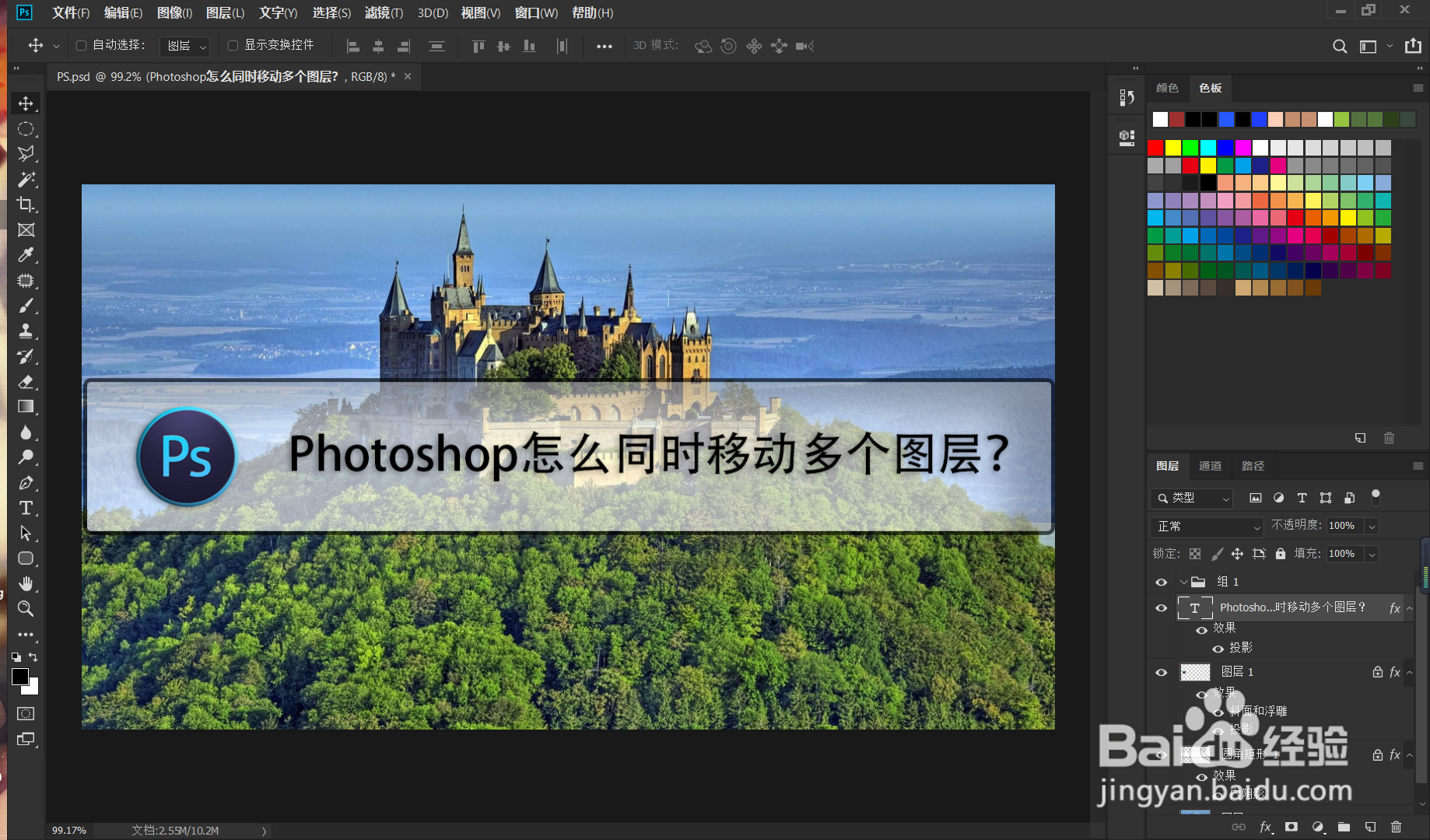
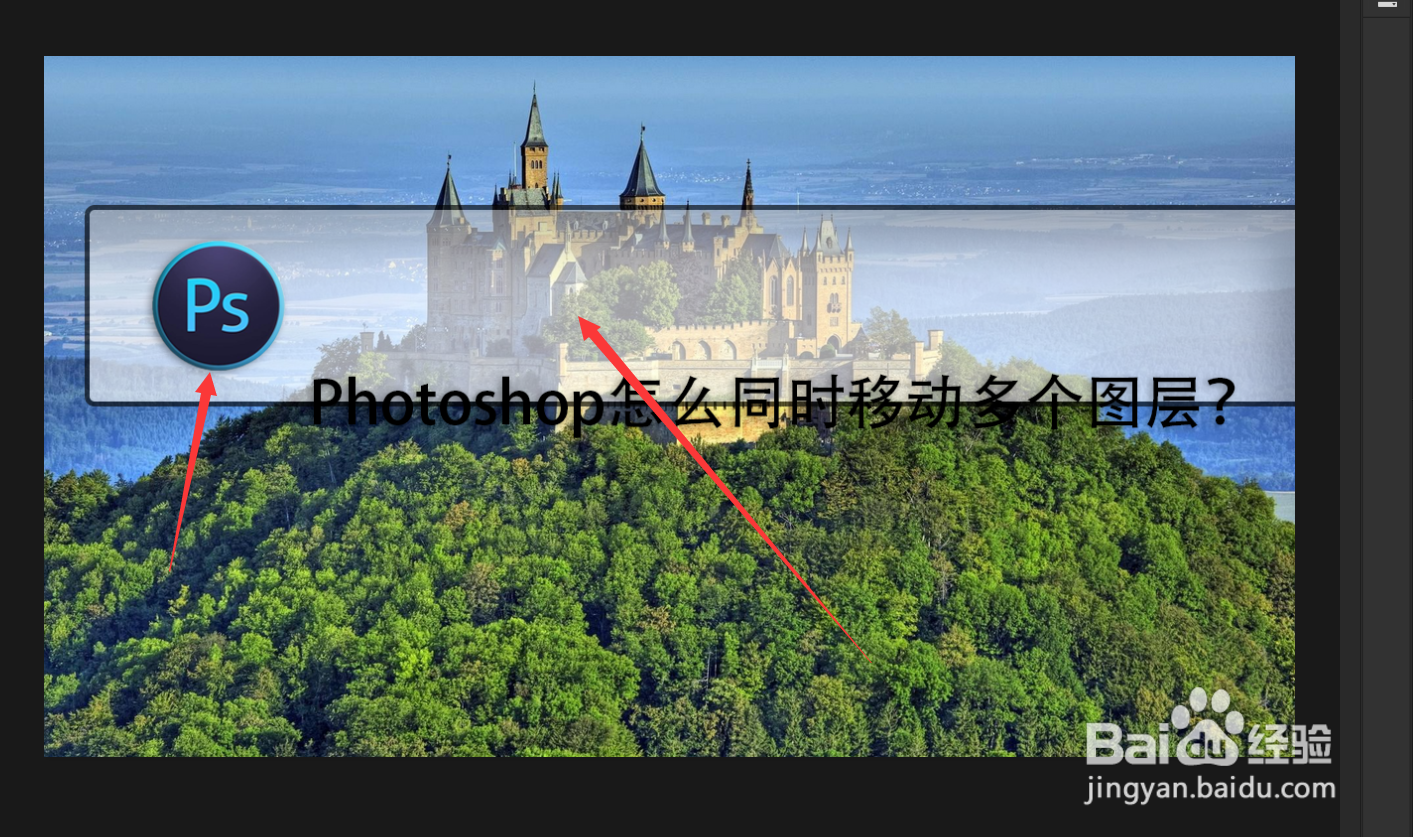
1、首先,我们需要打开Photoshop的软件界面,并且笔者将以如下图所示的图片为例进行演示。
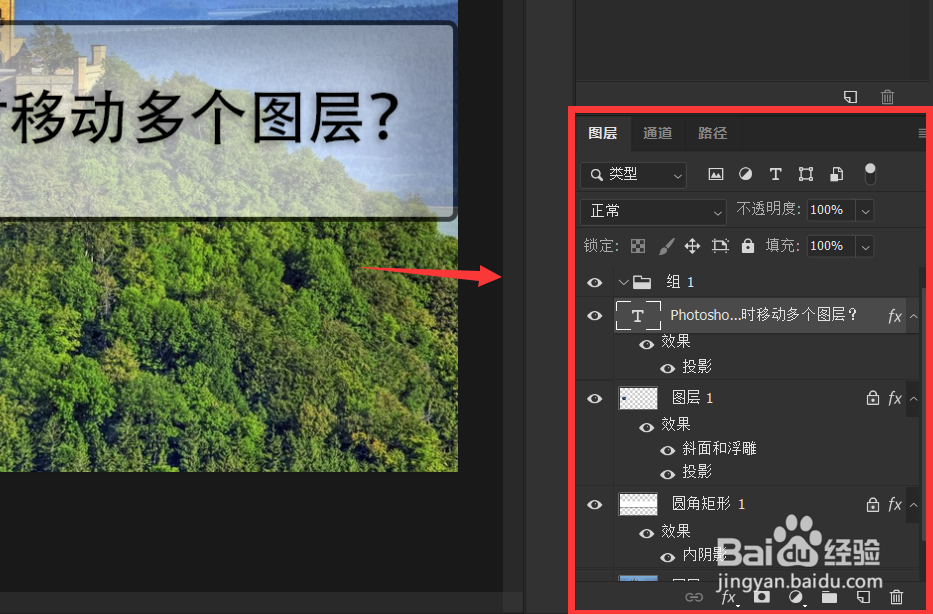
2、我们想要移动多个图层,首先需要在界面中找到图层栏,图层栏的大概位置如下图所示。
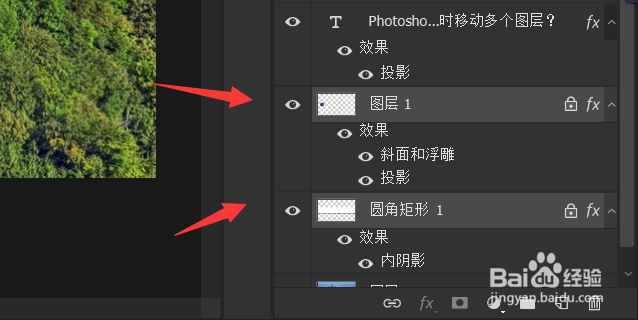
3、然后,我们需要对想要同时移动的图层进行加选,按下shift即可对图层进行加选。
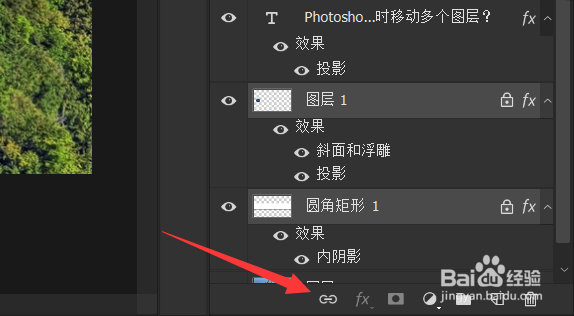
4、接着,我们在图层栏的下方,可以找到一个类似于锁链的图标按钮,我们点击按钮,即可将 刚才选中的图层进行链接。
5、最后,我们可以拖动刚才选中的其中一个图层,可以发现拖动其中一个图层,其链接的第二个图层也会相应的跟着移动了。
时间:2026-04-22 03:19:37
1、首先,我们需要打开Photoshop的软件界面,并且笔者将以如下图所示的图片为例进行演示。
2、我们想要移动多个图层,首先需要在界面中找到图层栏,图层栏的大概位置如下图所示。
3、然后,我们需要对想要同时移动的图层进行加选,按下shift即可对图层进行加选。
4、接着,我们在图层栏的下方,可以找到一个类似于锁链的图标按钮,我们点击按钮,即可将 刚才选中的图层进行链接。
5、最后,我们可以拖动刚才选中的其中一个图层,可以发现拖动其中一个图层,其链接的第二个图层也会相应的跟着移动了。
