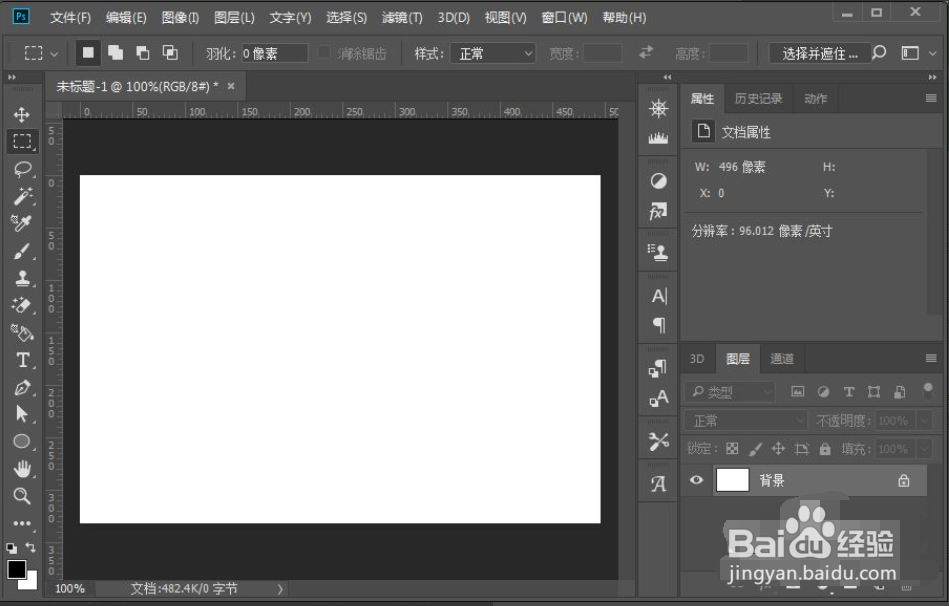
1、打开PS软件,新建一个PS文件。
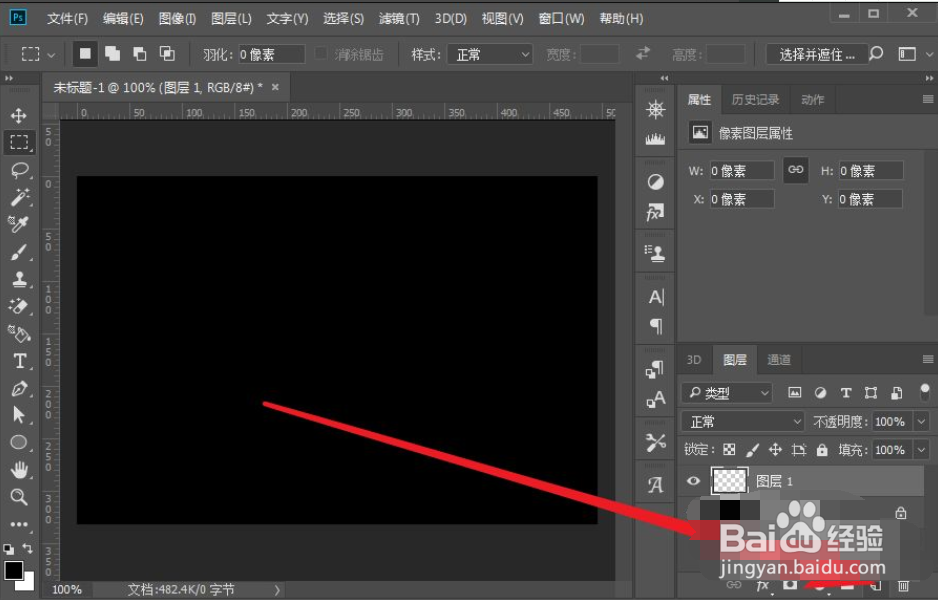
2、按ALT+DELETE键,把背景色填充为黑色。

3、点击图层面板上的新建图层按钮,新建一个空白图层。
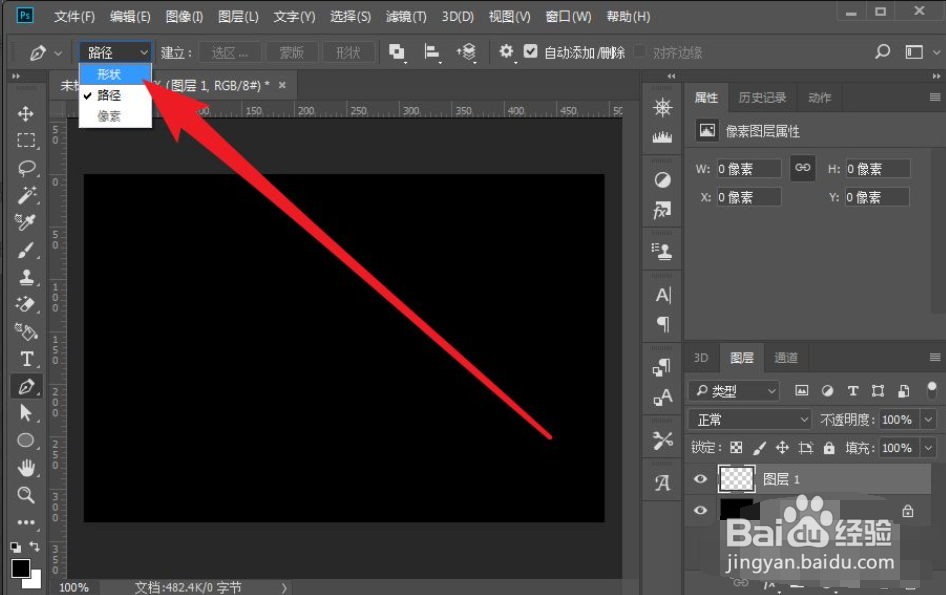
4、点击选择钢笔工具,设置绘制方式为形状,并设置填充色为白色。
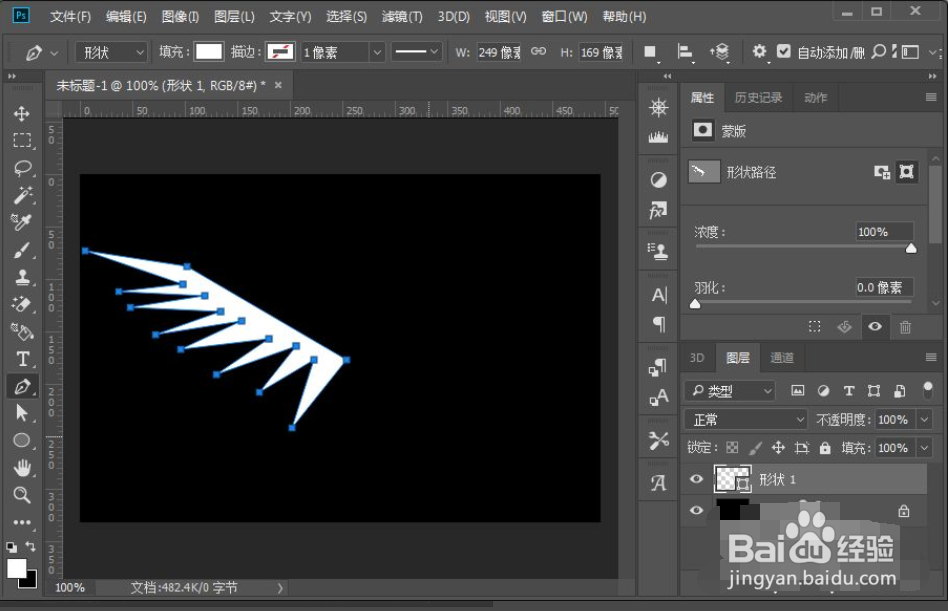
5、然后使用钢笔工具在画面左侧绘制一个锯齿样的形状图形。
6、在菜单栏-滤镜-扭曲中选择极坐标。

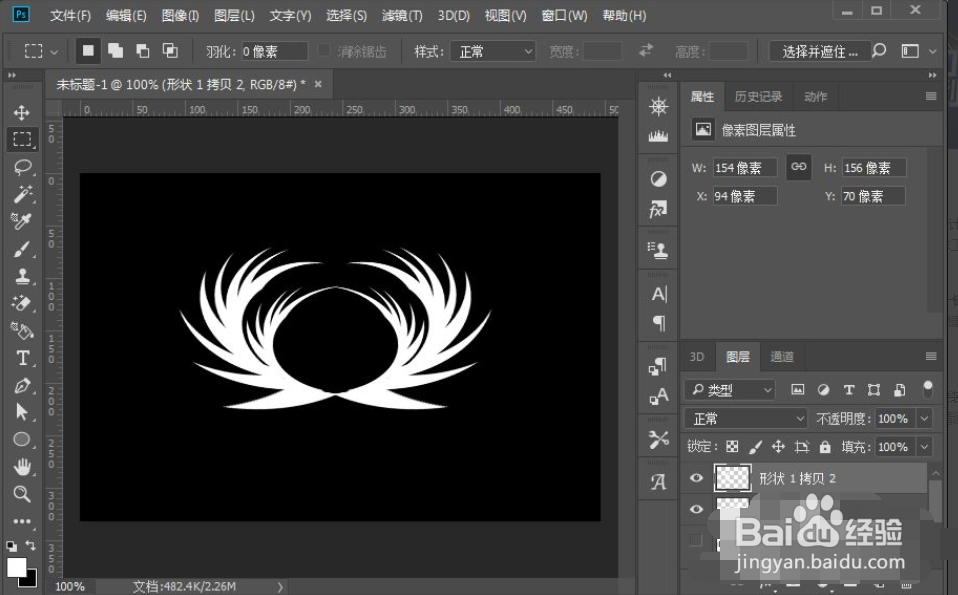
7、这样一个简单的翅膀就做好了,然后可以多复制几层进行简单修改。效果完成。
时间:2026-05-01 02:09:44
1、打开PS软件,新建一个PS文件。
2、按ALT+DELETE键,把背景色填充为黑色。
3、点击图层面板上的新建图层按钮,新建一个空白图层。
4、点击选择钢笔工具,设置绘制方式为形状,并设置填充色为白色。
5、然后使用钢笔工具在画面左侧绘制一个锯齿样的形状图形。
6、在菜单栏-滤镜-扭曲中选择极坐标。
7、这样一个简单的翅膀就做好了,然后可以多复制几层进行简单修改。效果完成。
