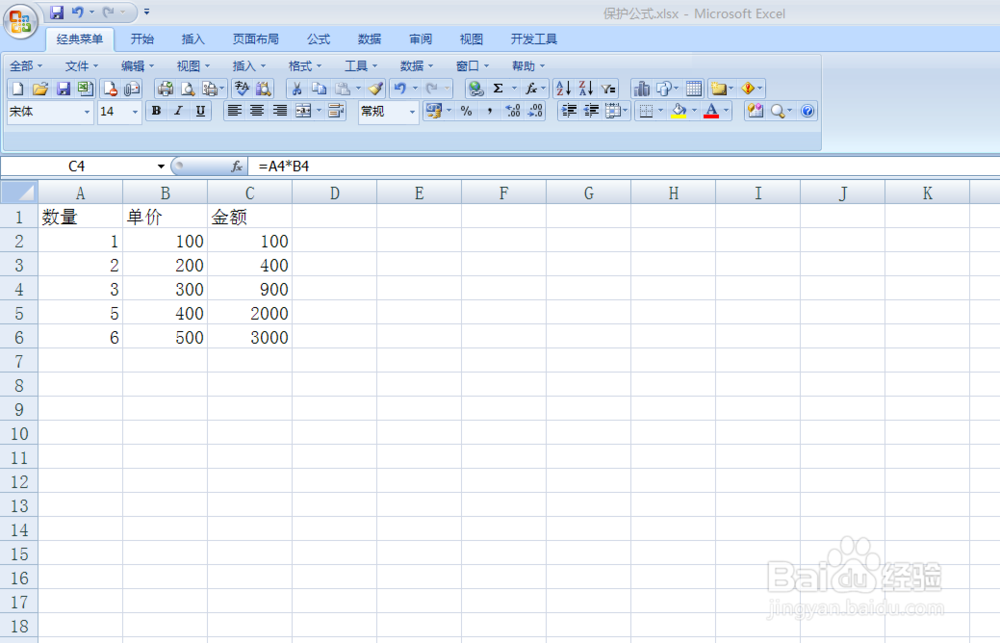
1、我们打来一个带公式的表格
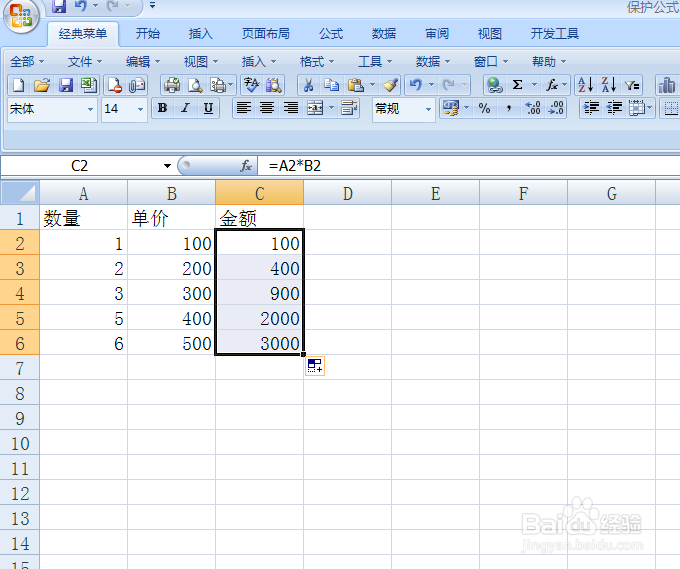
2、选取含有公式区域
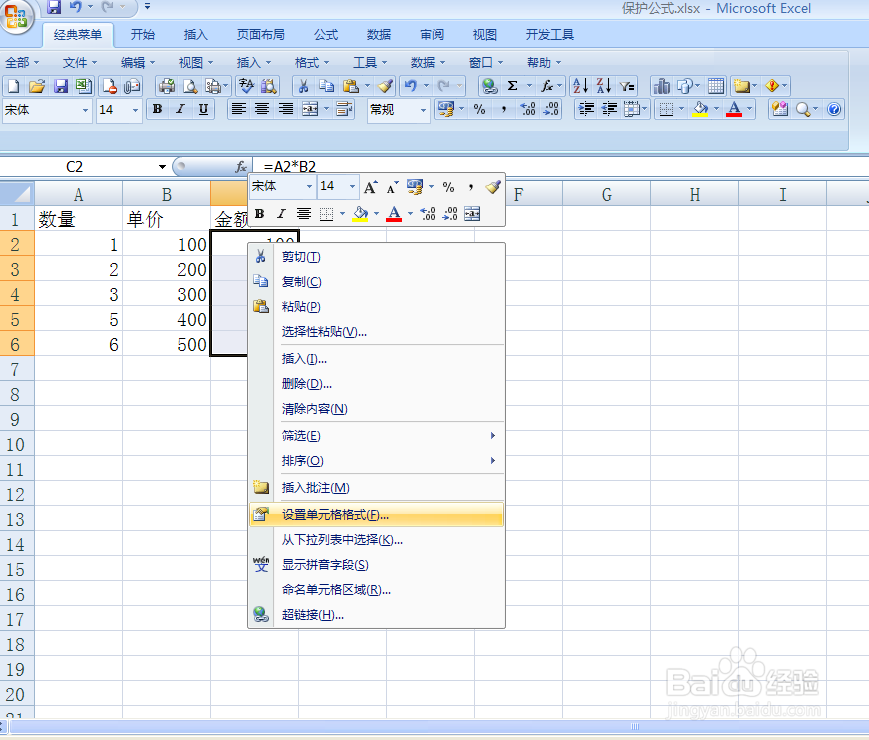
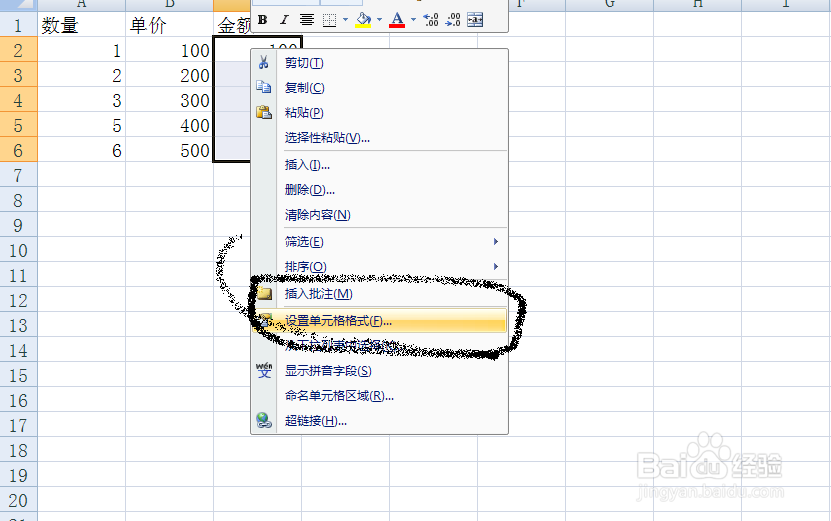
3、右键单击,弹出如图
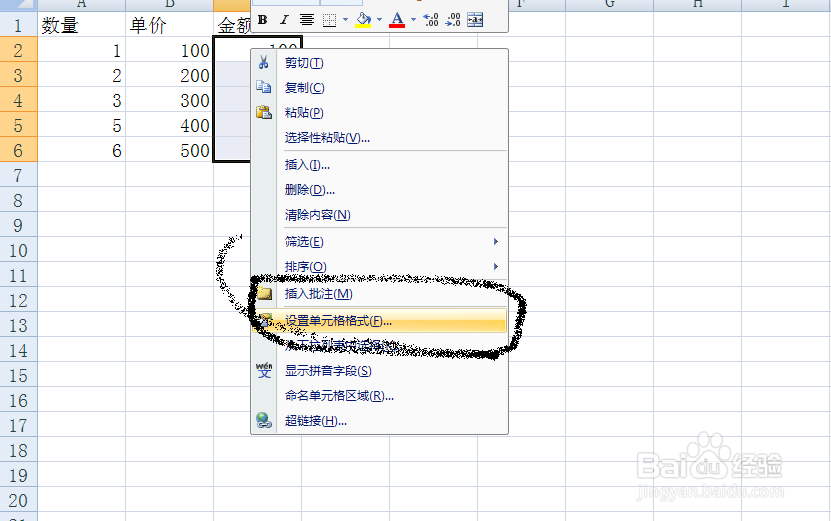
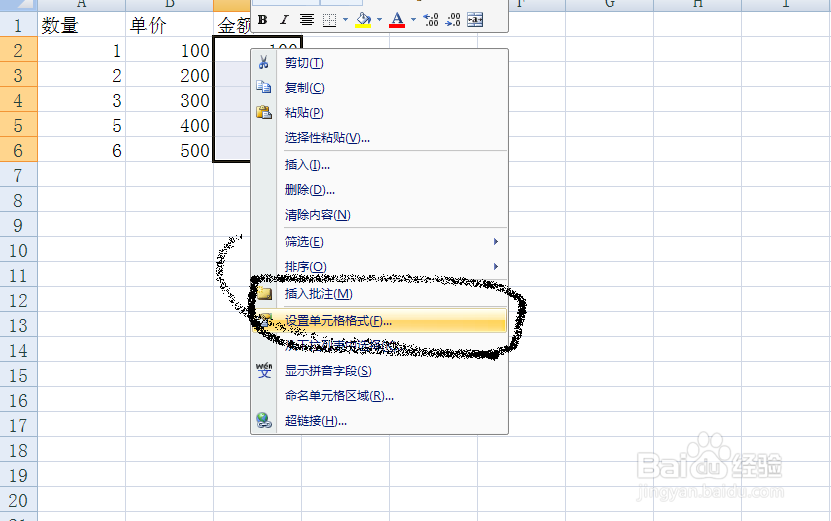
4、选择设置单元格式,单击后弹出新的表格
5、单击保护选项卡
6、键锁定和隐藏勾选
7、点击确定后,在功能区选择审阅选项卡
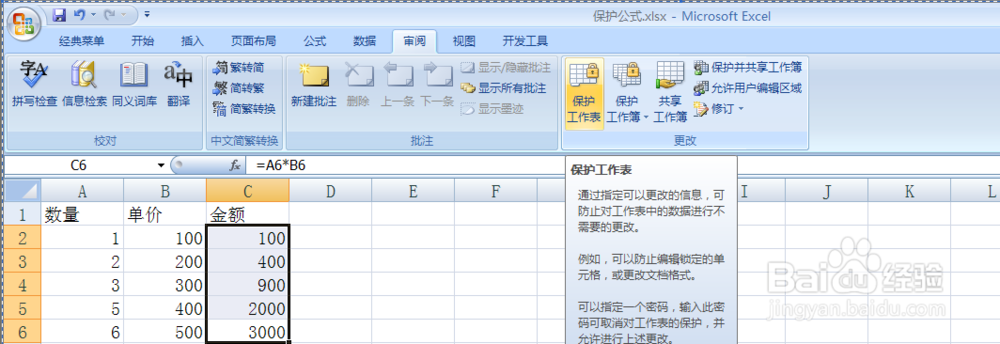
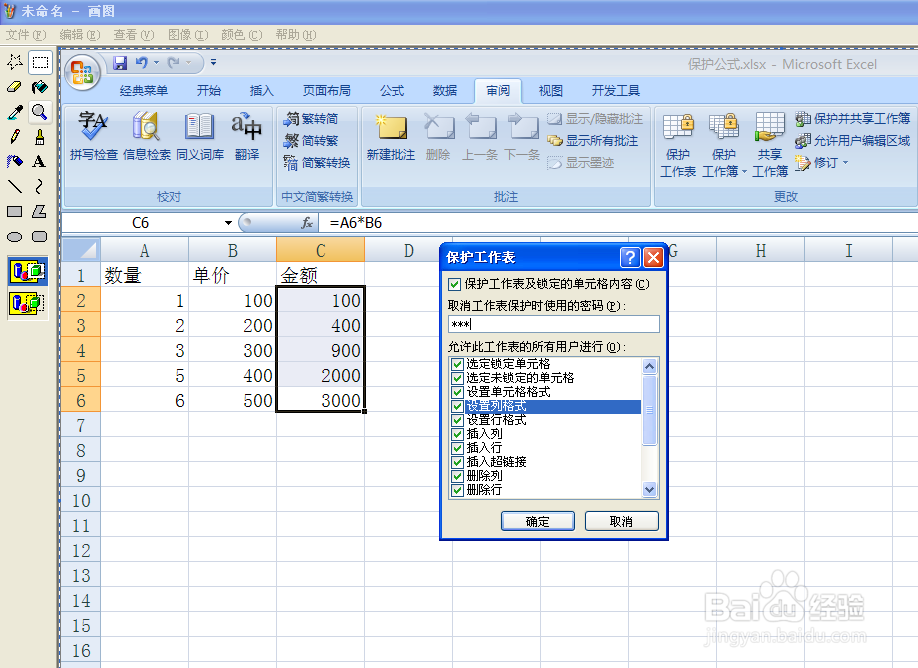
8、选择保护工作表,弹出如图
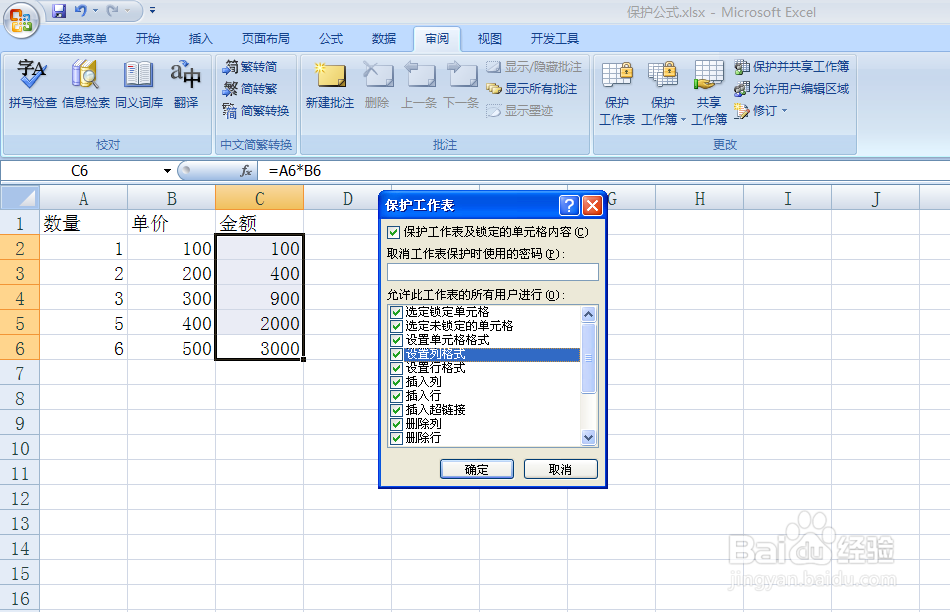
9、将里边所有内容勾选,在密码框输入密码
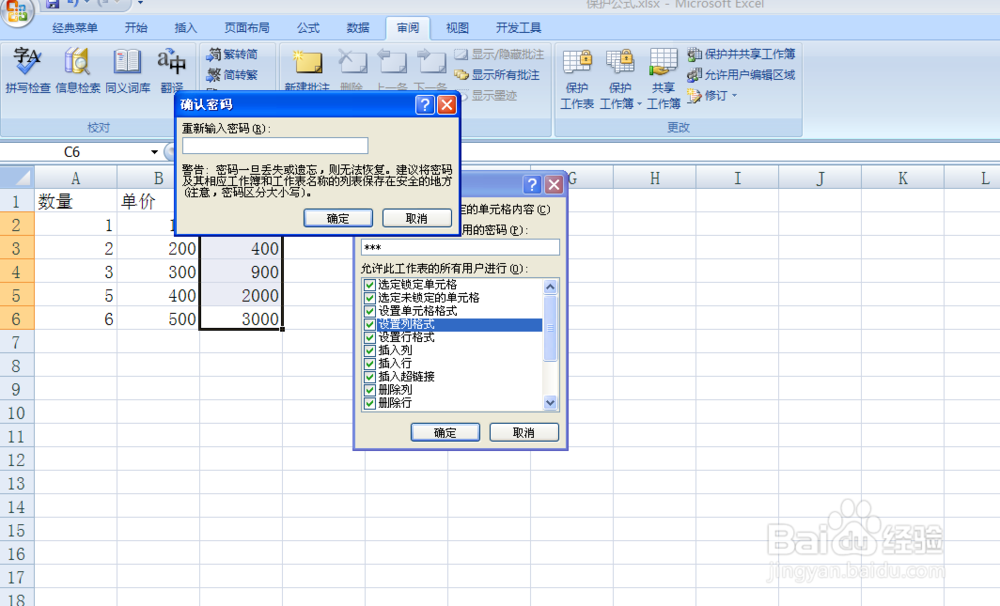
10、点击确定后,弹出确认密码框,这里输入刚才在前边输入的密码,
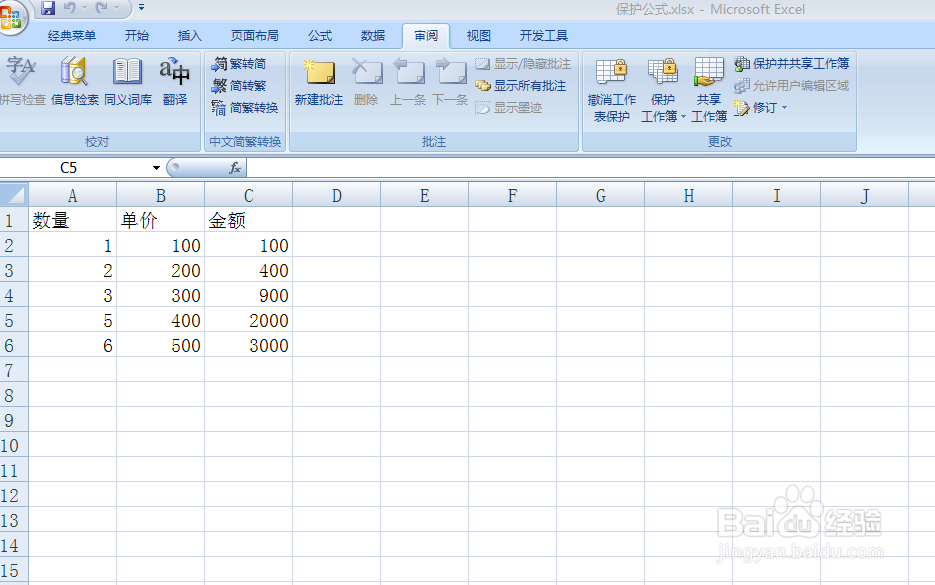
11、点击确定,我们会发现我们的公式看不见了,并贴不能被修改
时间:2026-04-28 22:06:39
1、我们打来一个带公式的表格
2、选取含有公式区域
3、右键单击,弹出如图
4、选择设置单元格式,单击后弹出新的表格
5、单击保护选项卡
6、键锁定和隐藏勾选
7、点击确定后,在功能区选择审阅选项卡
8、选择保护工作表,弹出如图
9、将里边所有内容勾选,在密码框输入密码
10、点击确定后,弹出确认密码框,这里输入刚才在前边输入的密码,
11、点击确定,我们会发现我们的公式看不见了,并贴不能被修改
