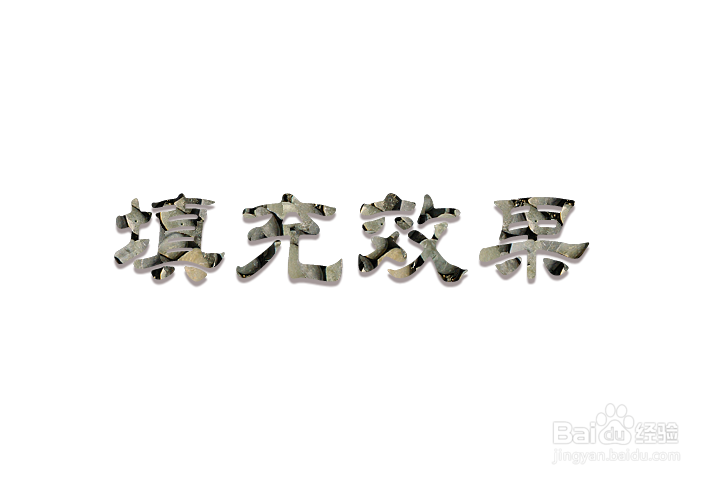
photoshop怎么制作岩石纹理字效

 时间:2024-10-12 00:30:42

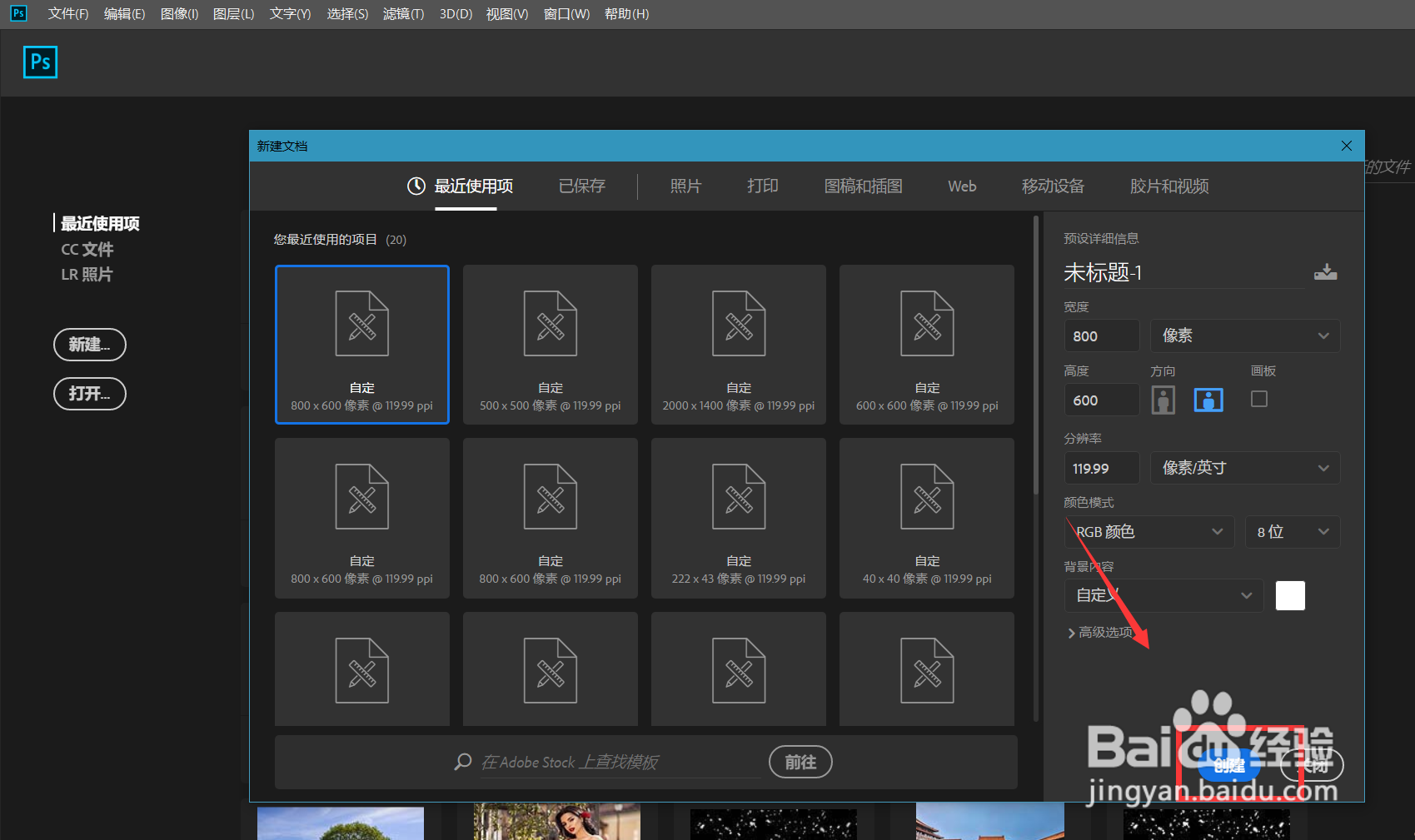
1、首先,我们打开Photoshop,点击屏幕框选的【创建】,新建空白画布。
photoshop怎么制作岩石纹理字效

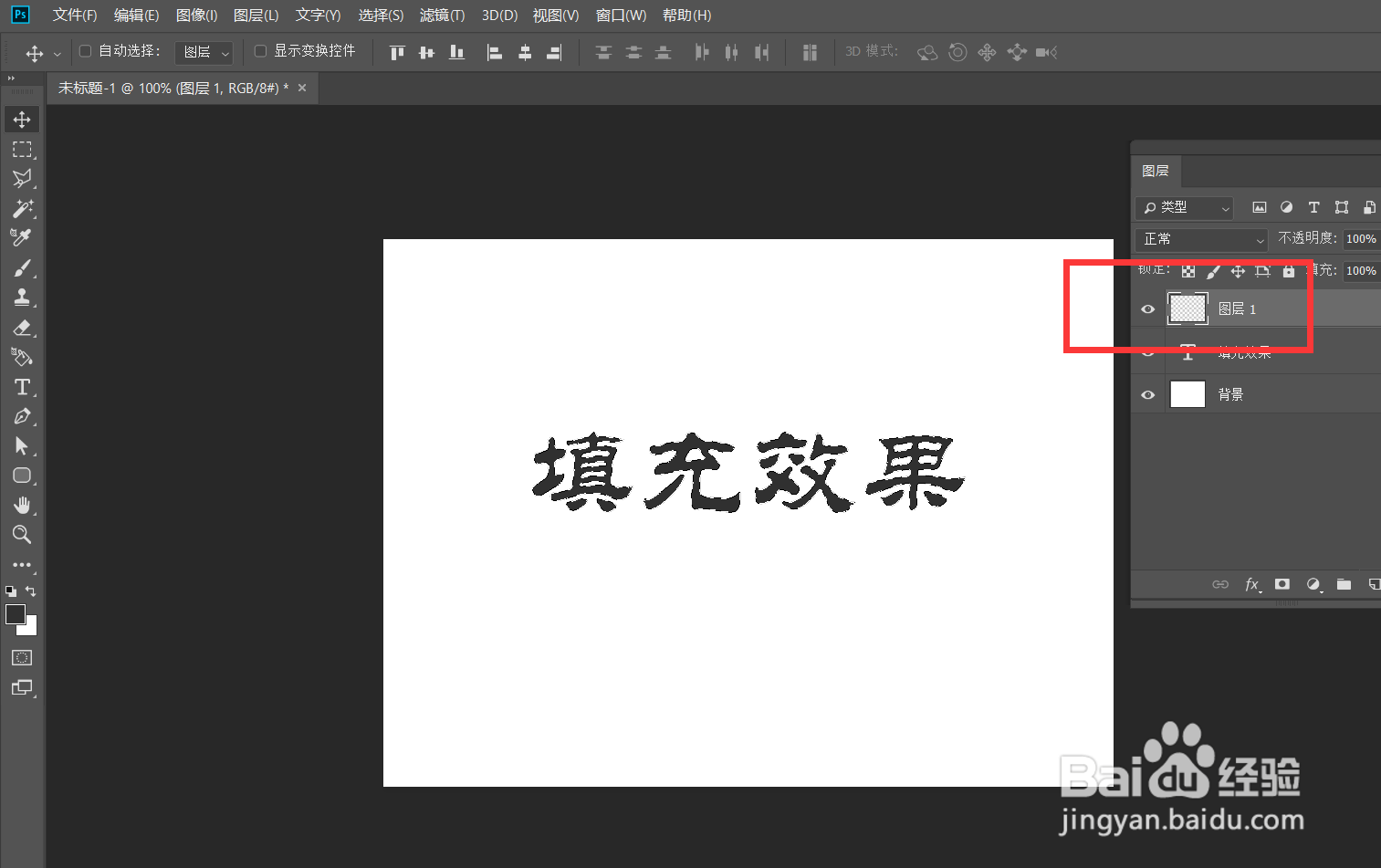
2、下面,我们选择文字工具,在画布上输入文字,并调整好字体、字号、颜色等属性。

photoshop怎么制作岩石纹理字效

3、下面,我们新建空白图层,按住ctrl键点击文字图层缩略图,载入文字选区,保持选区不变,选择新建的图层。
photoshop怎么制作岩石纹理字效

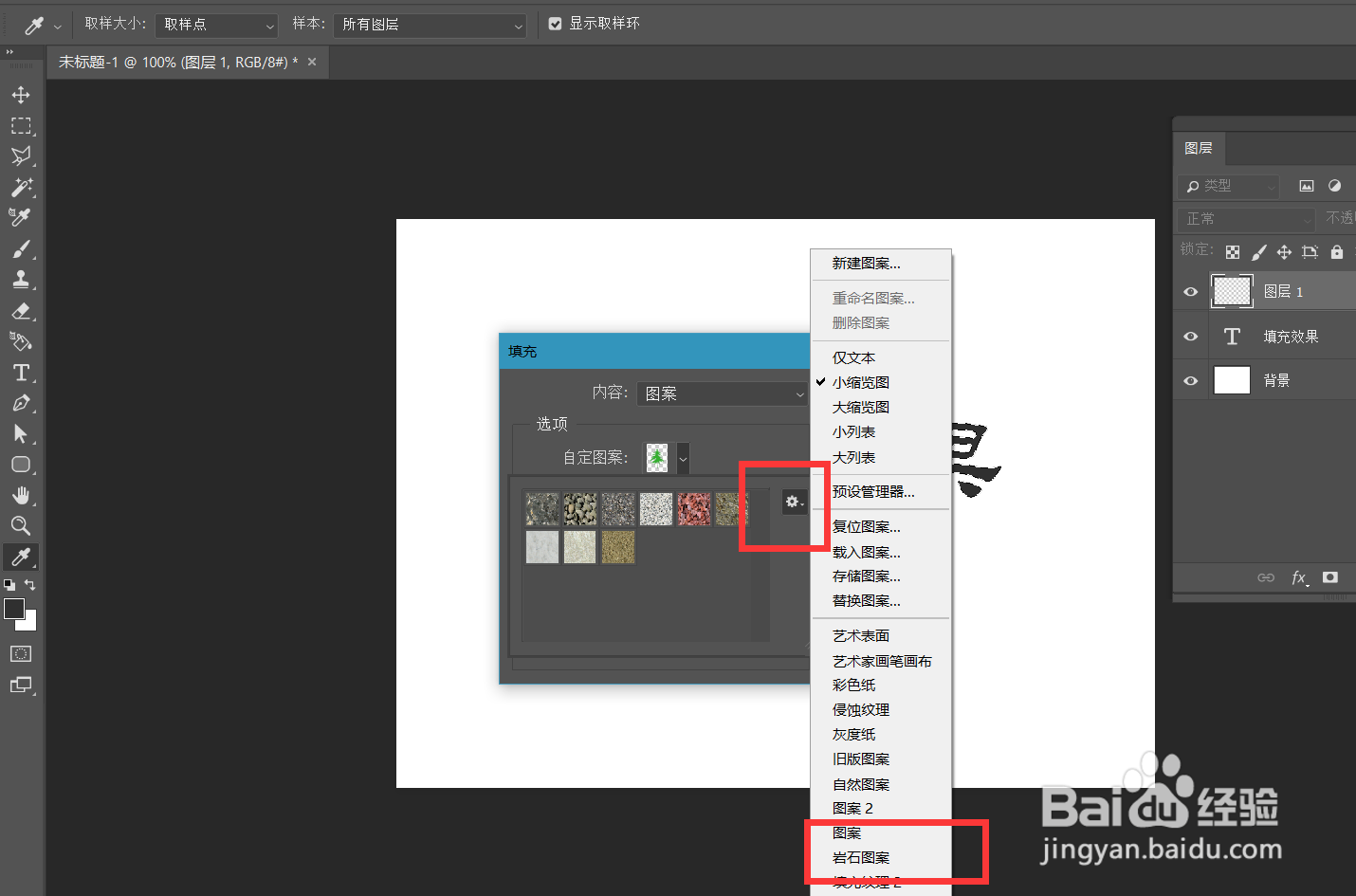
4、下面,我们点击左上角的【编辑】——【填充】。

photoshop怎么制作岩石纹理字效

5、如下图所示,我们选择【图案】填充,在photoshop自带的素材库中找到岩石纹理。
photoshop怎么制作岩石纹理字效photoshop怎么制作岩石纹理字效

6、如下图所示,我们可以看到岩石纹理字效已经出现了,我们再双击该图层,给文字添加斜面浮雕和投影效果。

photoshop怎么制作岩石纹理字效photoshop怎么制作岩石纹理字效

7、最后,我们来看一下最终的文字效果,操作完成了。

photoshop怎么制作岩石纹理字效
  • ps图片怎么做纹理效果
  • PS如何设置投影效果?
  • PS中剪切蒙版的使用方法
  • ps怎么调出选区
  • ps去色快捷键是哪个?
  • 热门搜索
    脸上有痘印怎么办 怎么推广 笔记本显卡怎么换 惬意的近义词 小狗拉稀怎么办 怎么写剧本 吻合的近义词 醍醐灌顶怎么读 社保卡的钱怎么取出来 孕妇牙龈肿痛怎么办