1、打开一份word文档。

2、单击“插入”选项卡。

3、在“插入”选项卡中选择“分页”选项。

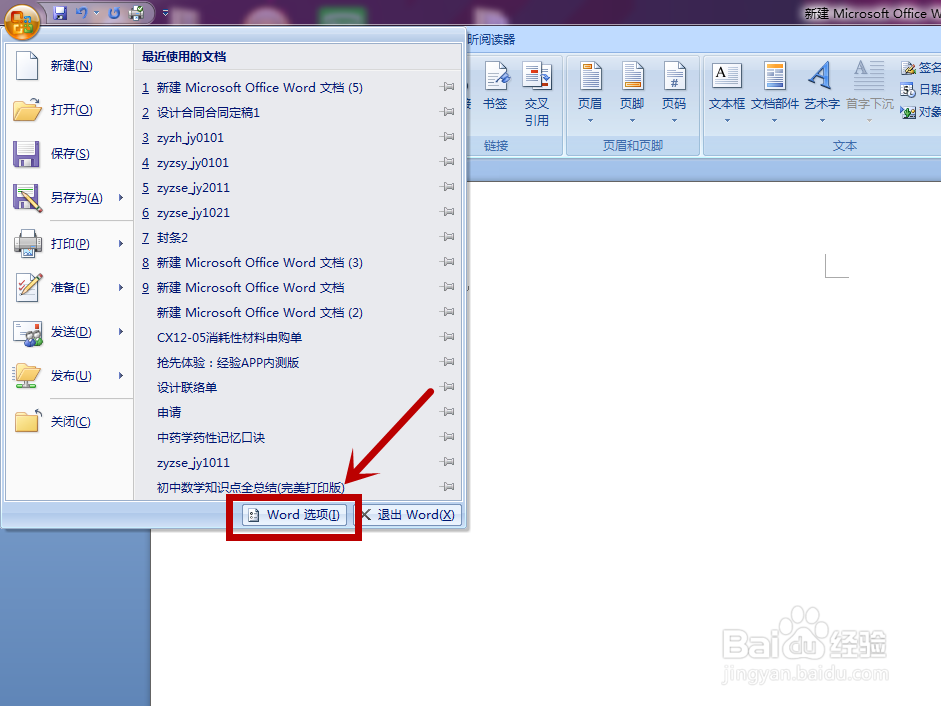
4、单击文档左上角“office按钮”图标。

5、在下拉菜单中选择“word选项”。
6、在“word选项”页面选择“显示”选项卡,勾选“显示所有格式图标”项。


7、最后,返回word编辑窗口,可以看到分页符显示出来了。

时间:2026-04-23 01:49:41
1、打开一份word文档。
2、单击“插入”选项卡。
3、在“插入”选项卡中选择“分页”选项。
4、单击文档左上角“office按钮”图标。
5、在下拉菜单中选择“word选项”。
6、在“word选项”页面选择“显示”选项卡,勾选“显示所有格式图标”项。
7、最后,返回word编辑窗口,可以看到分页符显示出来了。
