如何在2007版PPT中插入带进度条的视频

 时间:2026-02-14 06:35:45

1、首先,裕冷铲打开PowerPoint

如何在2007版PPT中插入带进度条的视频

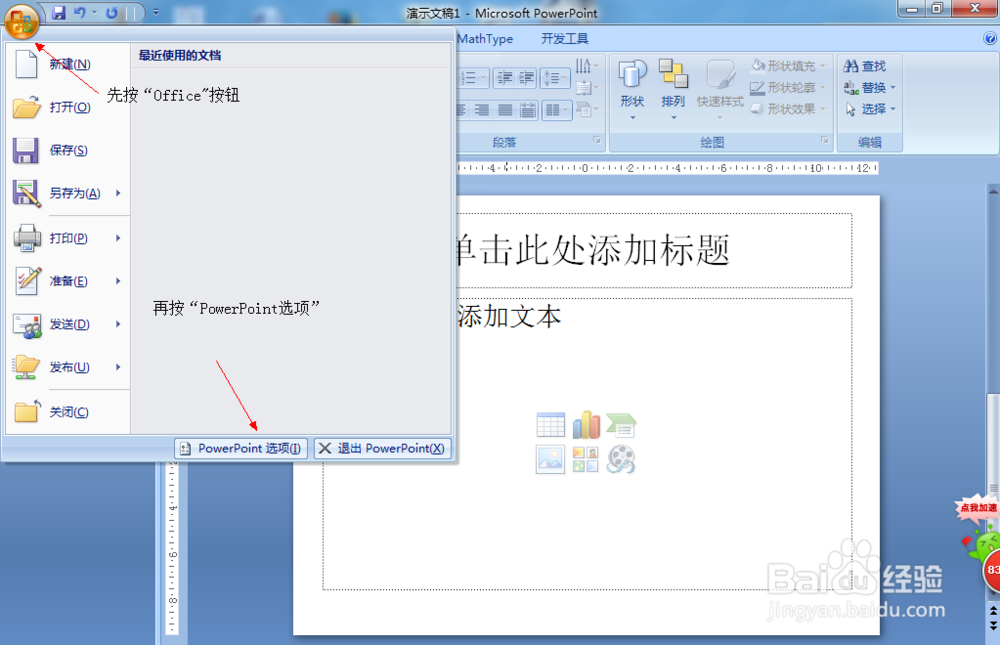
2、点击右上角的Office图标,在最下方点击“PowerPoint选项”
如何在2007版PPT中插入带进度条的视频

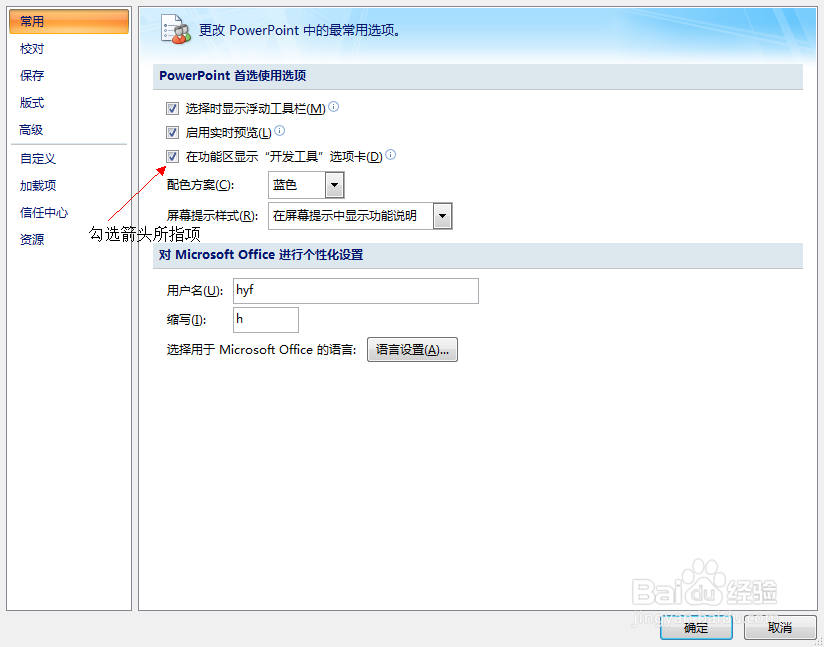
3、在“PowerPoint选项”中勾选“在功能区显示‘开发工具’选项卡”

如何在2007版PPT中插入带进度条的视频

4、然后,在工具栏(有吐科“开始”字样一栏)中选择“开肥散发工具”,并点击图中所指的五金工具样的图标

如何在2007版PPT中插入带进度条的视频

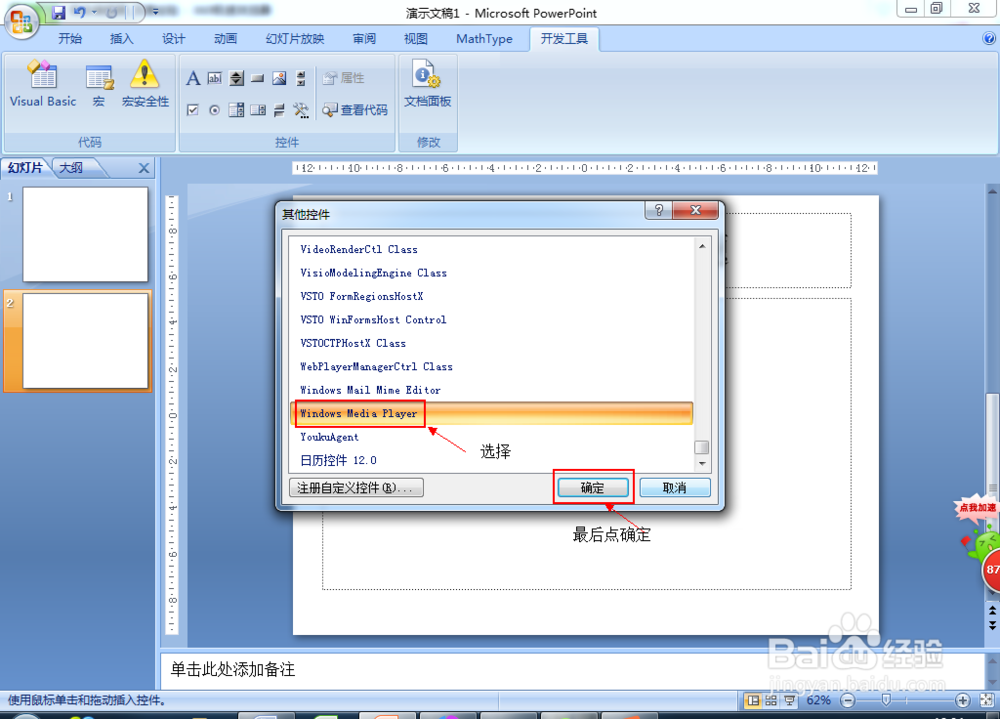
5、在新开页面中选择“Windows Media Player",并点”确定“

提醒:1.“Windows Media Player"在最后

          2.一定要用鼠标的滚动轮,否则又会跳回去
如何在2007版PPT中插入带进度条的视频

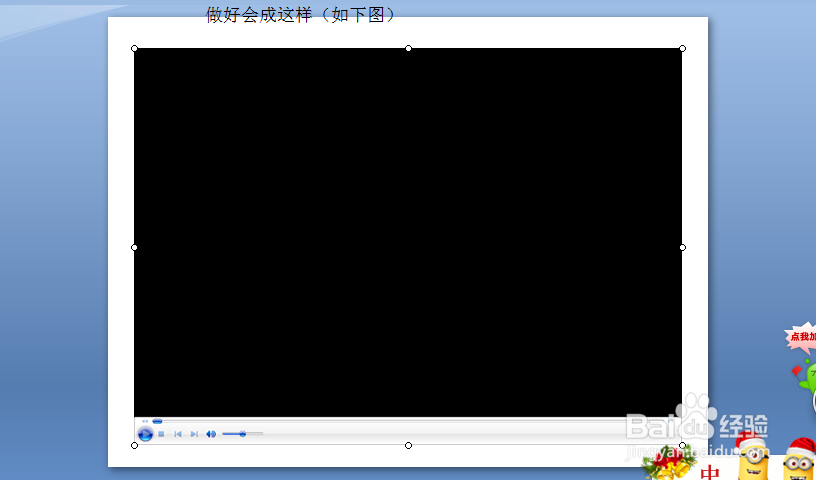
6、此时,鼠标会成十字形,拉动即可做出播放页面

如何在2007版PPT中插入带进度条的视频

7、双击页面,会出来一个新页面。

在页面左下角一栏中选择”自定义“,并点后面的”…“

如何在2007版PPT中插入带进度条的视频

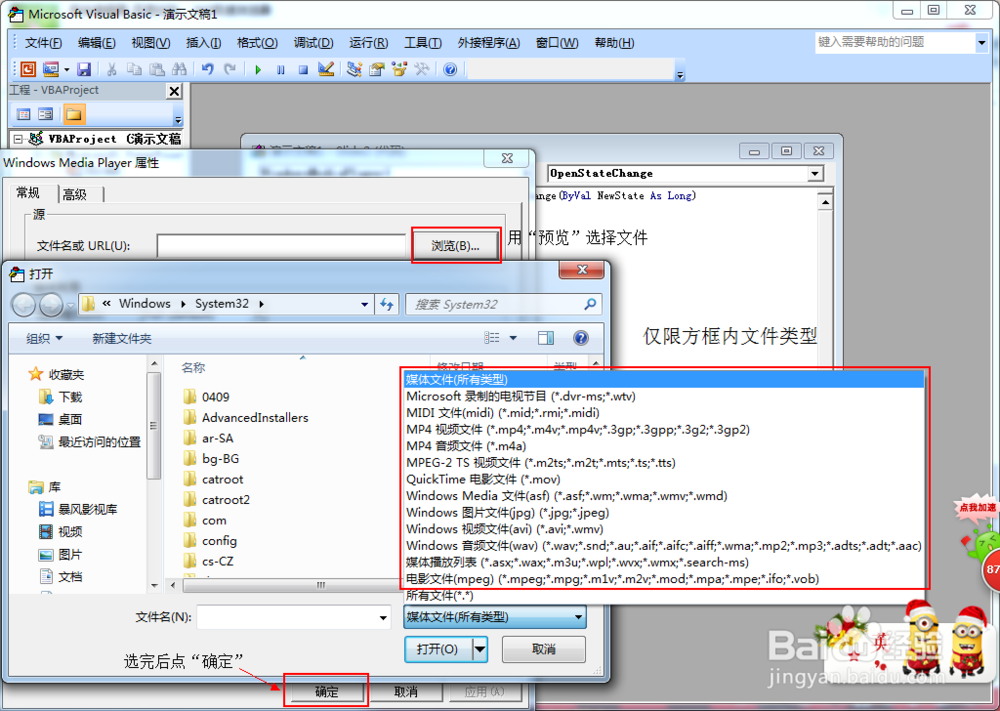
8、选择要播放的文件(可点”预览“来选),并按”确定

提醒:1.用的是“Windows Media Player",像mkv这类文件播不了
如何在2007版PPT中插入带进度条的视频

9、再回到PPT,点击”▶“全屏后即可播放!!!

提醒:1.不能用空格键暂停!

如何在2007版PPT中插入带进度条的视频

  • PPT视频播放完成后出现黑屏怎么办
  • wpsppt视频进度条怎么隐藏
  • PPT如何设置自动播放视频
  • PPT如何把多张图片设置成循环播放效果
  • PPT视频文件如何设置循环播放
  • 热门搜索
    无锡职业技术学院怎么样 桂林自助游攻略 怎样减肥有效 指甲油怎么涂好看 鬼剃头怎么治 减肥仪器 口袋妖怪白攻略 贡嘎山旅游攻略 被猫抓破了怎么办 跑步可以减肥么