利用Word2010删除图片背景实现局部提取

 时间:2026-02-16 17:29:13

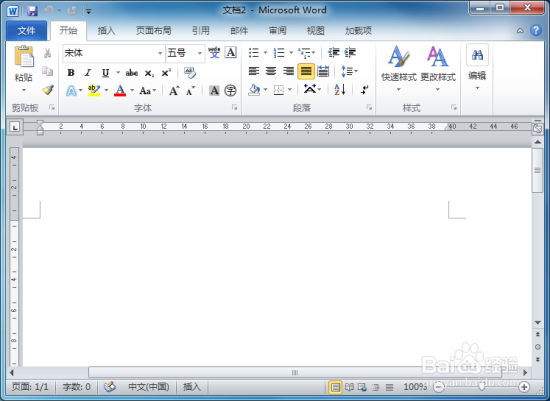
1、在桌面Word2010文档图标双击鼠标左键,将其打开运行。启动Word2010文档编辑程序。如图所示;
利用Word2010删除图片背景实现局部提取

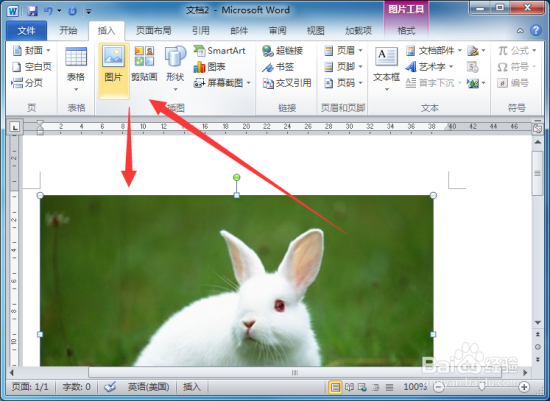
2、在Word2010文档窗口,插入一张本地图片进来。如图所示;

利用Word2010删除图片背景实现局部提取

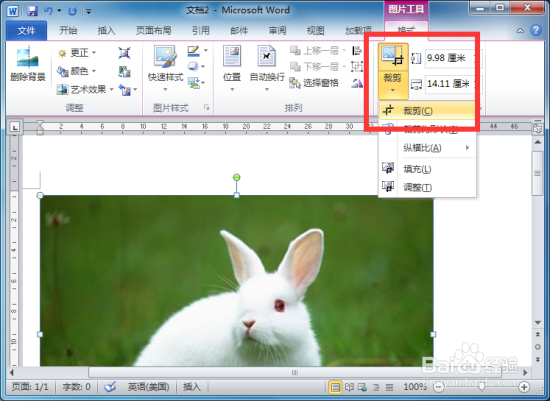
3、之后在文档编辑窗口,选中图片,接着点击图片工具“格式”选项卡下的“裁剪-->裁剪”命令选项。如图所示;
利用Word2010删除图片背景实现局部提取

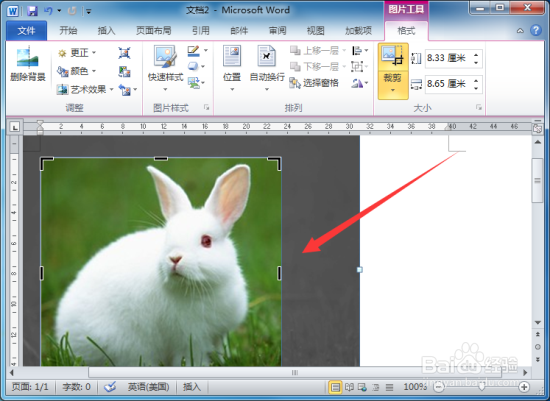
4、这个时候在图片上就会多出一个裁剪的框架,拖动四周,确定需要保留的部分。如图所示;
利用Word2010删除图片背景实现局部提取

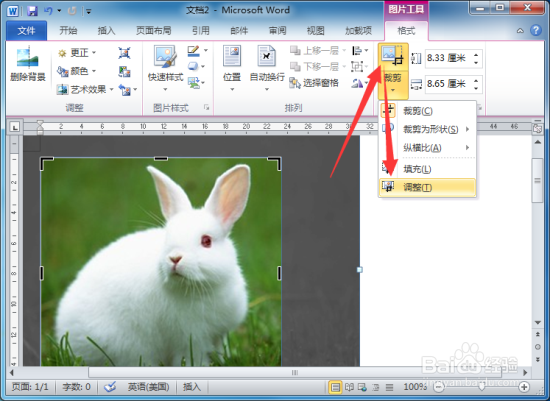
5、需要的图片部分选择好以后,再次点击“裁剪-->调整”命令选项。如图所示;
利用Word2010删除图片背景实现局部提取

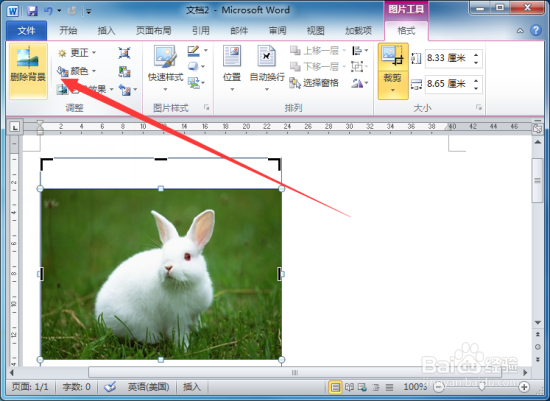
6、接着再点击图片工具格式选项卡中的“删除背景”命令选项。如图所示;

利用Word2010删除图片背景实现局部提取

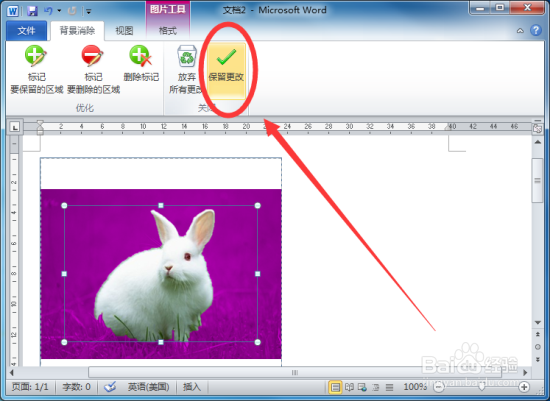
7、背景删除后,接着再点击“保存更改”命令选项。如图所示;

利用Word2010删除图片背景实现局部提取

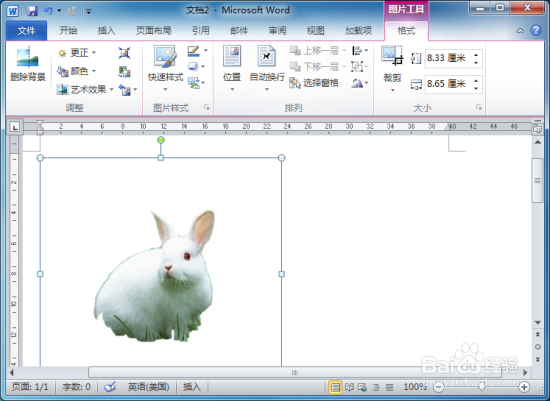
8、最后在文档编辑窗口显示的就是局部保存的效果图。如图所示;

利用Word2010删除图片背景实现局部提取

  • word怎么设置最近打开条数
  • 智利旅游攻略(六):纳塔莱斯港海边
  • 网站建设方法
  • 孕妇服用叶酸的时间与禁忌
  • 解决fedora29中WPS输入中文ibus不跟随光标问题
  • 热门搜索
    大吃一惊的意思 白色玫瑰代表什么 黄菊花的作用 句号的作用 合谷的准确位置图和作用 苦菜的作用 病毒灵的作用 匪夷所思的意思 偷什么东西不犯法? 什么是绥靖政策