DiskGenius实现主机系统和虚拟机系统互传文件

 时间:2026-02-14 02:07:44

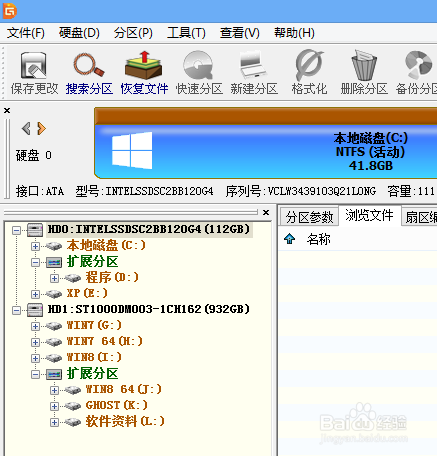
1、下载并安装DiskGenius专业版,完成后如图,DiskGenius专业版的桌面快捷方式

DiskGenius实现主机系统和虚拟机系统互传文件

2、双击打开DiskGenius专业版

DiskGenius实现主机系统和虚拟机系统互传文件

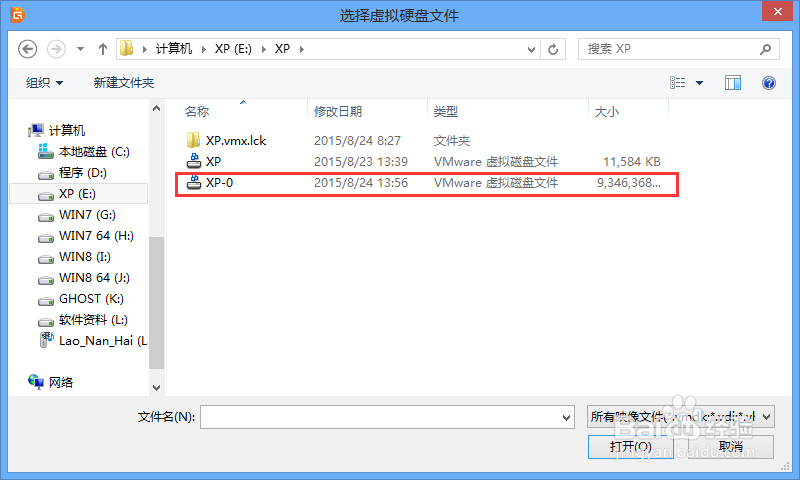
3、依次点击 硬盘->打开虚拟硬盘文件 查找虚拟机安装位置打开(这需要虚拟机设置时,将硬盘类型设置为IDE),此时选中,您命名的“虚拟硬盘名字-0”,我的虚拟机名字为XP,所以选择“XP-0”
DiskGenius实现主机系统和虚拟机系统互传文件

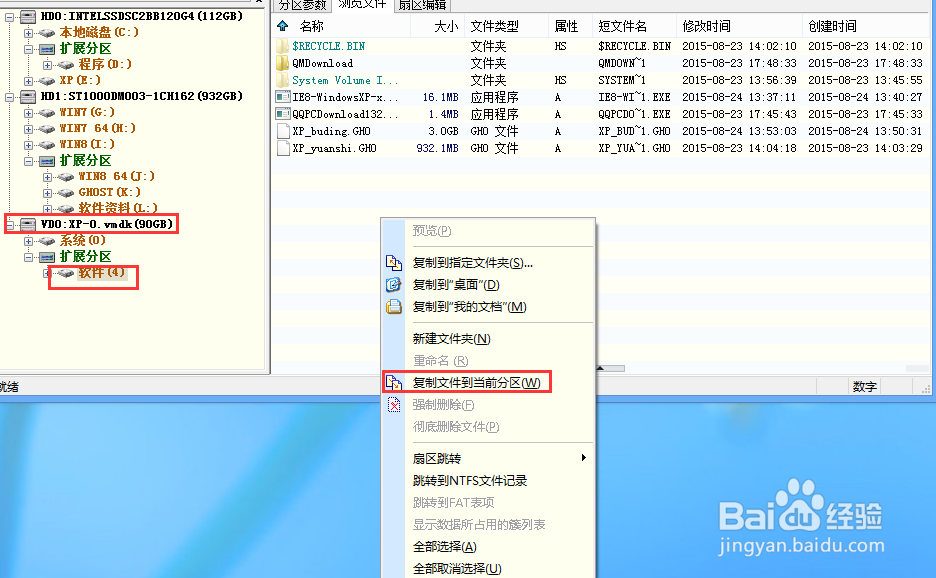
4、打开之后可以看到,左边根目录显示_VD-0:XP-0.vmdk    VD即为虚拟机硬盘文件,依次点击扩展分区->软件(4){系统(0)等同于正常电脑的C盘,软件(4)等同正常电脑的D盘},进去后,可以看到我在虚拟机里放置的一些文件,如此时选择图中 红色框框的 “复制文件到当前分区”,即可将物理机的文件复制到虚拟机内
DiskGenius实现主机系统和虚拟机系统互传文件

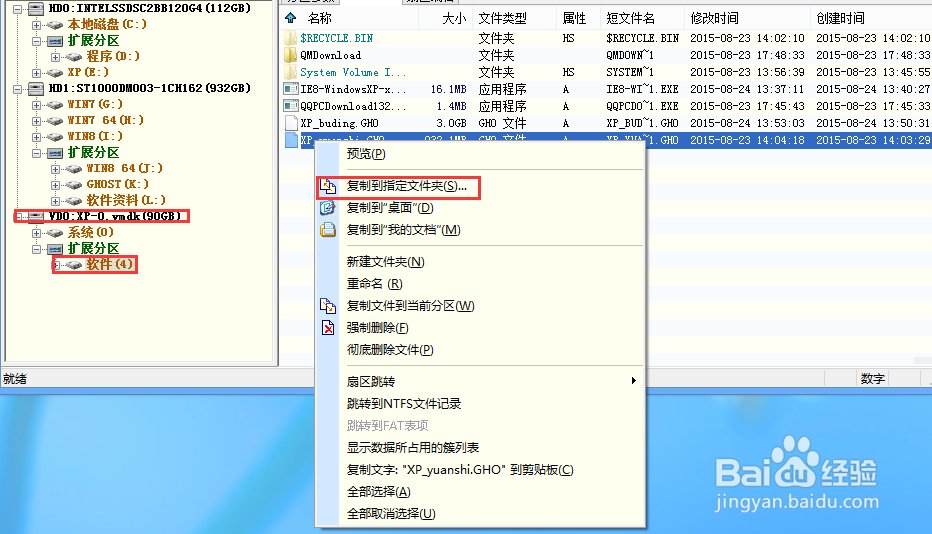
5、选中虚拟硬盘中的某个文件,然后右键,选择“复制到指定文件夹”(或者选择”复制到桌面“)即可将虚拟机内文件复制到主机系统
DiskGenius实现主机系统和虚拟机系统互传文件

  • windows 上打开计算机管理的方法
  • Citrix XenServer如何添加连接服务器
  • 防范勒索病毒win10如何关闭445及139等危险端口
  • ubuntu16.04安装Miniconda3
  • 计算机端口开太多会是什么情况?
  • 热门搜索
    mp4歌曲怎么下载 笔记本如何重装系统 微家书怎么写 宝宝偏瘦怎么办 安子齐的古代生活 手机如何下载歌曲 桐乡到乌镇怎么坐车 完美化妆品怎么样 足字旁有什么字 特征码怎么用