使用Coreldraw X6制作喷墨效果

 时间:2026-02-14 02:28:55

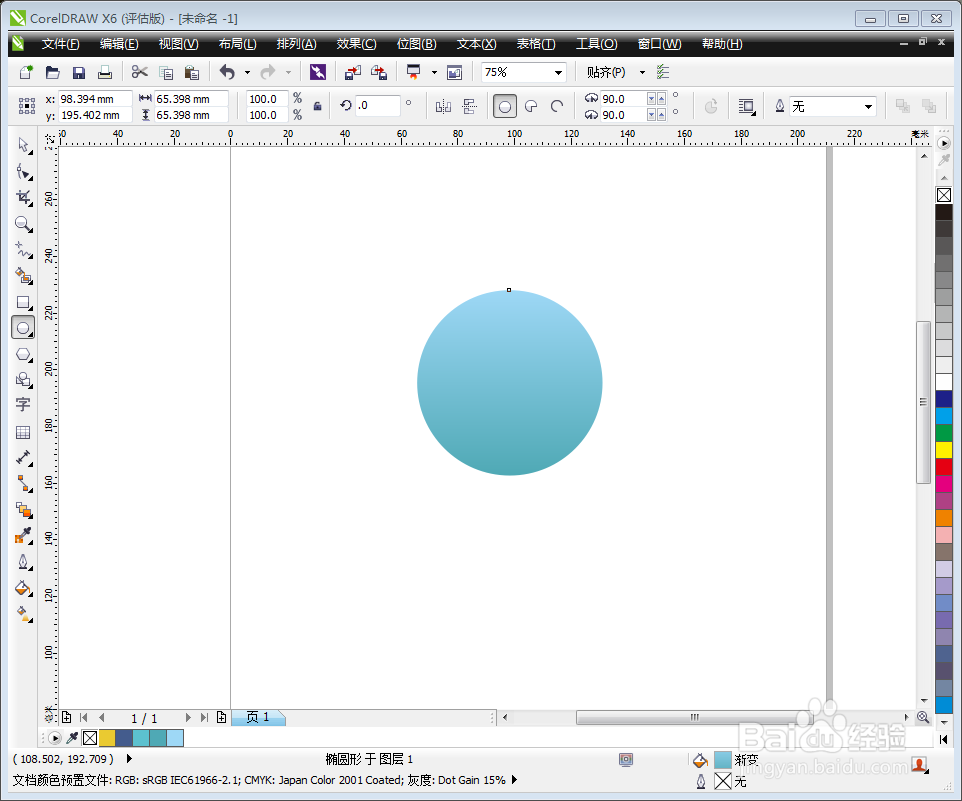
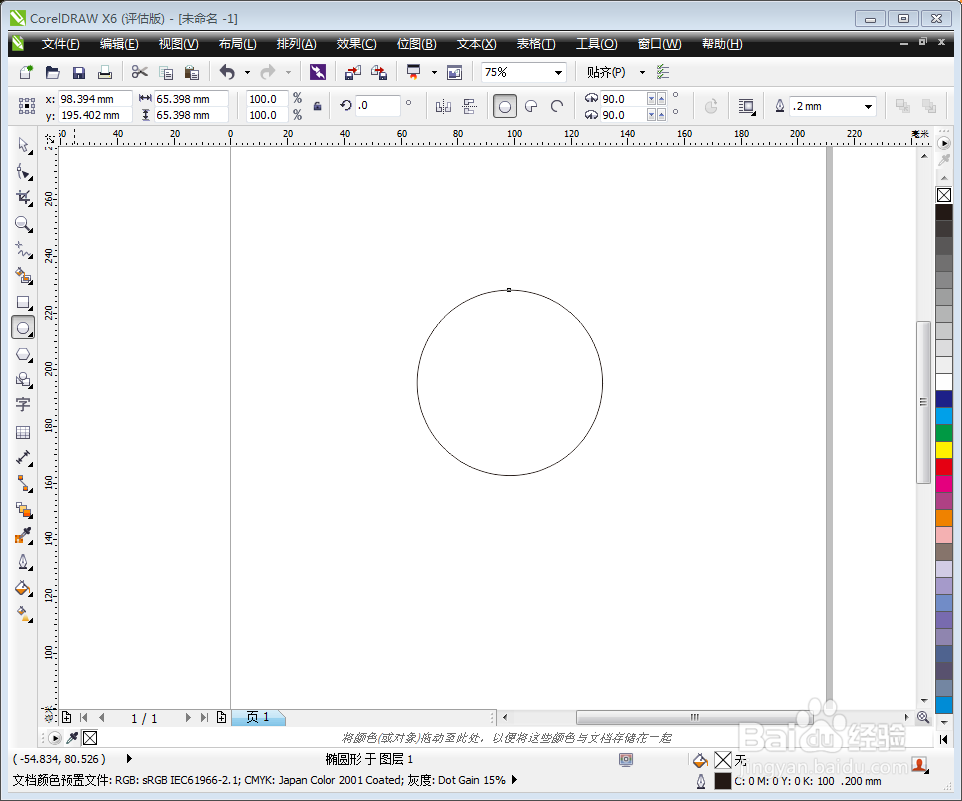
1、喷墨的形状类似于圆形,因此打开文档后,首先绘制一个圆形,大小没有关系,但是必须是正圆。
使用Coreldraw X6制作喷墨效果

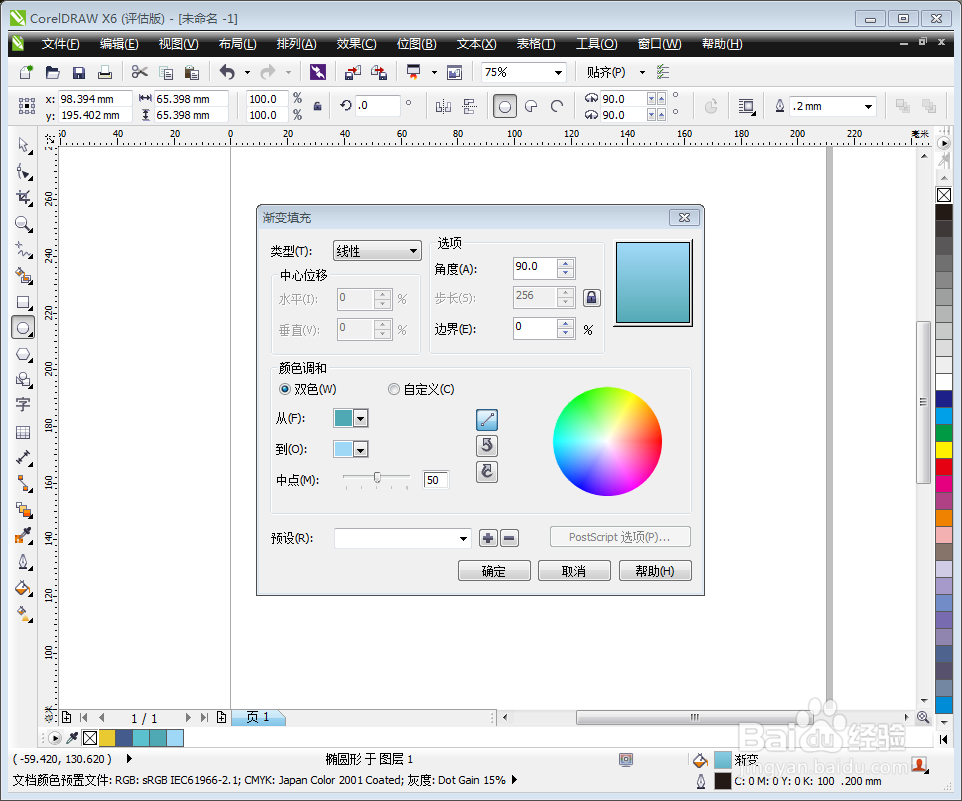
2、填充该圆形的颜色,使用“填充工具”中的“渐变填充”按钮。设定完颜色后将轮廓设置为无即可。
使用Coreldraw X6制作喷墨效果

使用Coreldraw X6制作喷墨效果

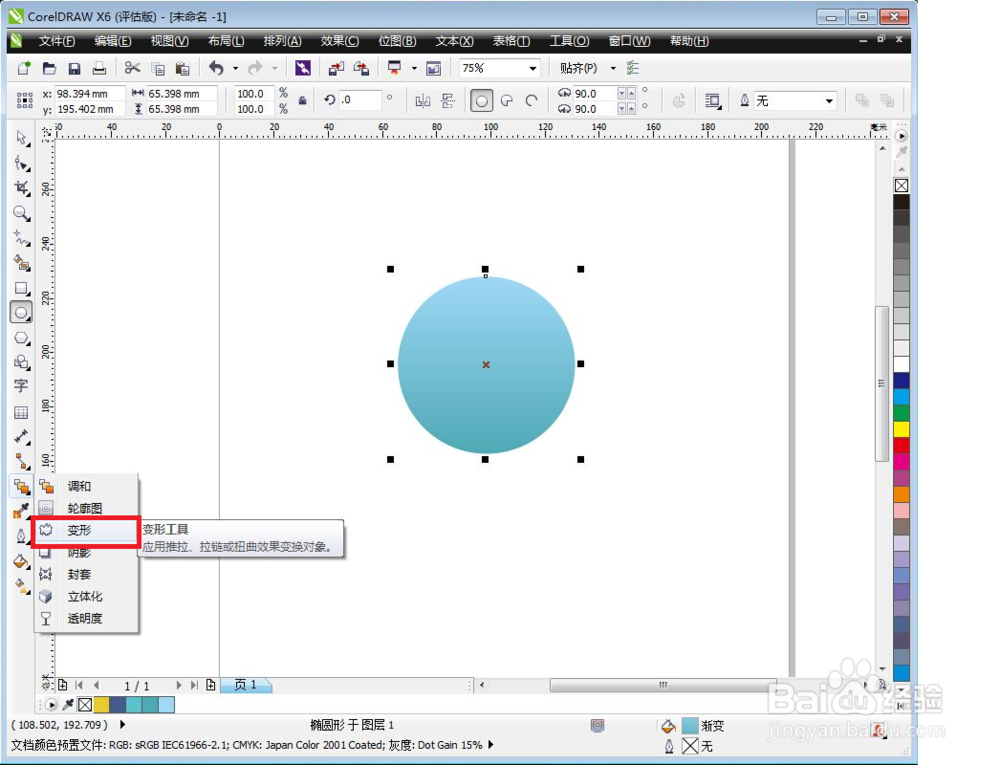
3、设置完圆形后,选择工具箱中的“变形工具”,点击完成。

使用Coreldraw X6制作喷墨效果

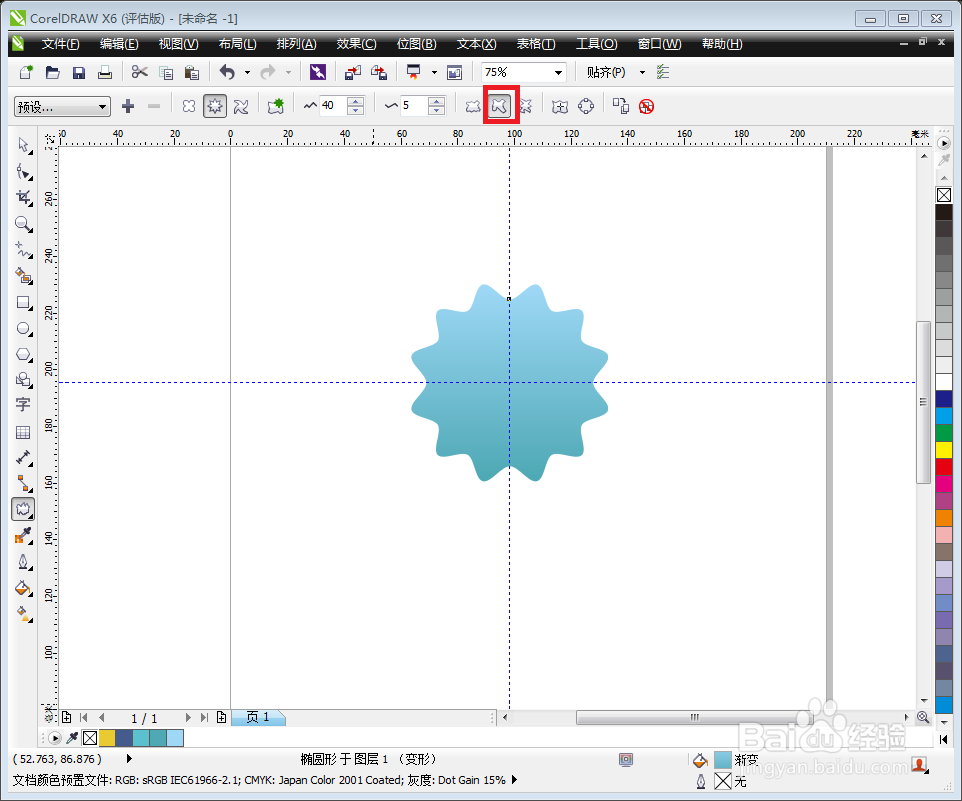
4、在属性栏中选择“拉链变形”,用标尺锁定圆形的中心点,点住鼠标往右边移,那么圆形就长出角来,再点击“平滑变形”,那么就角度会变得光滑。

使用Coreldraw X6制作喷墨效果

使用Coreldraw X6制作喷墨效果

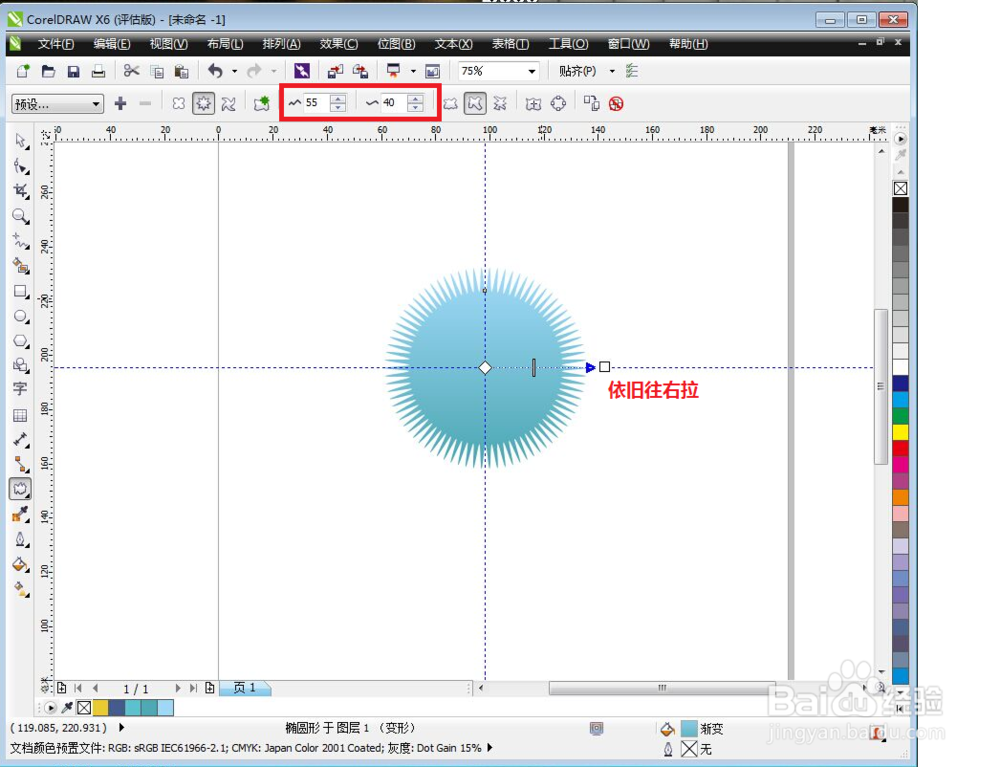
5、重新设置属性栏中的振幅为50,频率为40,继续拉动右边的白色方块往右,即会变成刺猬圆。
使用Coreldraw X6制作喷墨效果

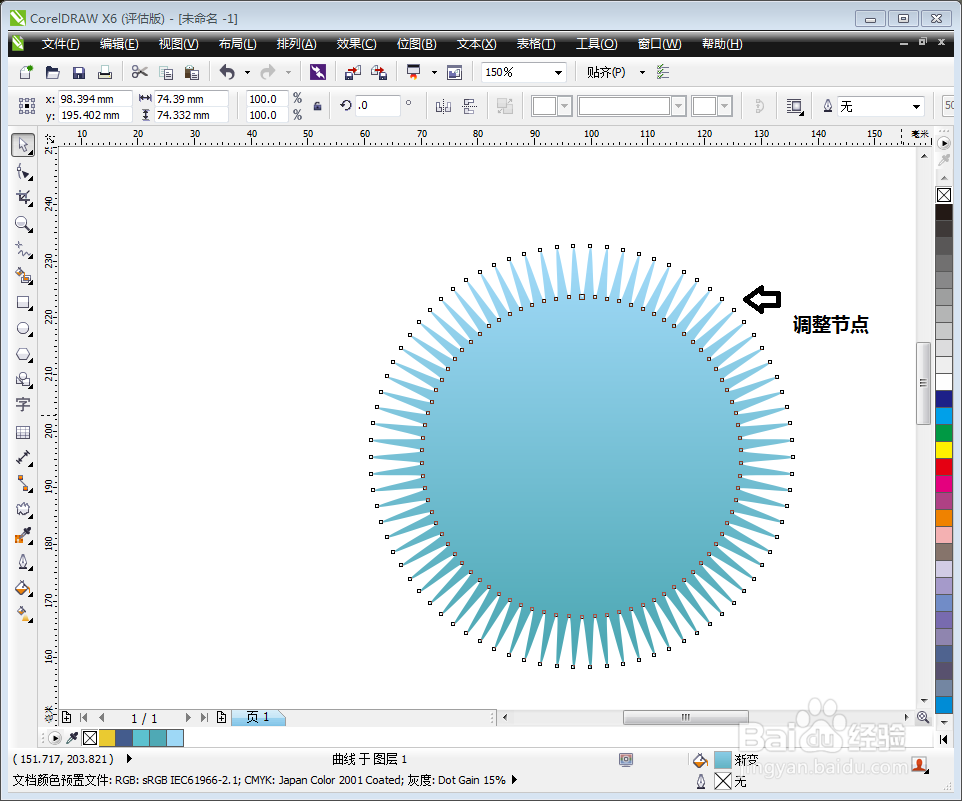
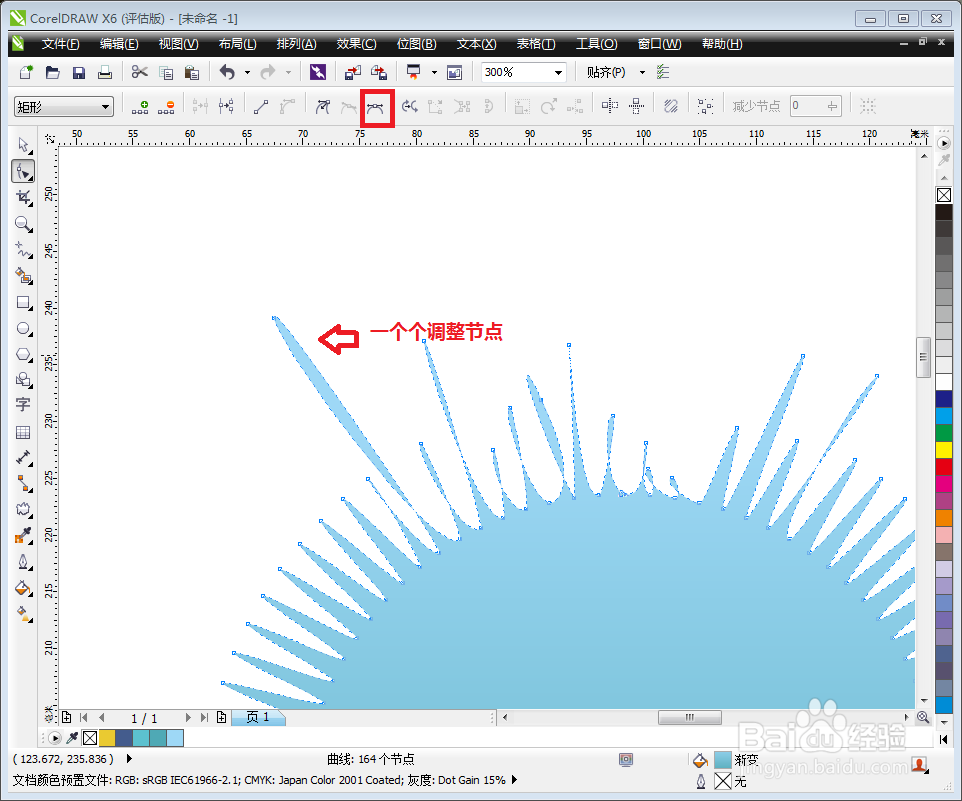
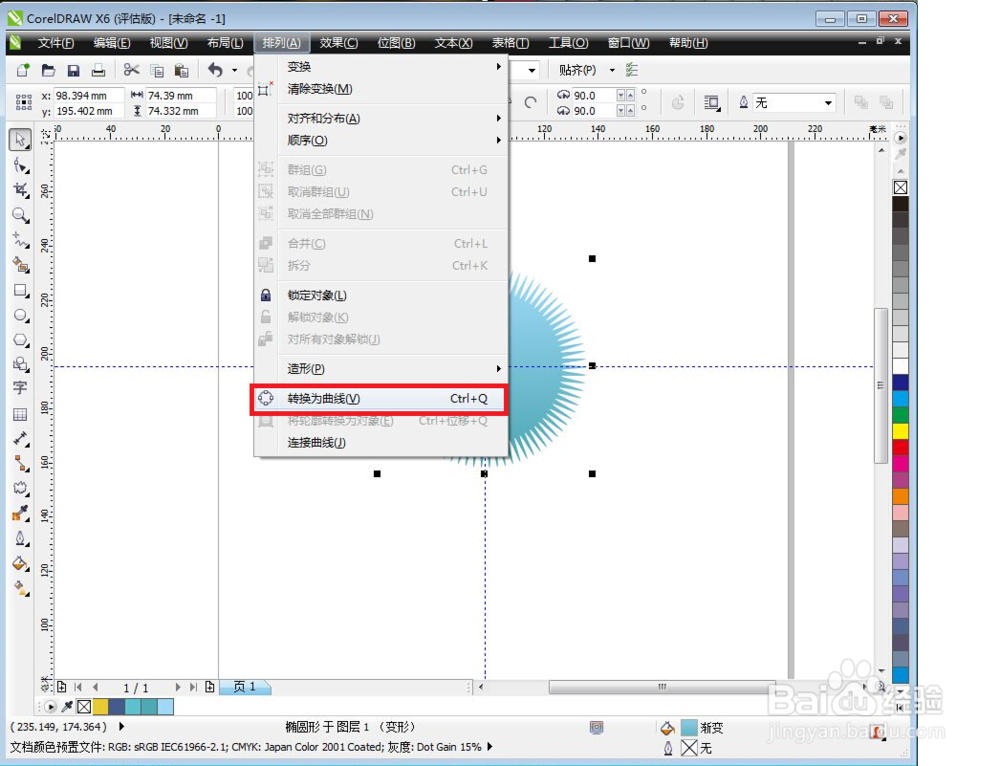
6、点击菜单栏中的“排列”按钮,在下拉菜单中选择“转换为曲线”。再点击工具箱中的形状工具。调整为“对称节点”后,更改每个节点,即可做出喷溅效果。
使用Coreldraw X6制作喷墨效果

使用Coreldraw X6制作喷墨效果

使用Coreldraw X6制作喷墨效果

  • CDR怎样给文本添加项目符号
  • CorelDRAW如何精确设定星形的锐度?
  • CorelDRAW最多能撤销多少步
  • CDR简单绘制漂亮的矢量图形。
  • CorelDRAW软件怎么制作小心火灾标识牌?
  • 热门搜索
    海蓝宝的功效与作用 苏叶的功效与作用 胡柚的功效与作用 庆余年第二季什么时候播出 什么是牛市 首乌的功效与作用 国考什么时候出成绩 江歌案刘鑫做了什么 龟甲胶的功效与作用 阿司匹林肠溶片的作用与用途