1、首先,开启我们WPS中的excel表格,如图所示

2、这里就不介绍如何生成图表了,如图生成好图表后,选中我们的X轴坐标;

3、右键选中“选择数据”选项,如图所示;
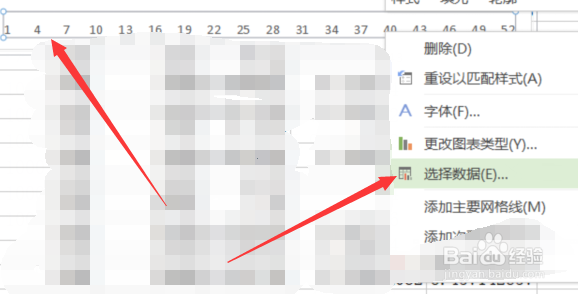
4、弹出图中的窗口,选择右侧的铅笔图标,如图所示;
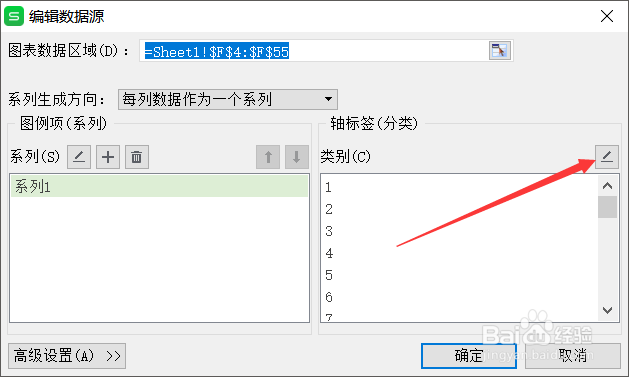
5、选中图中箭头所指的选项,如图所示;
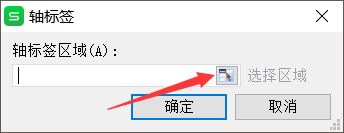
6、弹出图中界面,选中表格中你要作为X轴的数组所在的位置,选择完成后选择右侧的图标,点击确认,如图所示;

7、可以看到我们的图表的X轴,已经变为了图中样式,点击“确认”即可,如图所示。

时间:2026-04-21 17:29:07
1、首先,开启我们WPS中的excel表格,如图所示
2、这里就不介绍如何生成图表了,如图生成好图表后,选中我们的X轴坐标;
3、右键选中“选择数据”选项,如图所示;
4、弹出图中的窗口,选择右侧的铅笔图标,如图所示;
5、选中图中箭头所指的选项,如图所示;
6、弹出图中界面,选中表格中你要作为X轴的数组所在的位置,选择完成后选择右侧的图标,点击确认,如图所示;
7、可以看到我们的图表的X轴,已经变为了图中样式,点击“确认”即可,如图所示。
