word怎样删除向下的箭头“↓”

 时间:2026-02-14 14:49:07

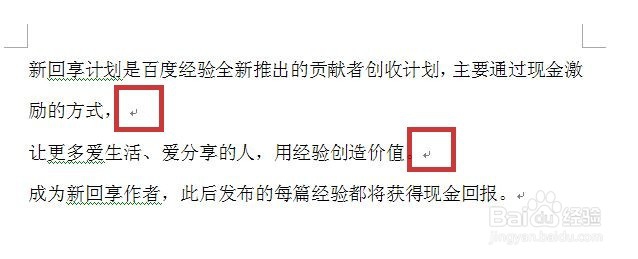
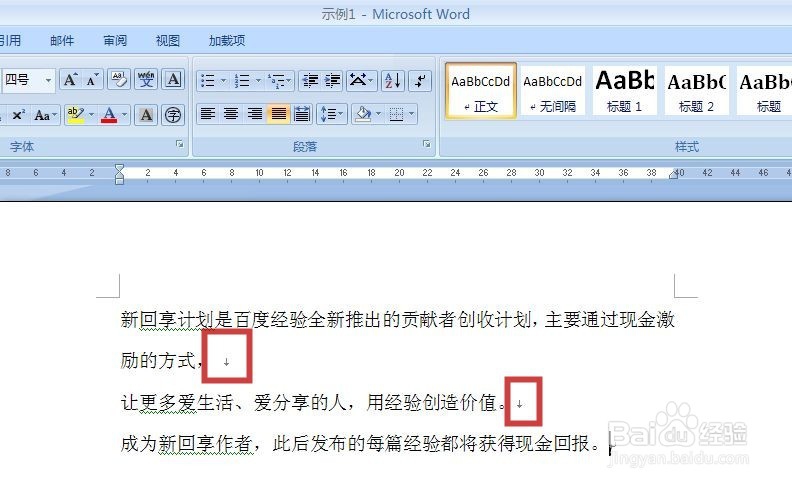
1、打开一个含有向下箭头(图中红框)的文档
word怎样删除向下的箭头“↓”

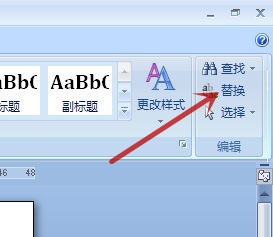
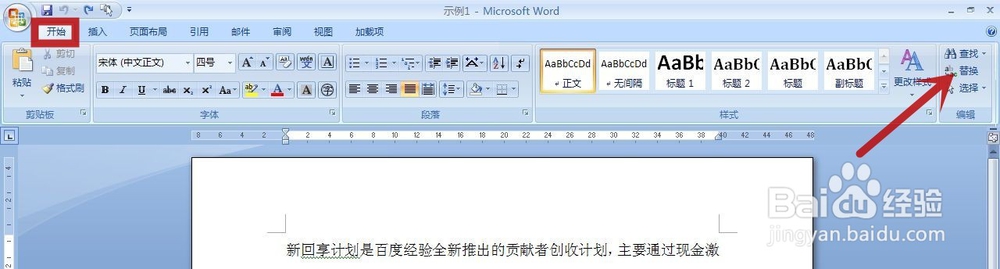
2、用鼠标左键单击顶端的“开始”选项卡(图中红框)中的“替换”(图中红色箭头所指)
word怎样删除向下的箭头“↓”

word怎样删除向下的箭头“↓”

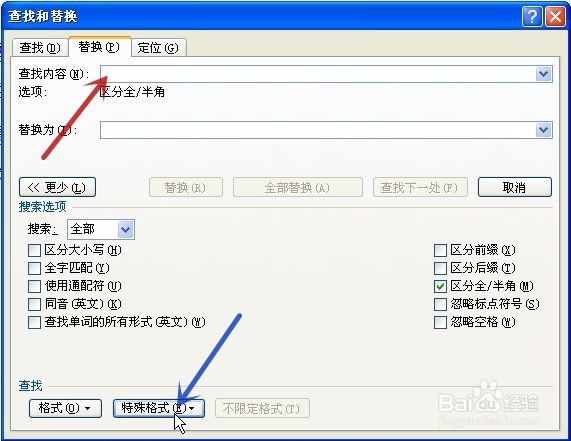
3、点击“查找内容”旁的输入栏(图中红色箭头所指),再点击“特殊格式”(图中蓝色箭头所指)
word怎样删除向下的箭头“↓”

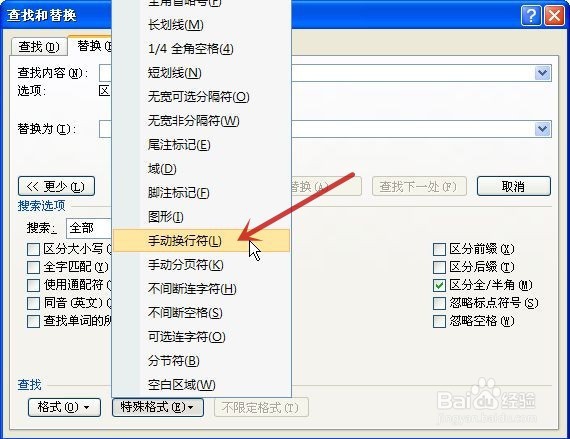
4、在弹出的菜单中点击“手动换行符”(图中红色箭头所指)

word怎样删除向下的箭头“↓”

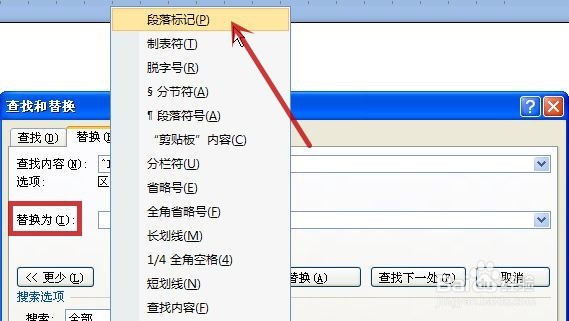
5、再点击“替换为”(图中红框)旁的输入栏,再点击“特殊格式”,在弹出的菜单中点击“段落标记”(图中红色箭头所指)
word怎样删除向下的箭头“↓”

6、“手动换行符”就是“^l”(小写的L),“段落标记”就是“^p”(小写的P)(图中红框),确认后点击“全部替换”(图中红色箭头所指)
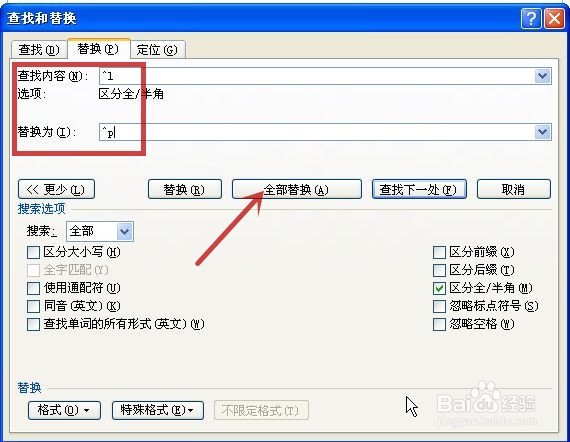
word怎样删除向下的箭头“↓”

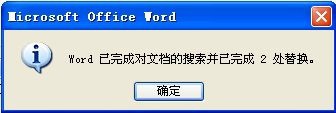
7、弹出一个告知文档有多少处替换的对话框,直接点“确定”

word怎样删除向下的箭头“↓”

8、回到文档,可见原来的向下箭头已被替换

完成设置

word怎样删除向下的箭头“↓”

  • 怎样删除word中的所有向下箭头
  • Word文字前边有一个三角怎么去掉
  • word怎么删除展开折叠按钮
  • word字下面有蓝色双横线怎么去掉
  • word中黑色三角符号怎么删除
  • 热门搜索
    葡萄干怎么洗 论证方法及作用 黄鸟叫声大全 网球肘最佳治疗方法 怎么给别人发邮件 鼻出血的止血方法 床戏大全 普洱茶冲泡方法 微信昵称大全 悬针纹怎么去除