Photoshop为图层制作不同样式的边框

 时间:2026-02-16 01:24:36

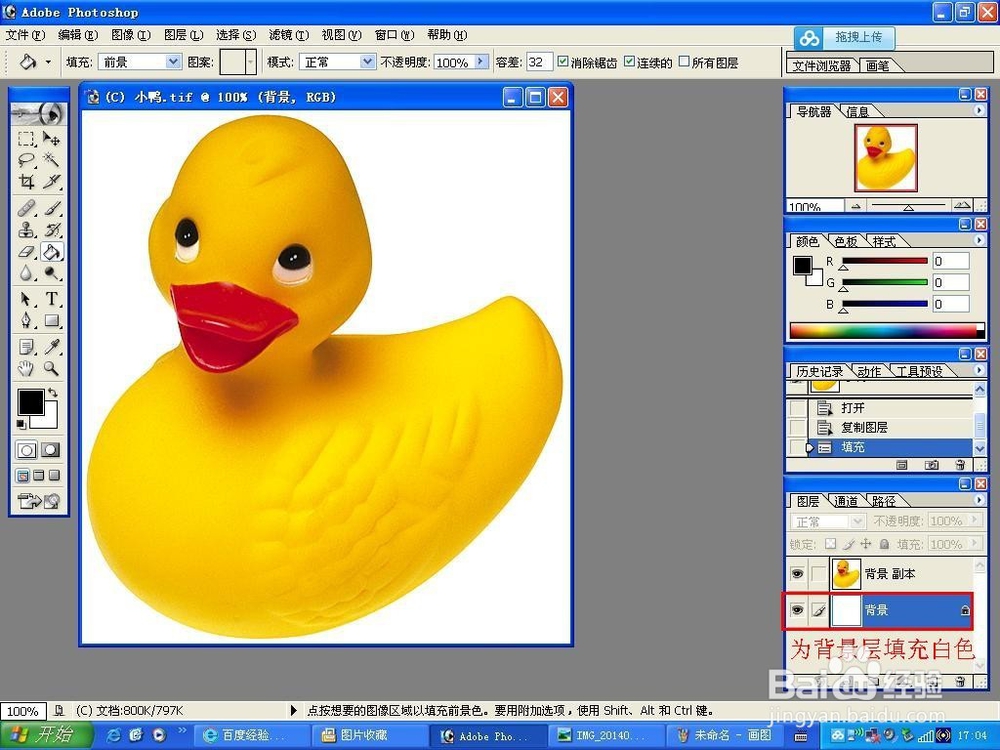
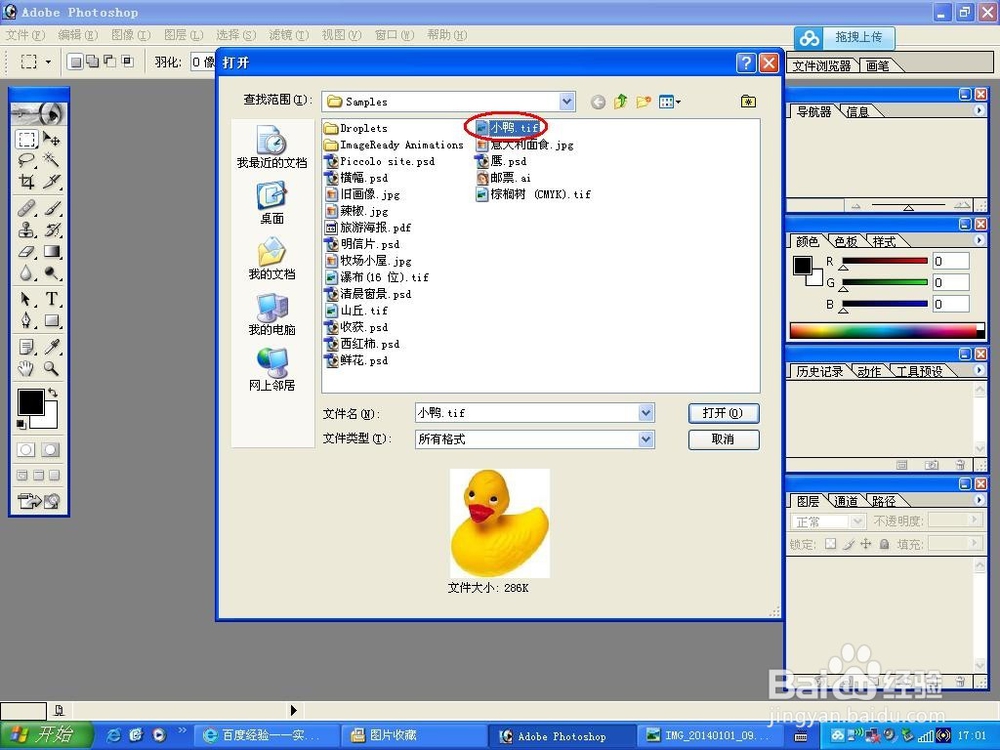
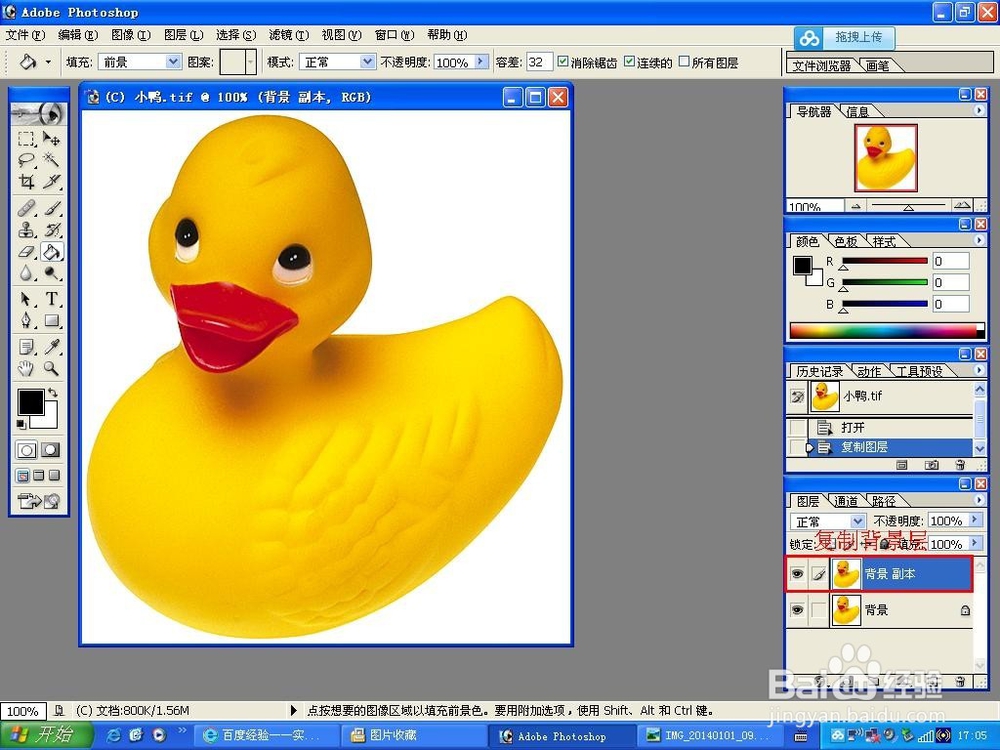
1、请先打开Photoshop样本中的”小鸭.tif"档案,接着再将背景层复制为副本
Photoshop为图层制作不同样式的边框

Photoshop为图层制作不同样式的边框

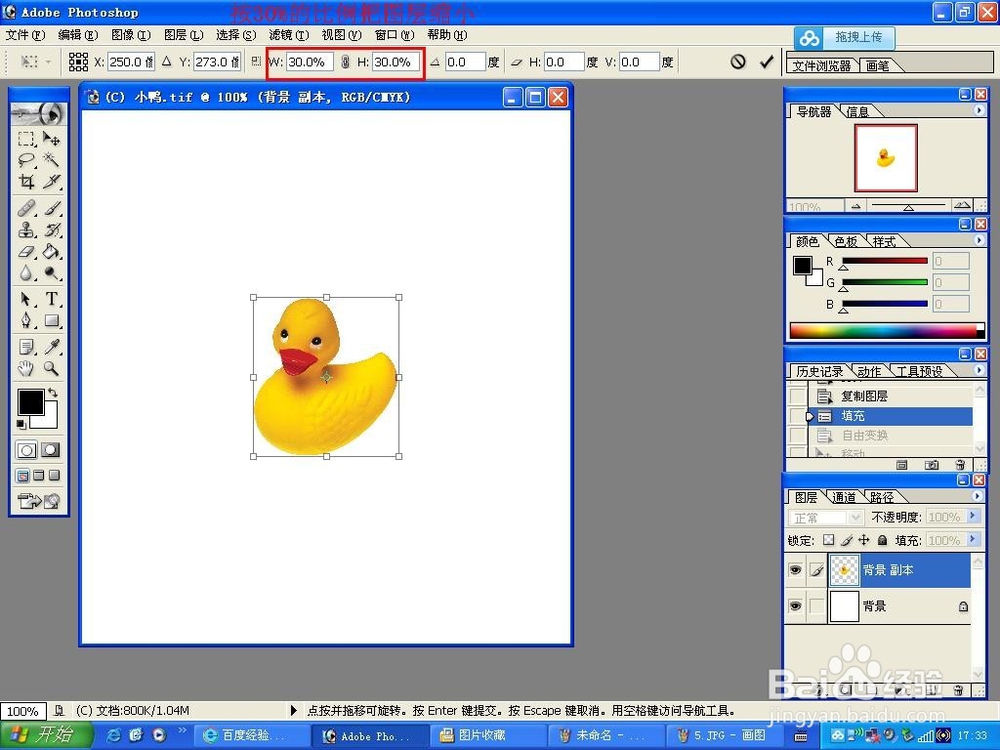
2、这时请把背景层填充白色,然后把按照30%的比例把副本层缩小

Photoshop为图层制作不同样式的边框

Photoshop为图层制作不同样式的边框

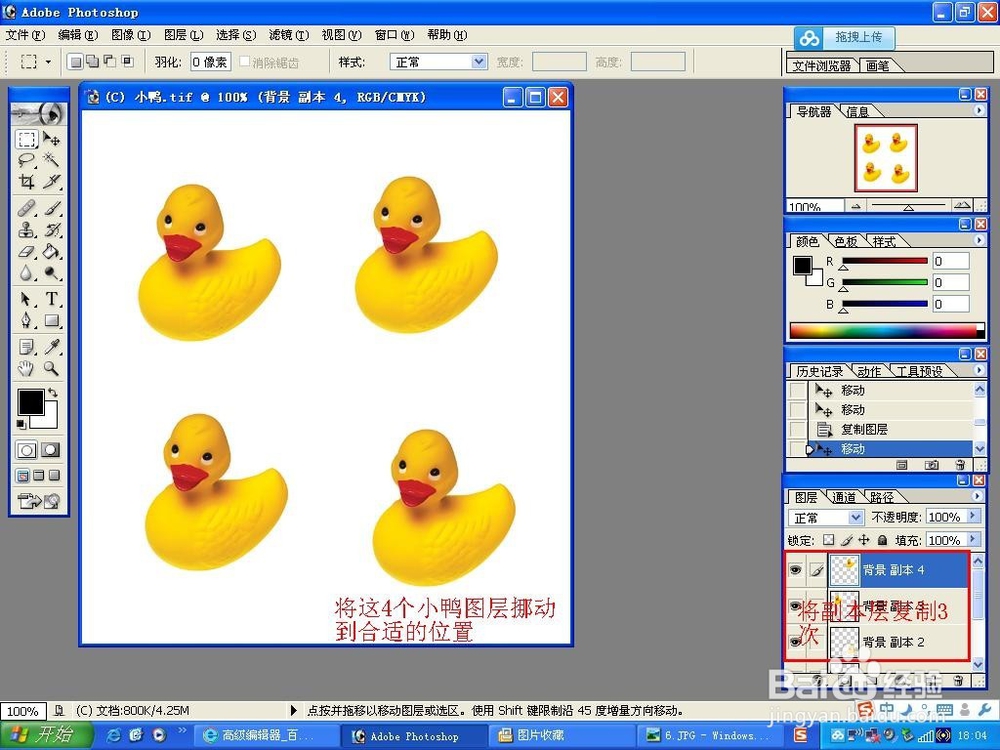
3、接着请将副本层复制3次,然后再把这几个小鸭图层给挪动到合适的位置

Photoshop为图层制作不同样式的边框

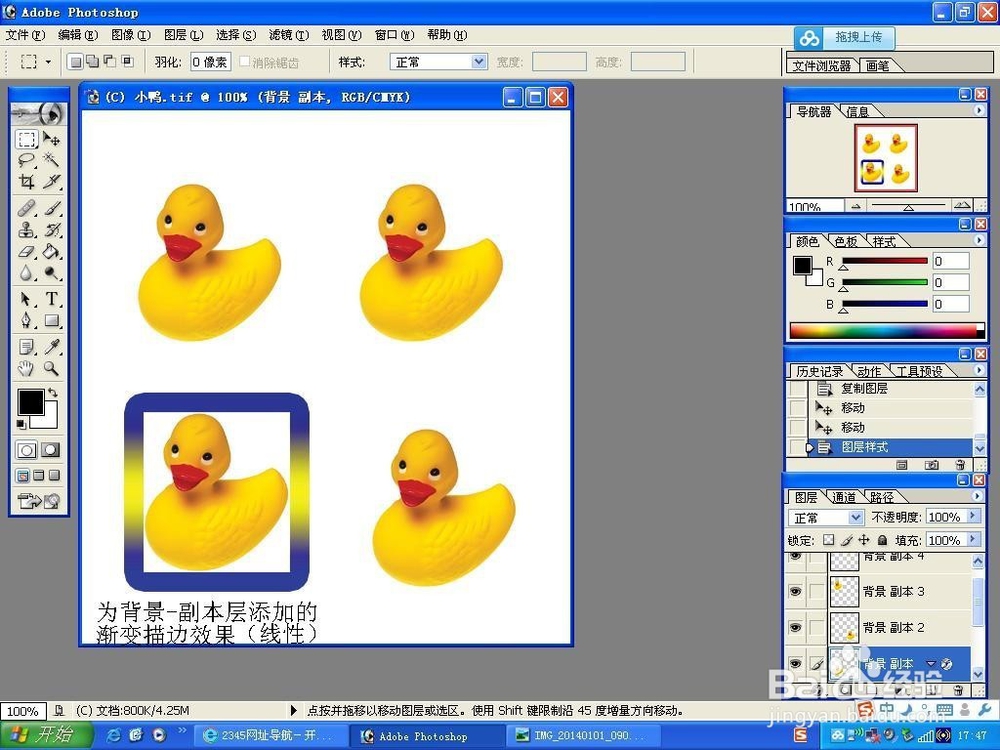
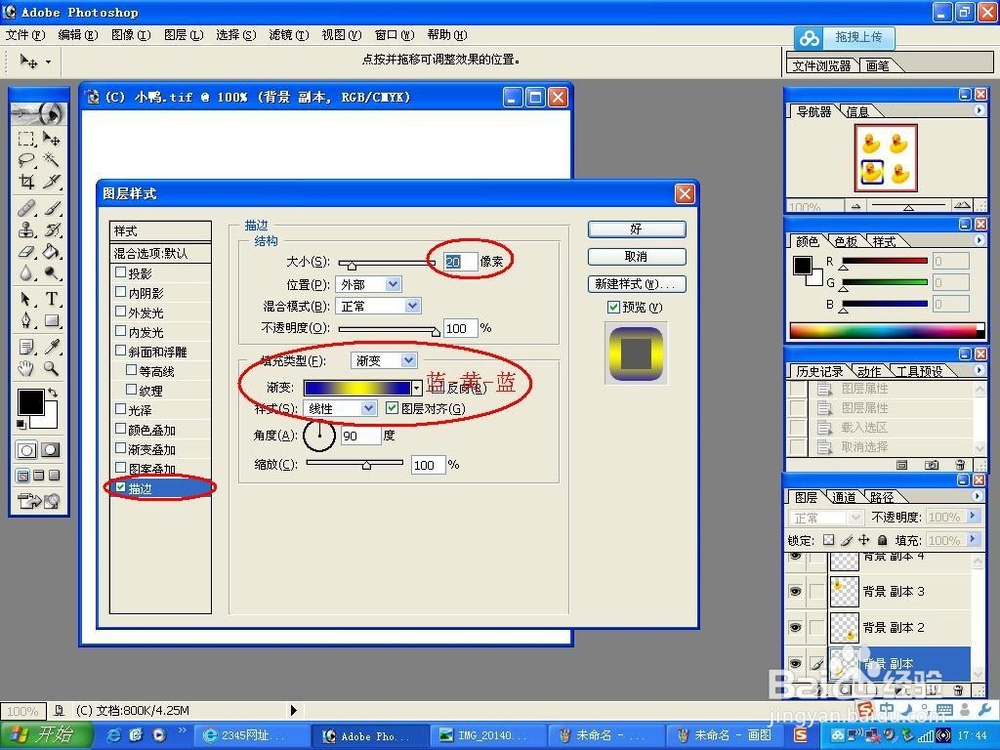
4、这时请为副本层添加描边样式,其大小20像素,填充类型为黄-蓝-黄的线性渐变,即可得出为副本层添加具有渐变描边效果的边框(线性)
Photoshop为图层制作不同样式的边框

Photoshop为图层制作不同样式的边框

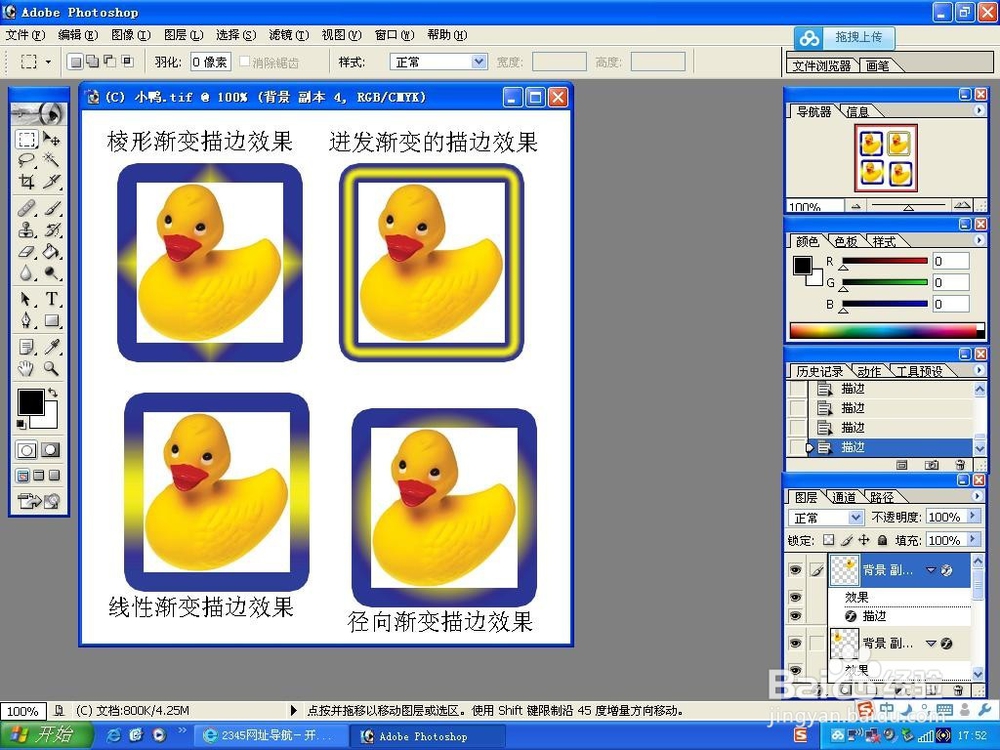
5、按照第4部的操作方法,分别把另外3个图层的渐变描边效果分别设置为棱形、径向和迸发样式,即可为其他小鸭图层添加不同渐变方案的边框(注意调整缩放值)
Photoshop为图层制作不同样式的边框

6、至此,利用Photoshop为图像添加不同样式边框的教程也就到此结束了。相信大家看了本文之后能够对PS的描边图层样式有一定了解

  • ps描边边框怎么换其他样式
  • ps中对新建图层填充颜色
  • ps软件入门 利用图层样式制作图标
  • PS图像合成剪贴蒙版带你制作愤怒小鸟的用户界面
  • ps怎么做斜面浮雕效果?
  • 热门搜索
    ppt怎么做 金鲳鱼的做法 樽怎么读 鲶鱼做法 豆腐花的做法 水果拼盘图片及做法 牛板筋的做法 酥糖的做法 梅菜扣肉的做法 最正宗的做法 野鸡的做法