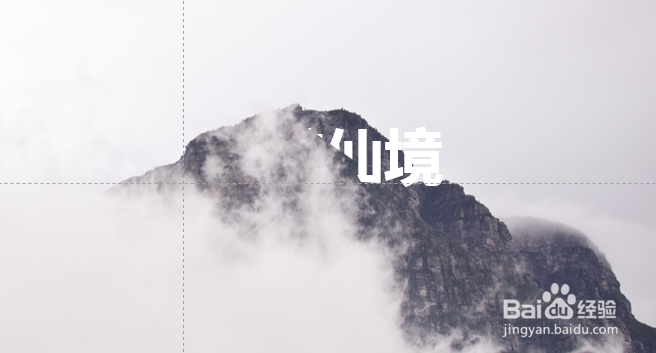
1、首先,打开PPT,将我们选择好的图片拖进PPT页面中,这里建议选择层次分明一点的图片,如我这里选的图,山和天空背景层次分明。
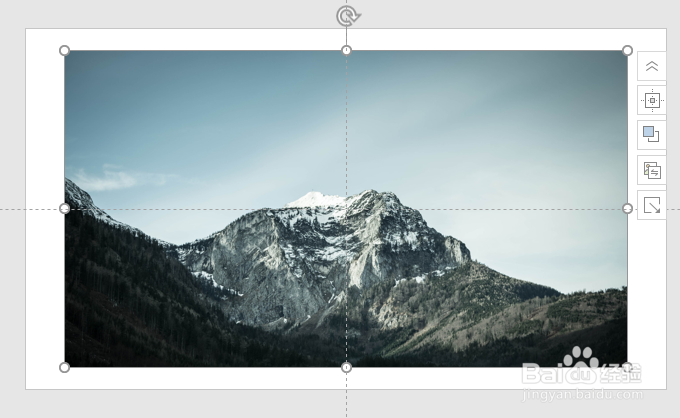
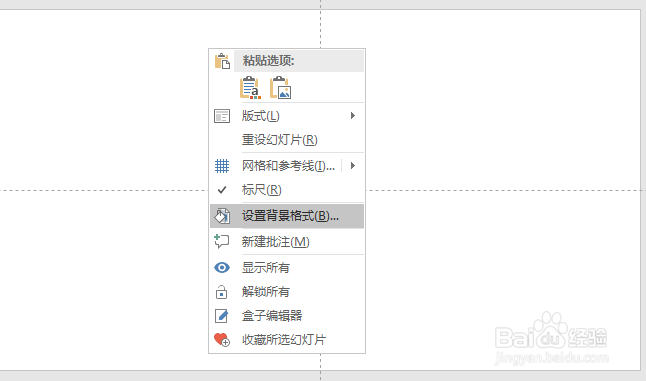
2、第二步,选中这个图片,ctrl+x 剪切,然后点击鼠标右键,找到【设置背景格式】,弹出设置页面
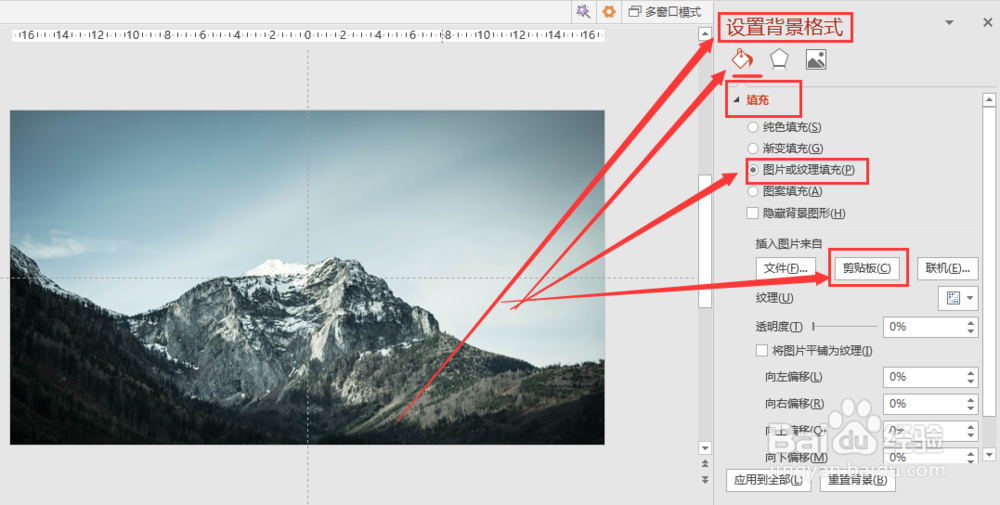
3、第三步,在设置背景格式下面找到【填充】选项,然后点击【图片或文理填充】,选择下面的【剪切板】,这样刚刚的图片就填充成为了我们的PPT背景。当然也可以直接用剪切板左边的文件这个选项填充。效果一样。
4、第四步,在【插入】中选择【形状】,选择我标记的图形【任意多边形】
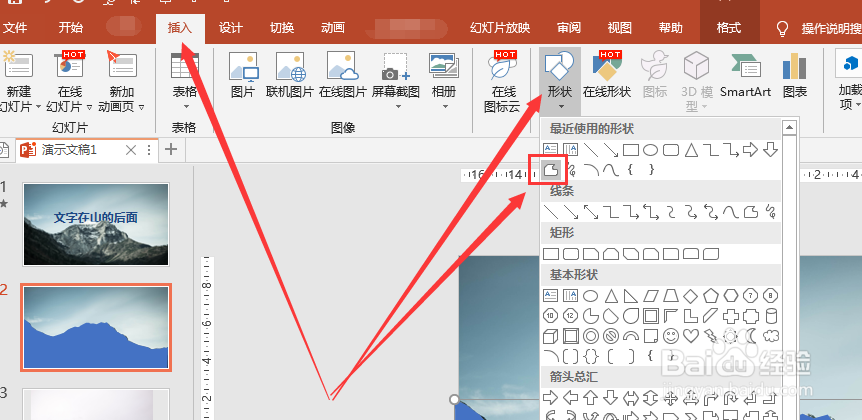
5、第五步,用任意多边形根据山的轮廓走势,勾出和山形状大致的图形,然后点击鼠标右键,找到【设置背景格式】,弹出设置页面(类似第二步)。
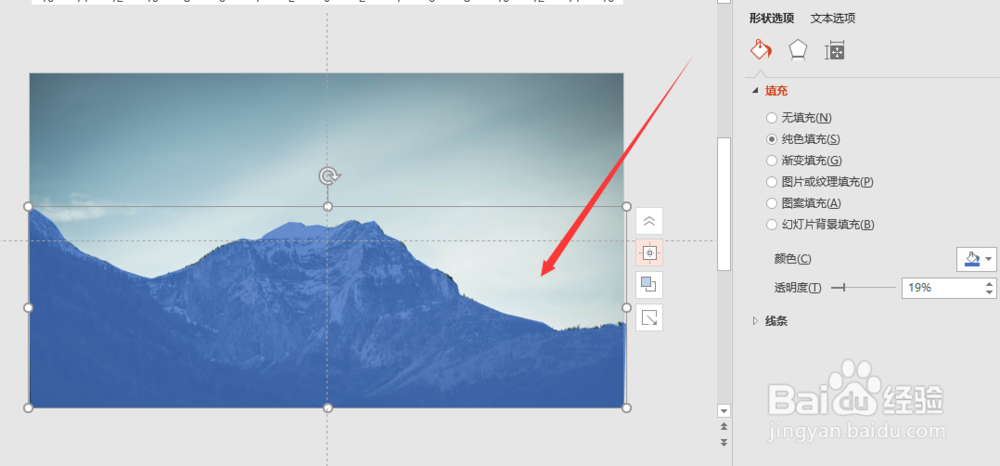
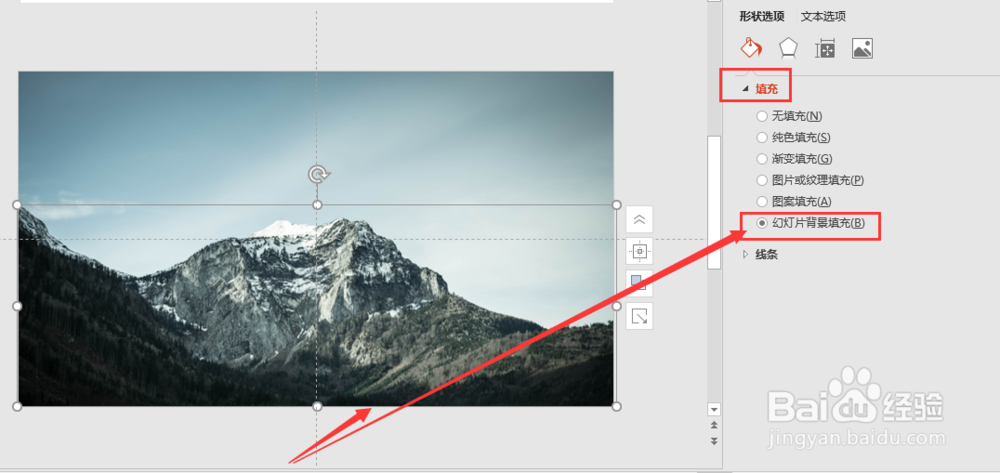
6、第六步,找到【填充】,然后选择【幻灯片背景填充】
7、第七步,输入需要的文字,然后选中我们勾画的这个图形,点击【置于顶层】。让这个图形在文字上层。这样这一页的层级关系从下到上依次是:背景、文字、图形。其他再根据自己需要调整就行了。
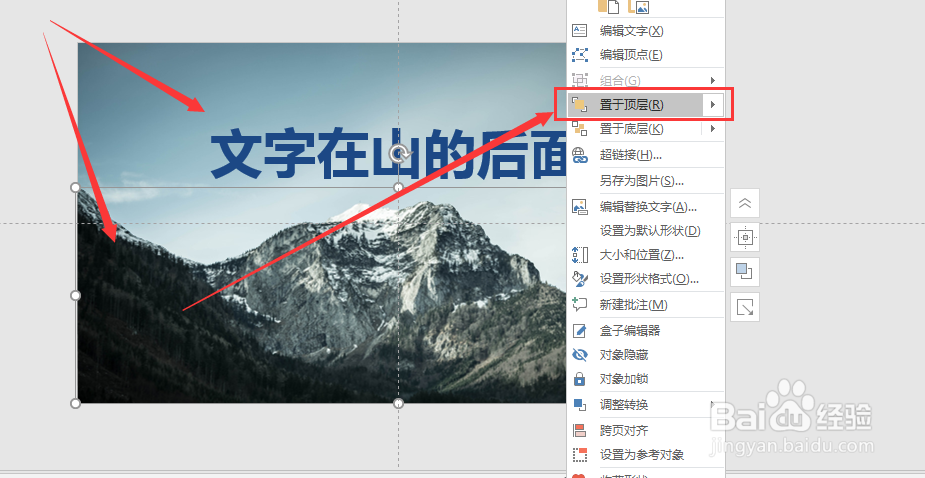
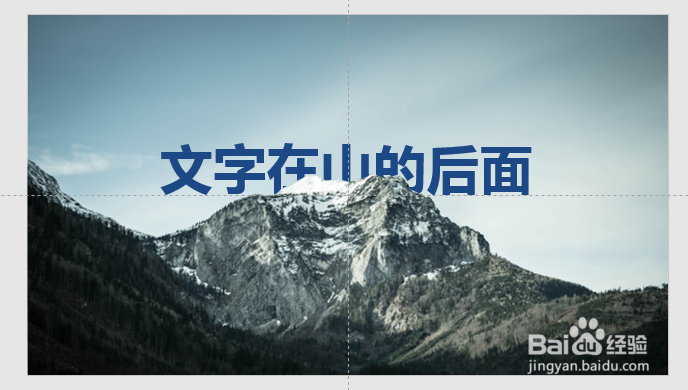
8、如图。