CorelDRAW轻松制作照片撕裂效果教程

 时间:2026-04-24 07:31:20

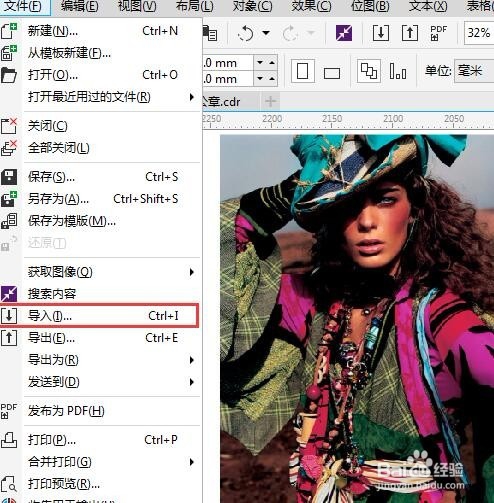
1、打开CorelDRAW软件,Ctrl+N新建文件,执行“文件>导入”命令,打开一张待处理的图片。
CorelDRAW轻松制作照片撕裂效果教程

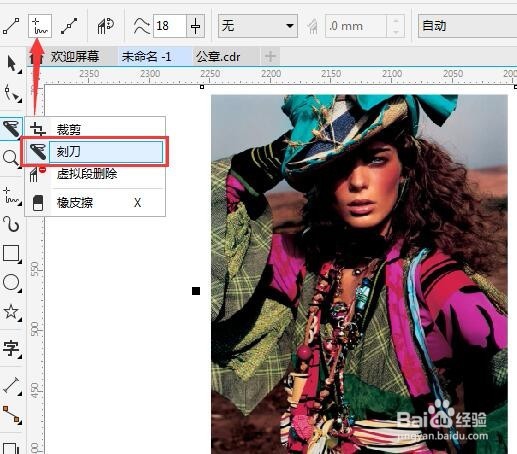
2、在工具箱中单击“刻刀工具”,选择属性栏上的“手绘线模式”按钮。

CorelDRAW轻松制作照片撕裂效果教程

3、将刻刀工具定位在图形轮廓线上按住鼠标左键,移动光标绘制出任意曲线。松开鼠标后即可按光标的移动轨迹切割图片,图片分成功分成左右两段。

CorelDRAW轻松制作照片撕裂效果教程

4、使用“选择工具”选择移动被刻刀工具手绘线拆分的对象,并调整左侧图片和右侧图片的位置。

CorelDRAW轻松制作照片撕裂效果教程

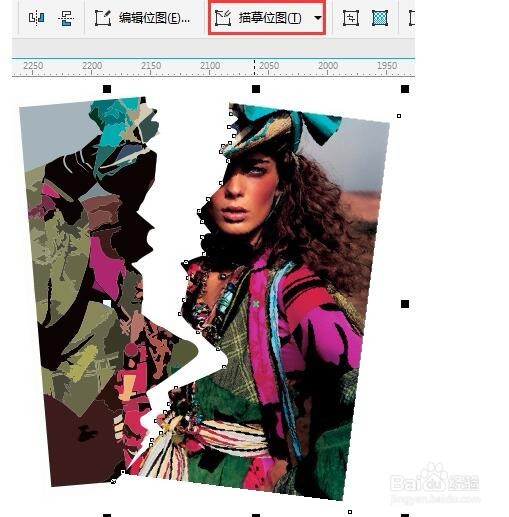
5、选择整个图片(左侧图片和右侧图片)复制一份备用,单独选择左侧图片执行“描摹位图>快速描摹”命令,右侧实施同样操作。
CorelDRAW轻松制作照片撕裂效果教程

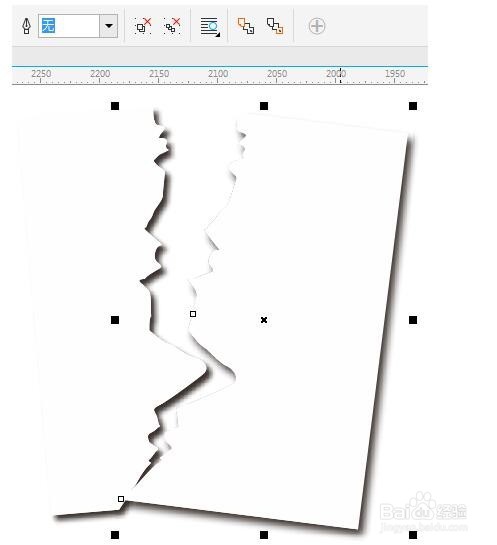
6、将描摹过的图像,分别填充白色。

CorelDRAW轻松制作照片撕裂效果教程

7、最后把复制备用的照片覆盖在白色区域,稍微偏移错位一点,图片撕裂效果了就大功告成了。

CorelDRAW轻松制作照片撕裂效果教程

  • 用CDR做双层立体字视频教程和CDR调和工具使用
  • cdr如何制作粉色笔触喷涂效果
  • CDR简单制作照片撕裂效果
  • CorelDRAW 怎样用艺术笔绘制茶碗
  • Cdr如何制作锯齿矩形
  • 热门搜索
    如何科学减肥 冰雪传奇攻略 手游梦幻西游怎么赚钱 北京天坛简介 转正自我评价怎么写 刘德华个人资料简介 天津游玩攻略 智能水表怎么偷水 特仑苏牛奶怎么样 怎么取消qq会员