1、首先打开一个PPT,
可以是新建的PPT,
也可以是已经有的PPT,

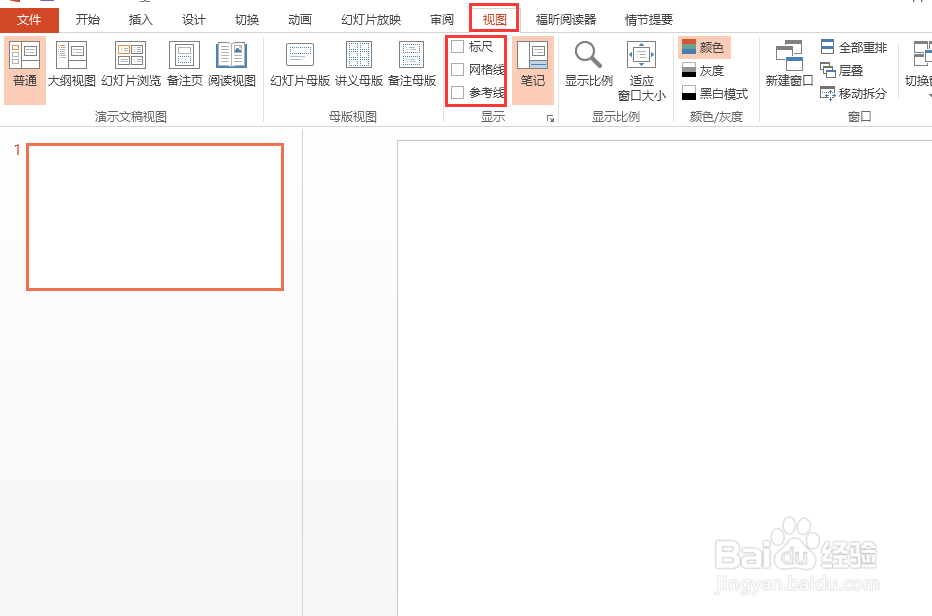
2、然后点击
视图
里面就有 工具
标尺
网格线
参考线
如图
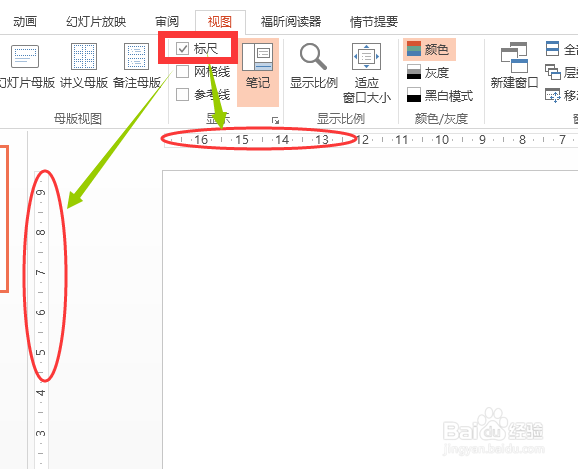
3、如图
打开标尺,
就能看见尺寸了
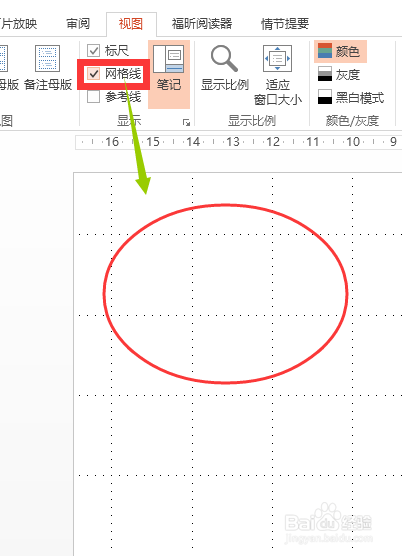
4、如图
打开网格线
就能看见PPT是一格一格的了
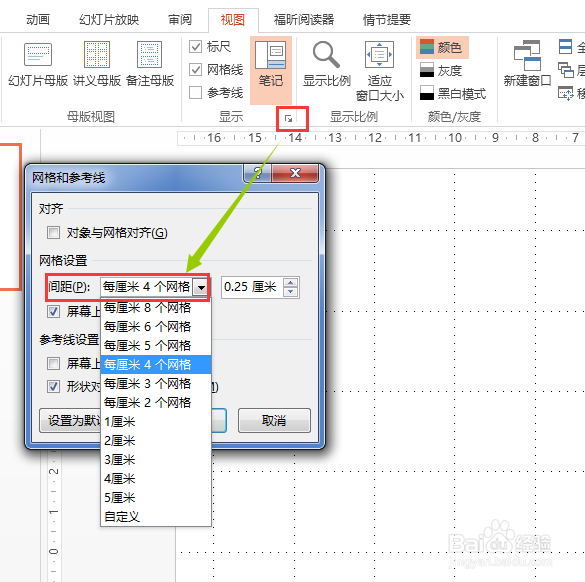
5、如果感觉网格线尺寸不喜欢,
如图
可以调节具体的大小的。
6、如图
打开参考线,
就能看见参考线在0,0两个纵横的尺寸上,
这个就是参考线了!

7、如图
通过这些工具,就可以控制图片的一些比例了!
添加了两张图片,
感觉效果不错

时间:2026-04-25 18:11:55
1、首先打开一个PPT,
可以是新建的PPT,
也可以是已经有的PPT,
2、然后点击
视图
里面就有 工具
标尺
网格线
参考线
如图
3、如图
打开标尺,
就能看见尺寸了
4、如图
打开网格线
就能看见PPT是一格一格的了
5、如果感觉网格线尺寸不喜欢,
如图
可以调节具体的大小的。
6、如图
打开参考线,
就能看见参考线在0,0两个纵横的尺寸上,
这个就是参考线了!
7、如图
通过这些工具,就可以控制图片的一些比例了!
添加了两张图片,
感觉效果不错
