1、先打开我们的分区助手,打开后选择我们的c盘。
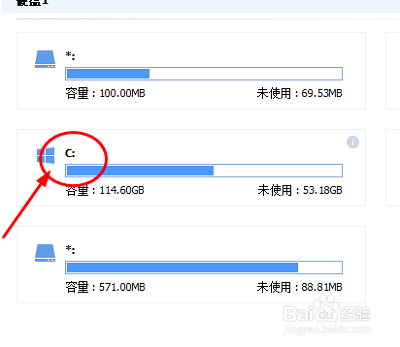
2、用我们的鼠标右键点击c盘,然后选择调整/移动分区。

3、打开后选择图片中红色箭头指的从(D)分区中划分空闲给(C)就可以了。

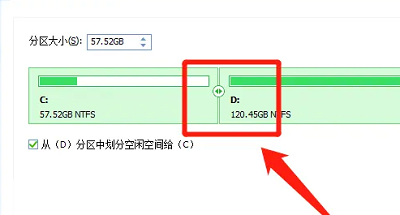
4、回到界面后我们就可以看到C盘和D盘中间有个圆圈一样的图标,我们左右拖动就可以了。
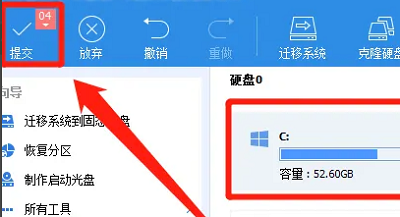
5、所有调节完后我们点击图中的提交就可以啦。
时间:2026-04-24 03:29:20
1、先打开我们的分区助手,打开后选择我们的c盘。
2、用我们的鼠标右键点击c盘,然后选择调整/移动分区。
3、打开后选择图片中红色箭头指的从(D)分区中划分空闲给(C)就可以了。
4、回到界面后我们就可以看到C盘和D盘中间有个圆圈一样的图标,我们左右拖动就可以了。
5、所有调节完后我们点击图中的提交就可以啦。
