在excel表数据怎样以万为单位显示

 时间:2026-04-25 07:06:36

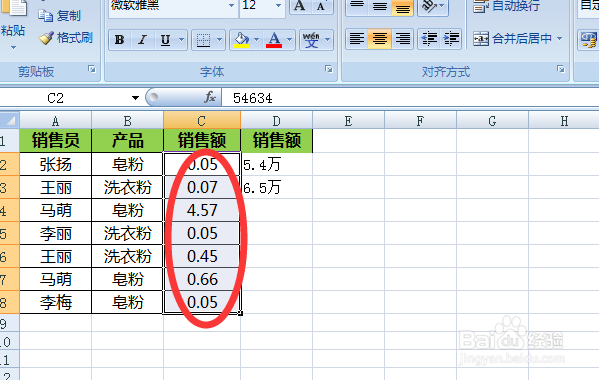
1、首先我们打开一个表格,如下图所示,销售额都是上万的数据,我们现在想要把他们设置成为右边的显示形式。

在excel表数据怎样以万为单位显示

2、数据少的话我们可以简单的自己进行转换一下,但是如果数据比较多的话就需要简单点的方法了,首先我们选中整个数据区域,鼠标右击选择设置单元格式。

在excel表数据怎样以万为单位显示

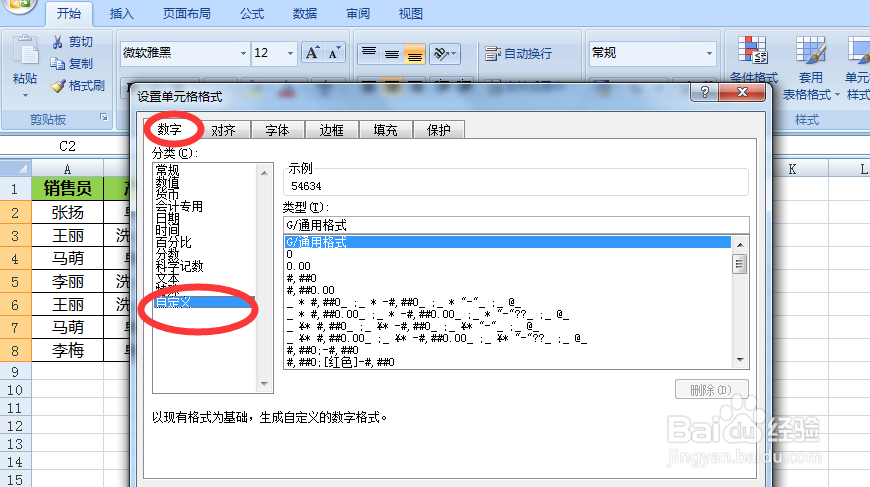
3、而在设置单元格式对话框中有一个数字选项栏,在其中有各种数字格式选项,我们选中最后一个自定义。
在excel表数据怎样以万为单位显示

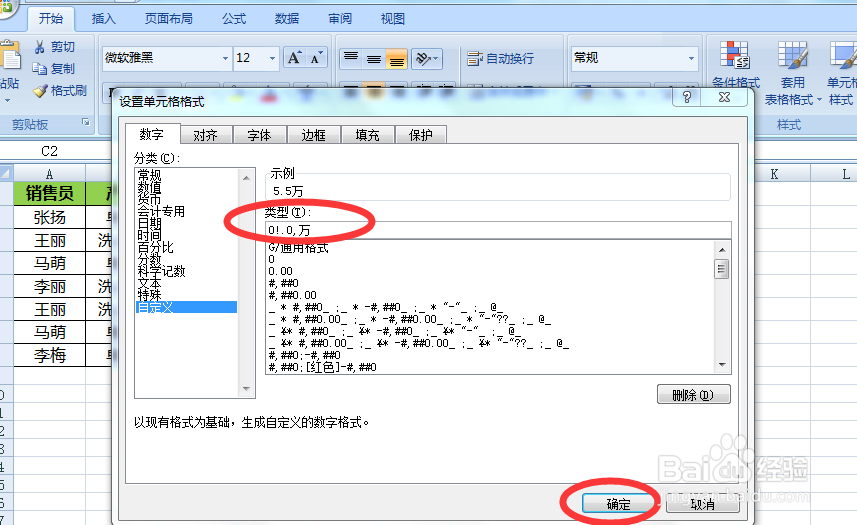
4、接下来我们在自定义格式类型那里填写上字符串0!.0,万,完成之后我们点击右下角的确定按钮。
在excel表数据怎样以万为单位显示

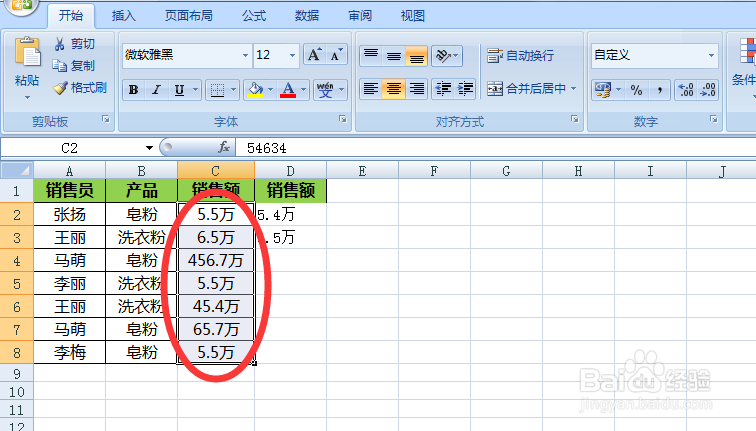
5、接下来返回到表格,就会发现我们设置之后原来的数据就以万为单位的形式显示了。
在excel表数据怎样以万为单位显示

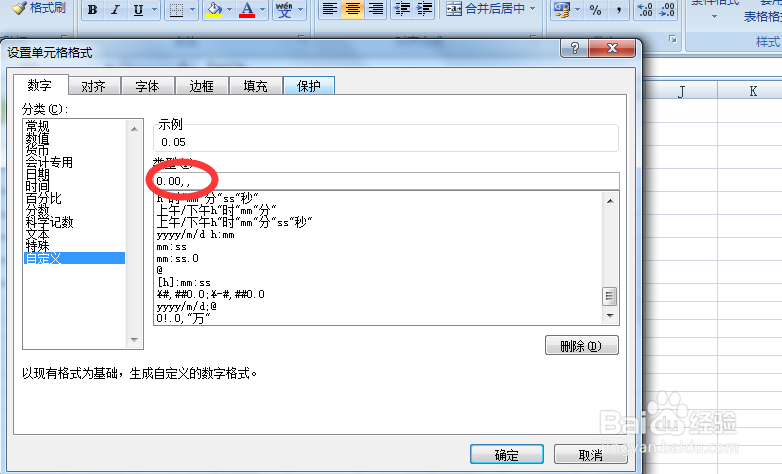
6、额外说一个如果是以百万形式显示的话,同样是在自定义那里设置,只不过类型那里需要输入0.00,,如下图所示。
在excel表数据怎样以万为单位显示

在excel表数据怎样以万为单位显示

  • excel中如何设置单元格以万元为单位
  • excel调整以万为单位
  • excel中如何设置以万为单位
  • excel表格数字怎样以万元显示
  • Excel怎么一键让单元格大数据以万为单位显示
  • 热门搜索
    阳光财险怎么样 北京城市学院怎么样 车险怎么买划算 宋朝是怎么灭亡的 日语怎么打 苹果4s怎么越狱 淘宝怎么做 经期量少怎么调理 紫檀手串怎么盘 微商怎么加好友