1、打开PPT,设置幻灯片背景颜色为黑色。

2、插入形状“椭圆”,按Shift键画出正圆。

3、为圆形设置格式:无填充颜色,白色轮廓、6磅。
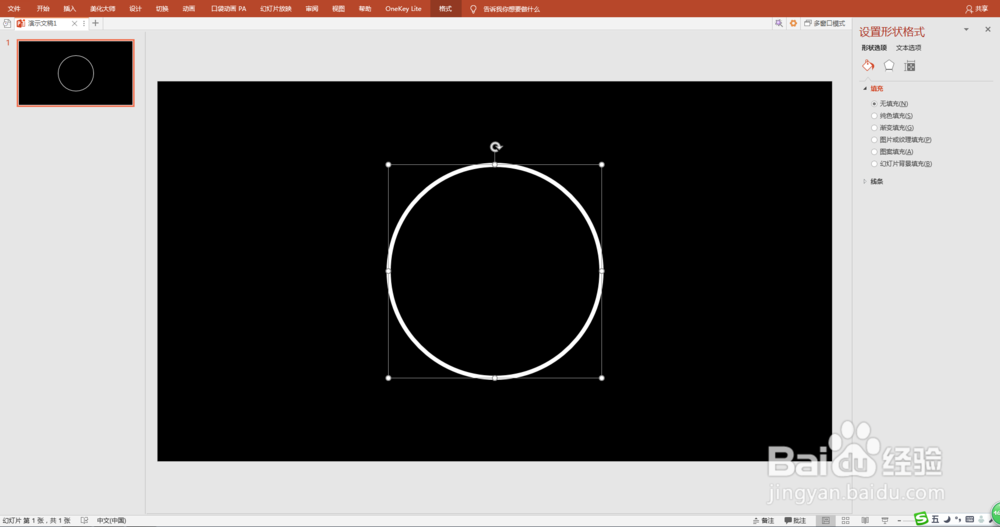
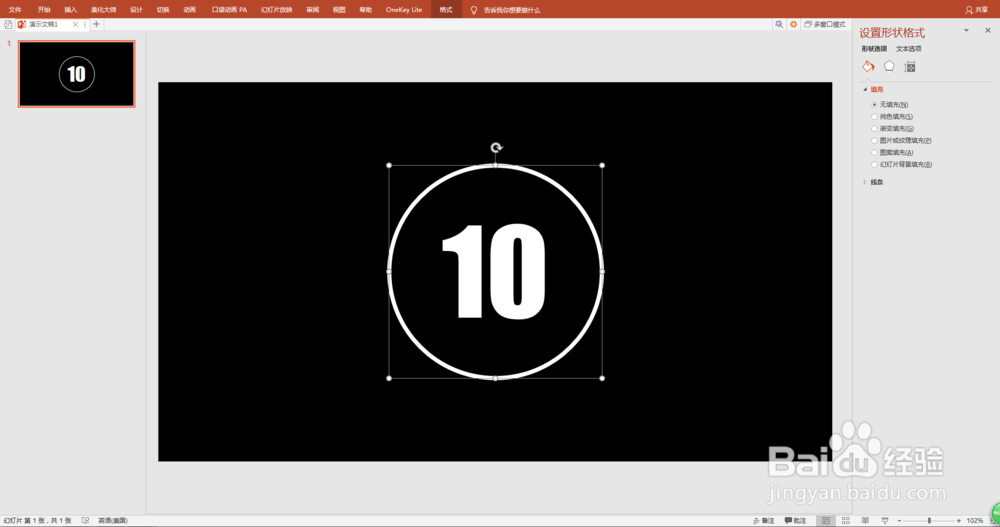
4、圆形中输入数字,调整大小。
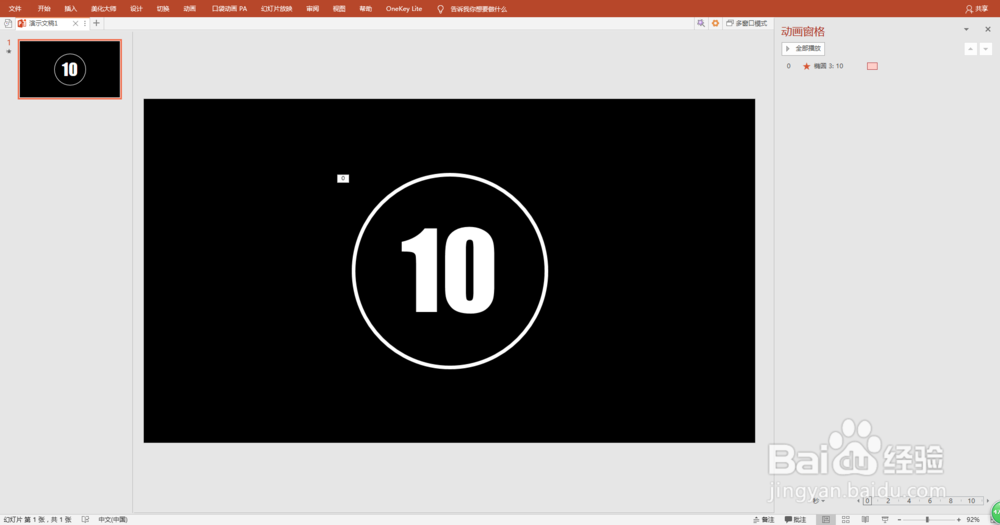
5、选取圆形,为圆形添加“退出”“轮子”动画,时间1秒。
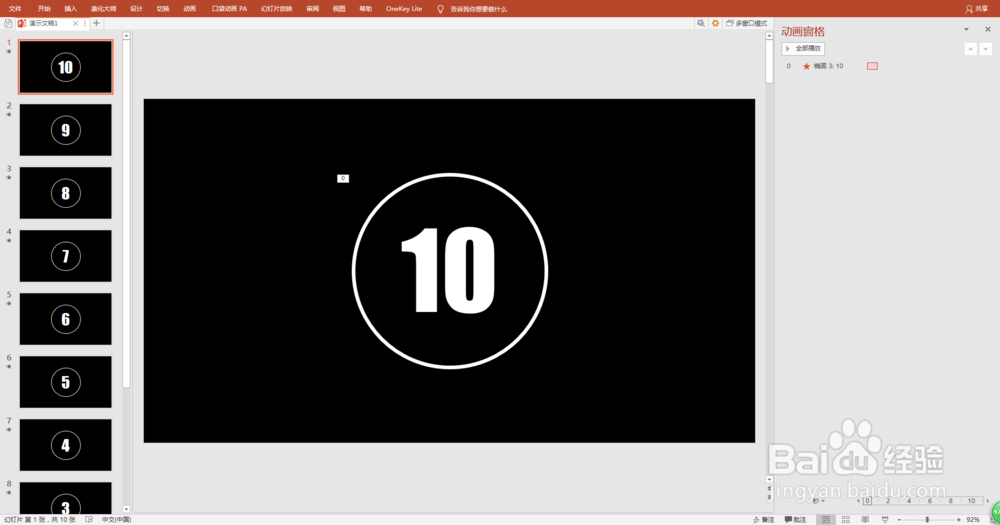
6、复制第一张幻灯片9张,依次将数字改为9、8、7、6、5……
7、设置切换方式:勾选自动换片时间,时间为0秒。
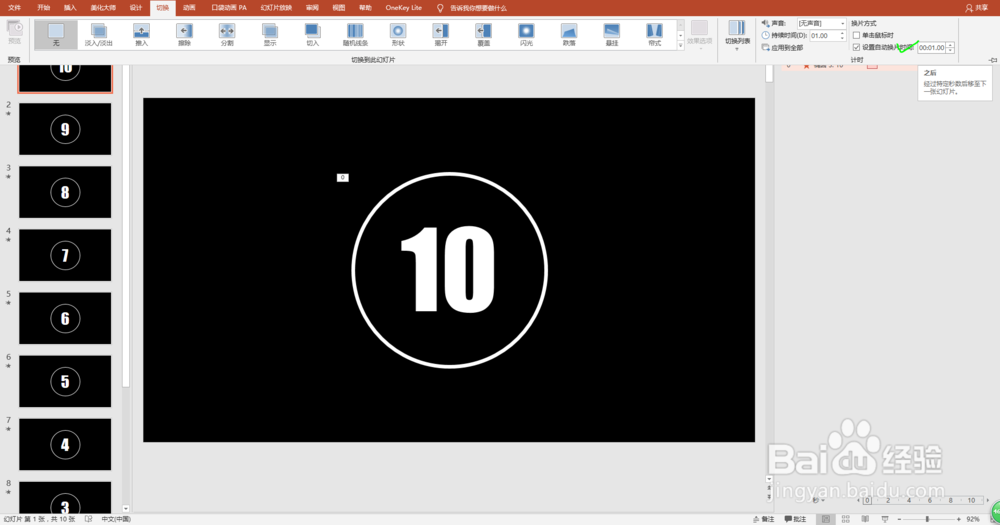
8、播放幻灯片,欣赏倒计时效果。



时间:2026-04-24 13:30:18
1、打开PPT,设置幻灯片背景颜色为黑色。
2、插入形状“椭圆”,按Shift键画出正圆。
3、为圆形设置格式:无填充颜色,白色轮廓、6磅。
4、圆形中输入数字,调整大小。
5、选取圆形,为圆形添加“退出”“轮子”动画,时间1秒。
6、复制第一张幻灯片9张,依次将数字改为9、8、7、6、5……
7、设置切换方式:勾选自动换片时间,时间为0秒。
8、播放幻灯片,欣赏倒计时效果。
