1、新建一个以白色为背景的文件。

2、右键点击背景图层,在弹出菜单中点击“复制图层”,复制一个图层。

3、选择左侧矩形选框工具,在刚刚复制的图层中框选一个大小适合的矩形。

4、选择左侧渐变工具,将渐变设置为黑白渐变,模式设置为“差值”。
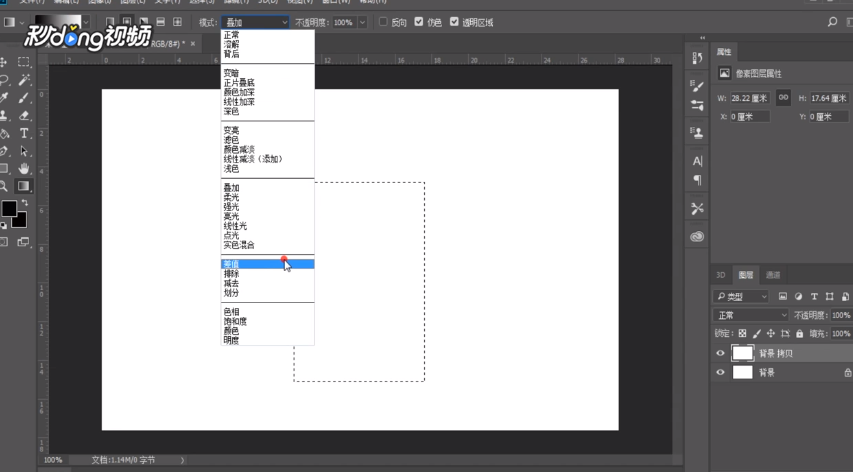
5、在矩形选择框中往任意方向拉几下。

6、选择菜单栏的“滤镜”—“风格化”—“浮雕效果”,将高度设置为“3”,数量设置为“127%”。

7、将渐变模式改为“叠加”,并在矩形选框外拉一下。

8、选择加深工具,可以对皱纸效果进行加深。

时间:2026-05-02 16:35:49
1、新建一个以白色为背景的文件。
2、右键点击背景图层,在弹出菜单中点击“复制图层”,复制一个图层。
3、选择左侧矩形选框工具,在刚刚复制的图层中框选一个大小适合的矩形。
4、选择左侧渐变工具,将渐变设置为黑白渐变,模式设置为“差值”。
5、在矩形选择框中往任意方向拉几下。
6、选择菜单栏的“滤镜”—“风格化”—“浮雕效果”,将高度设置为“3”,数量设置为“127%”。
7、将渐变模式改为“叠加”,并在矩形选框外拉一下。
8、选择加深工具,可以对皱纸效果进行加深。
