Word中如何给文档中字体添加拼音音调

 时间:2026-02-14 00:19:45

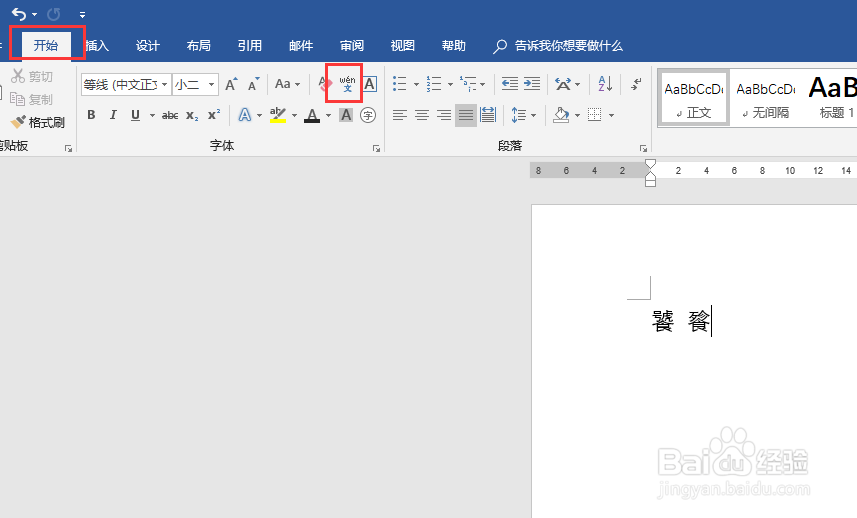
1、Word中如何给文档中字体添加拼音音调 如下

Word中如何给文档中字体添加拼音音调

2、点击开始 选择拼音指南

Word中如何给文档中字体添加拼音音调

Word中如何给文档中字体添加拼音音调

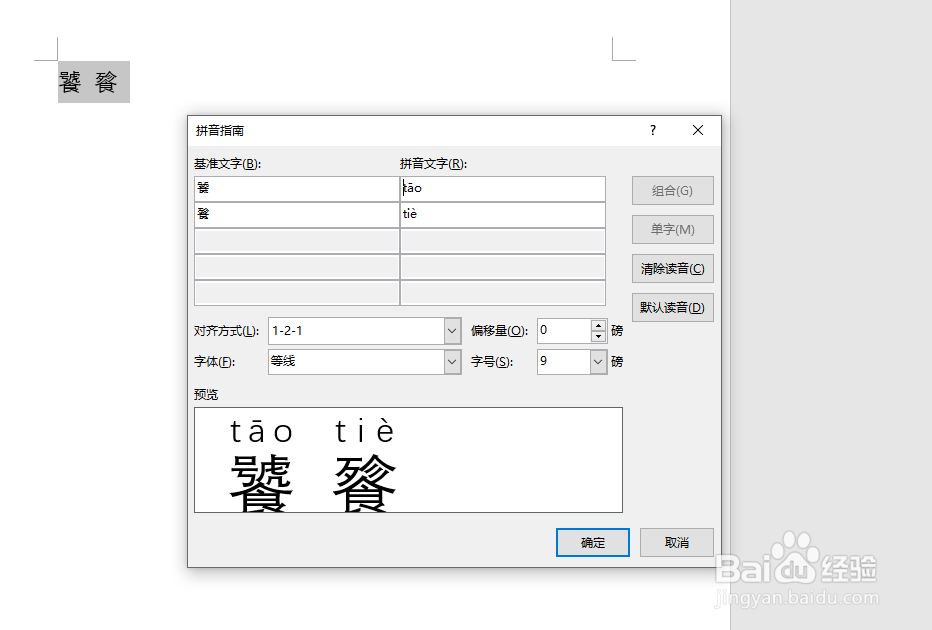
3、下图所示拼音指南窗口

Word中如何给文档中字体添加拼音音调

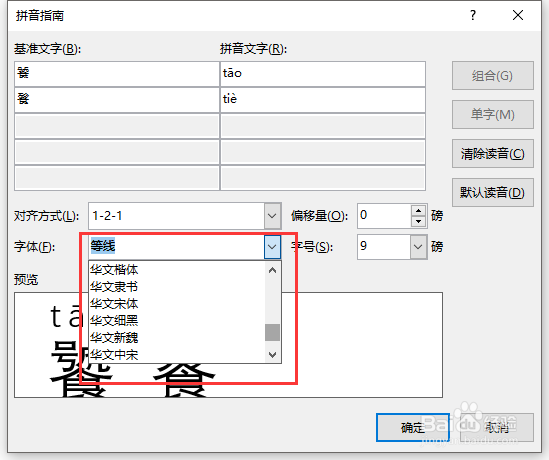
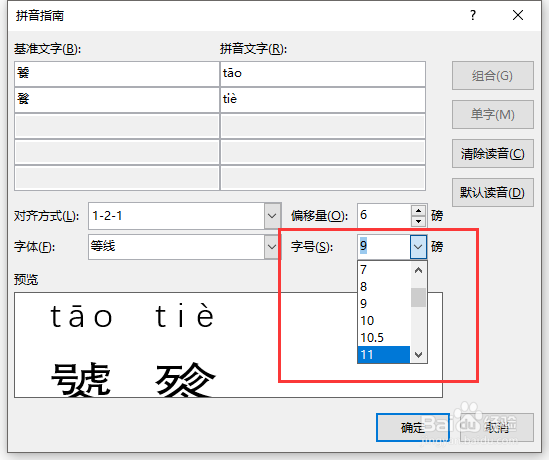
4、在这里可以调整其字体样式

Word中如何给文档中字体添加拼音音调

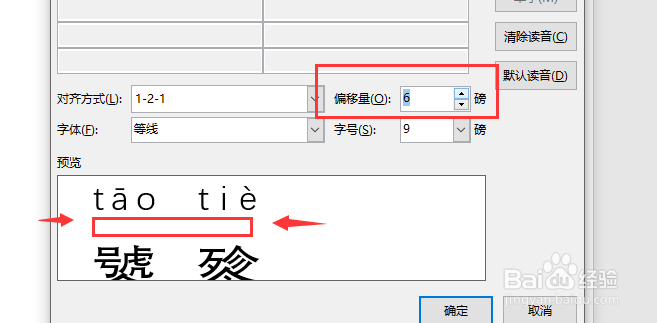
5、修改拼音与字体间间距

Word中如何给文档中字体添加拼音音调

6、以及 修改字号

Word中如何给文档中字体添加拼音音调

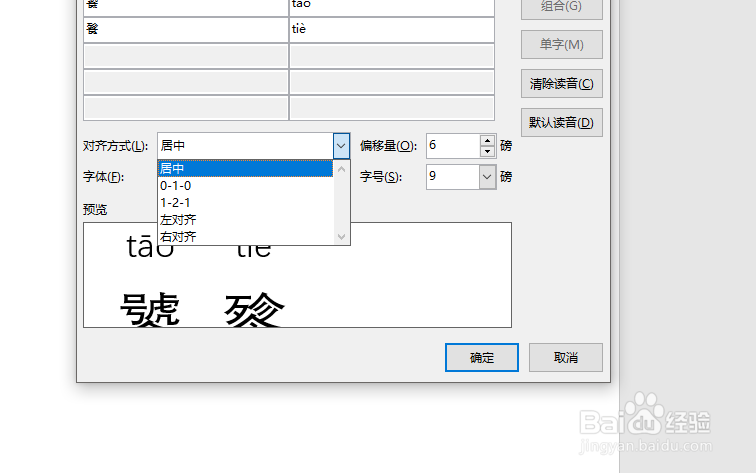
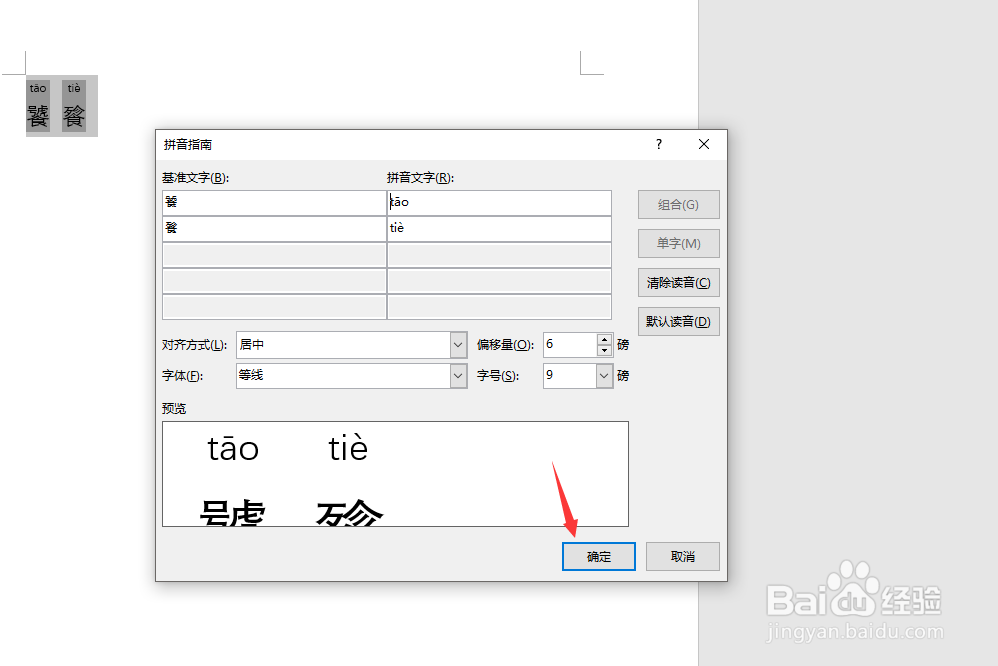
7、拼音居中类型在对齐方式中调整 调整完毕 点击确定

Word中如何给文档中字体添加拼音音调

Word中如何给文档中字体添加拼音音调

  • 如何和孩子成为朋友,走进孩子的心里?
  • 白细胞酯酶是什么意思?
  • 育儿五个经验
  • 小孩试卷上要签家长评语怎么签
  • UC浏览器皮肤 ucw文件怎么转换成jpg文件
  • 热门搜索
    肉粽的做法 黑豆浆的做法 蒸鱼头的做法 心里美萝卜的做法 脊骨的做法大全 钗怎么读 酱鸡爪的做法 石油是怎么形成的 麻将怎么玩 魑魅魍魉怎么读