1、打开视图列表
在solidworks菜单栏,点开“视图”下拉列表。

2、点开修改栏
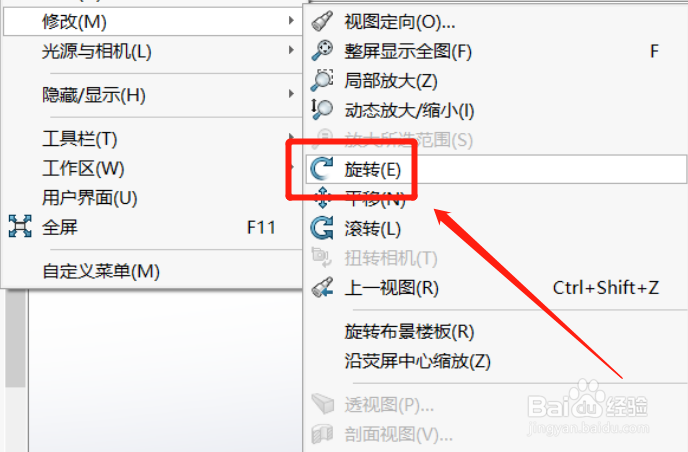
在视图下拉列表中,打开“修改”功能栏。

3、选旋转功能
在修改栏选择“旋转”功能,在编辑区按住鼠标左键即可任意旋转。此外可直接按住鼠标滚轮键,拖动鼠标进行旋转。
1、孤立零件
对于装配体,右键点击要旋转的零件,将其“孤立”。

2、点缩放平移旋转
右键点击孤立的零件,点开“缩放平移旋转”选项栏。

3、点旋转视图
在缩放平移旋转选项栏,使用“旋转视图”功能,按住鼠标左键进行旋转即可。

时间:2026-04-21 21:12:00
1、打开视图列表
在solidworks菜单栏,点开“视图”下拉列表。
2、点开修改栏
在视图下拉列表中,打开“修改”功能栏。
3、选旋转功能
在修改栏选择“旋转”功能,在编辑区按住鼠标左键即可任意旋转。此外可直接按住鼠标滚轮键,拖动鼠标进行旋转。
1、孤立零件
对于装配体,右键点击要旋转的零件,将其“孤立”。
2、点缩放平移旋转
右键点击孤立的零件,点开“缩放平移旋转”选项栏。
3、点旋转视图
在缩放平移旋转选项栏,使用“旋转视图”功能,按住鼠标左键进行旋转即可。
