solidworks2010 边界切除怎么使用

 时间:2026-04-22 20:53:50

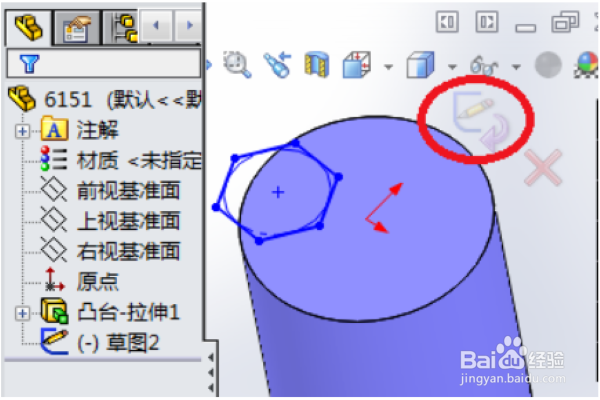
1、以下图零件为例,选上表面,单击<草图绘制>,具体如图所示。

solidworks2010 边界切除怎么使用

2、绘制一2D平面草图后,退出草图,具体如图所示。

solidworks2010 边界切除怎么使用

3、单击<3D草图>,具体如图所示。

solidworks2010 边界切除怎么使用

4、绘制一个3D的平面轮廓,具体如图所示。

solidworks2010 边界切除怎么使用

5、在同一草图里,再绘制一个3D的非平面轮廓,具体如图所示。

solidworks2010 边界切除怎么使用

6、在同一草图里,还可以再绘制一个3D的线条作为边界切除的另一个方向的边线,具体如图所示。

solidworks2010 边界切除怎么使用

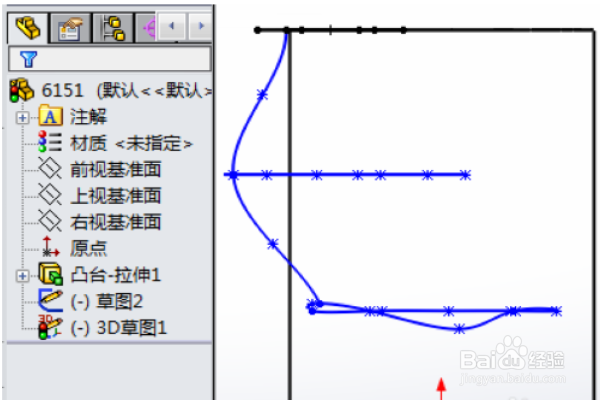
7、从一侧面可以看出,在同一个草图里可以绘制多个平面的和非平面的不同方向的线条,具体如图所示。
solidworks2010 边界切除怎么使用

8、退出草图后,单击<边界切除>,具体如图所示。

solidworks2010 边界切除怎么使用

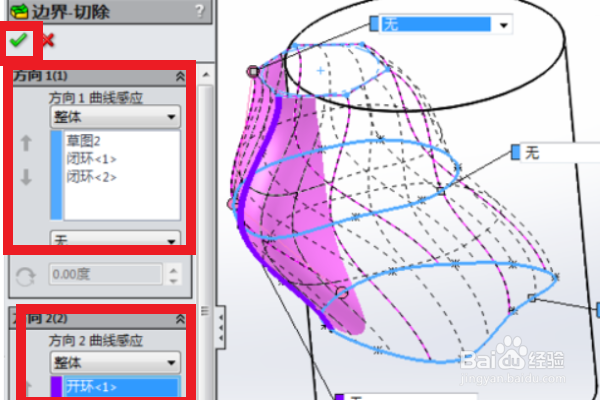
9、在<方向1>下选取三个同向的闭环轮廓,在<方向2>下选取1条开环的曲线,最后,单击<√>完成,具体如图所示。
solidworks2010 边界切除怎么使用

  • SolidWorks装配体设计中如何镜像零部件?
  • SolidWorks怎么绘制外螺纹
  • SolidWorks怎么扫描切除
  • SolidWorks怎么分割实体
  • solidworks中怎么在工程图中做中心线?
  • 热门搜索
    团队口号大全 张佳宁的个人资料简介 北京房山旅游景点大全 河北梆子大全名家名段 冷水鱼观赏鱼大全 烧水壶坏了怎么修 结婚对联大全 fastboot怎么刷机 海苔怎么吃 辣椒酱的做法大全