Excel阶梯式提成怎么计算

 时间:2026-04-30 10:03:32

1、打开一个业务提成的表格。

Excel阶梯式提成怎么计算

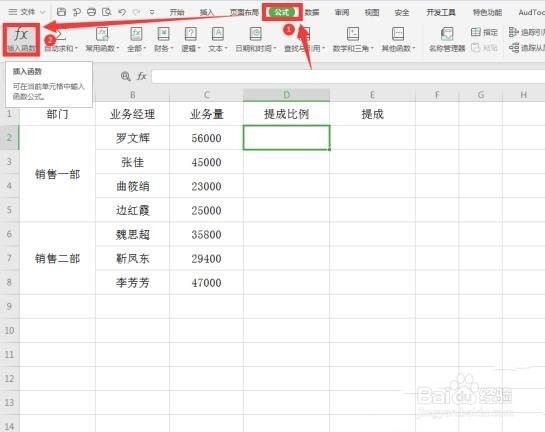
2、在提成比例一列,选中第一个单元格。

Excel阶梯式提成怎么计算

3、点击工具栏上的【公式】,选择菜单中的【插入函数】。

Excel阶梯式提成怎么计算

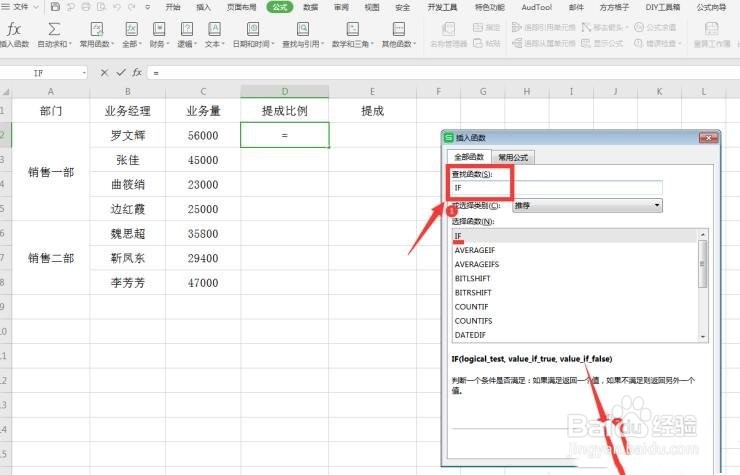
4、在插入函数选项卡中找到“IF”函数。

Excel阶梯式提成怎么计算

5、在“测试函数”一栏中输入:C2》30000,“真值”一栏输入“5%”,“假值”一栏输入“3%”。

Excel阶梯式提成怎么计算

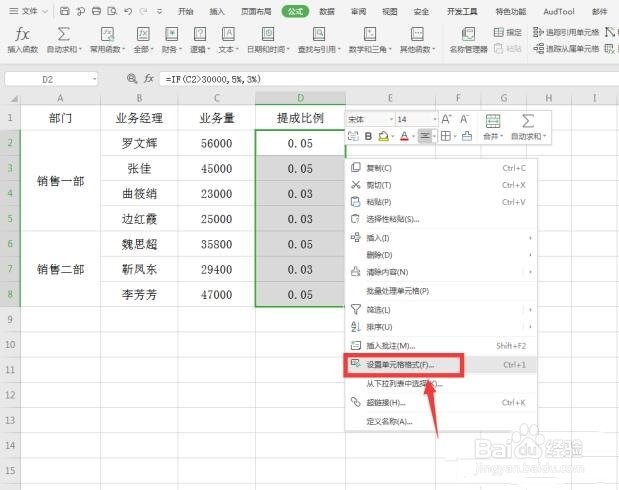
6、选中该列所有数值,右键弹出菜单,点击【设置单元格格式】。

Excel阶梯式提成怎么计算

7、在弹出的对话框中点击【百分比】

Excel阶梯式提成怎么计算

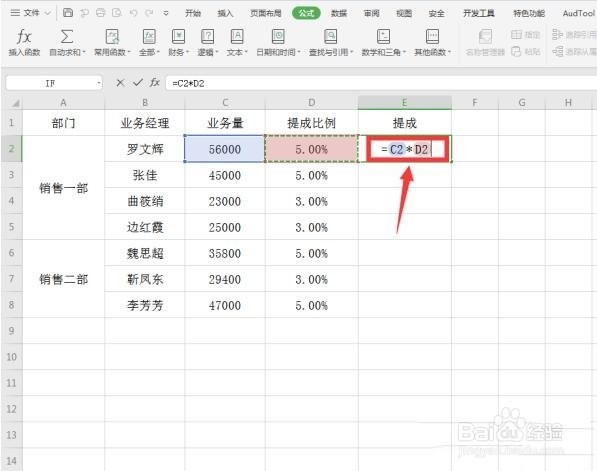
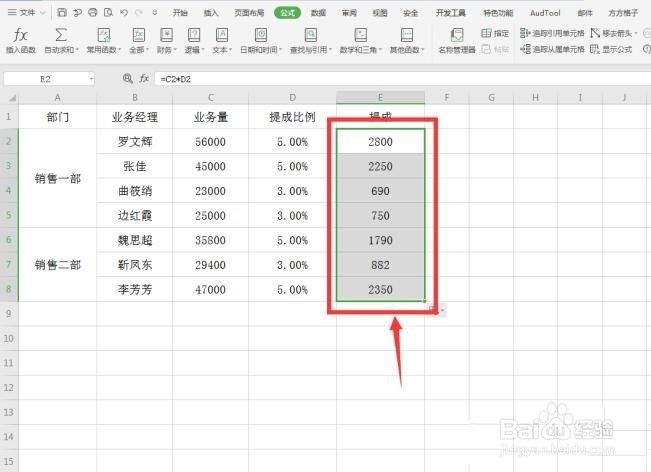
8、接着在提成一栏,选中E2单元格,输入“=C2*D2”

Excel阶梯式提成怎么计算

9、将鼠标光标移动到E2单元格下方,待光标变成黑色十字,拖动鼠标完成填充,这样就完成了按阶梯式计算提成。
Excel阶梯式提成怎么计算

  • 如何快速计算不同区段的提成
  • Excel中,利用函数计算工作天数、休假天数
  • excel如何计算合同到期时间
  • excel如何计算商品有效期到期日
  • excel实用技巧:if()函数和today()函数的应用
  • 热门搜索
    糯米饭怎么做好吃 美体图片大全 嘴巴溃疡什么方法好的最快 控制情绪的方法 血精的最佳治疗方法 怎么制作贺卡 养肝护肝的方法和饮食 松仁玉米的家常做法 支气管炎的食疗方法 田园诗词大全100首