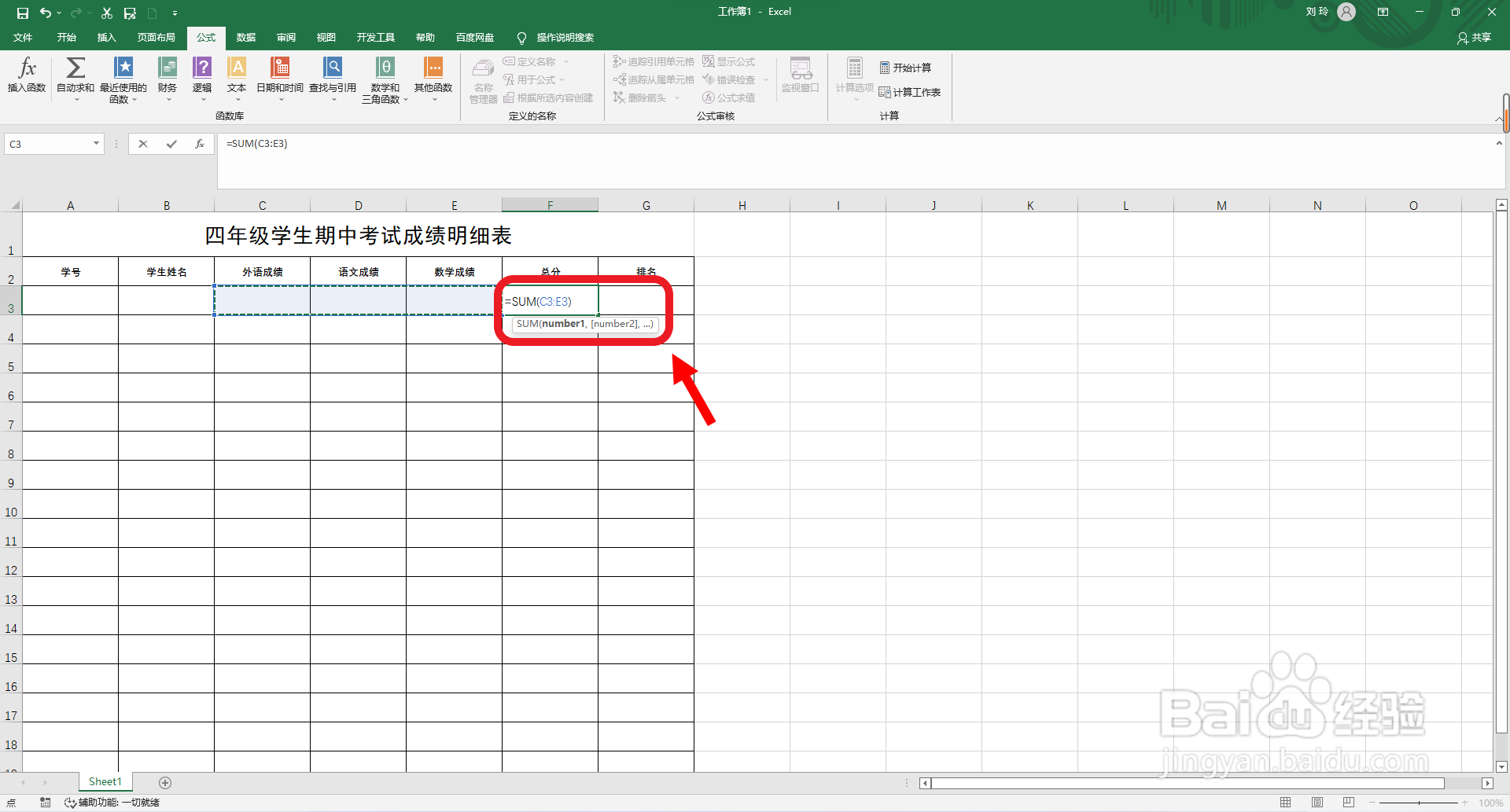
零基础学电脑制作表格视频教程

 时间:2026-04-22 00:04:54

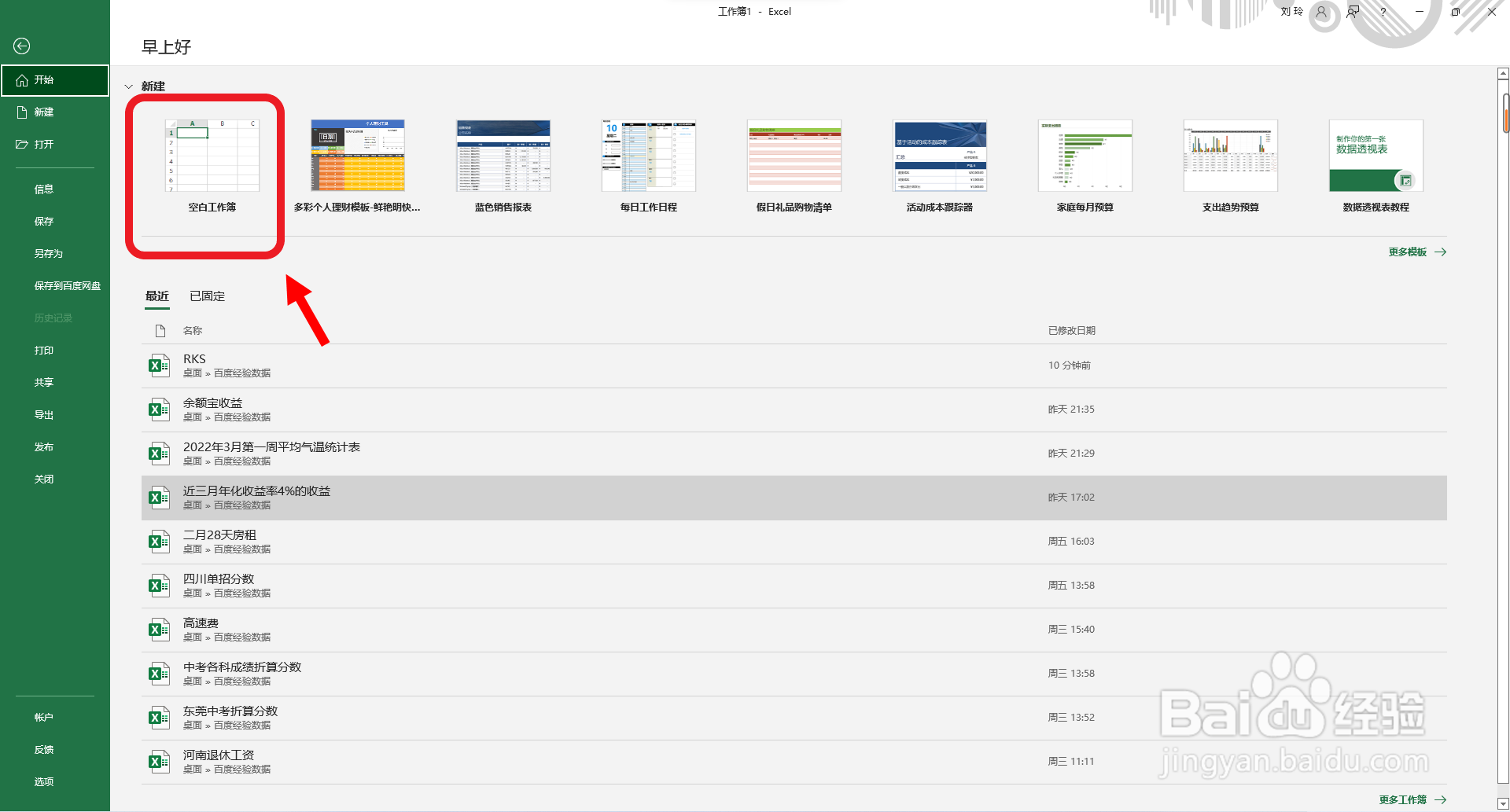
1、首先点击打开excel表格软件,点击新建一个空白工作表。
零基础学电脑制作表格视频教程

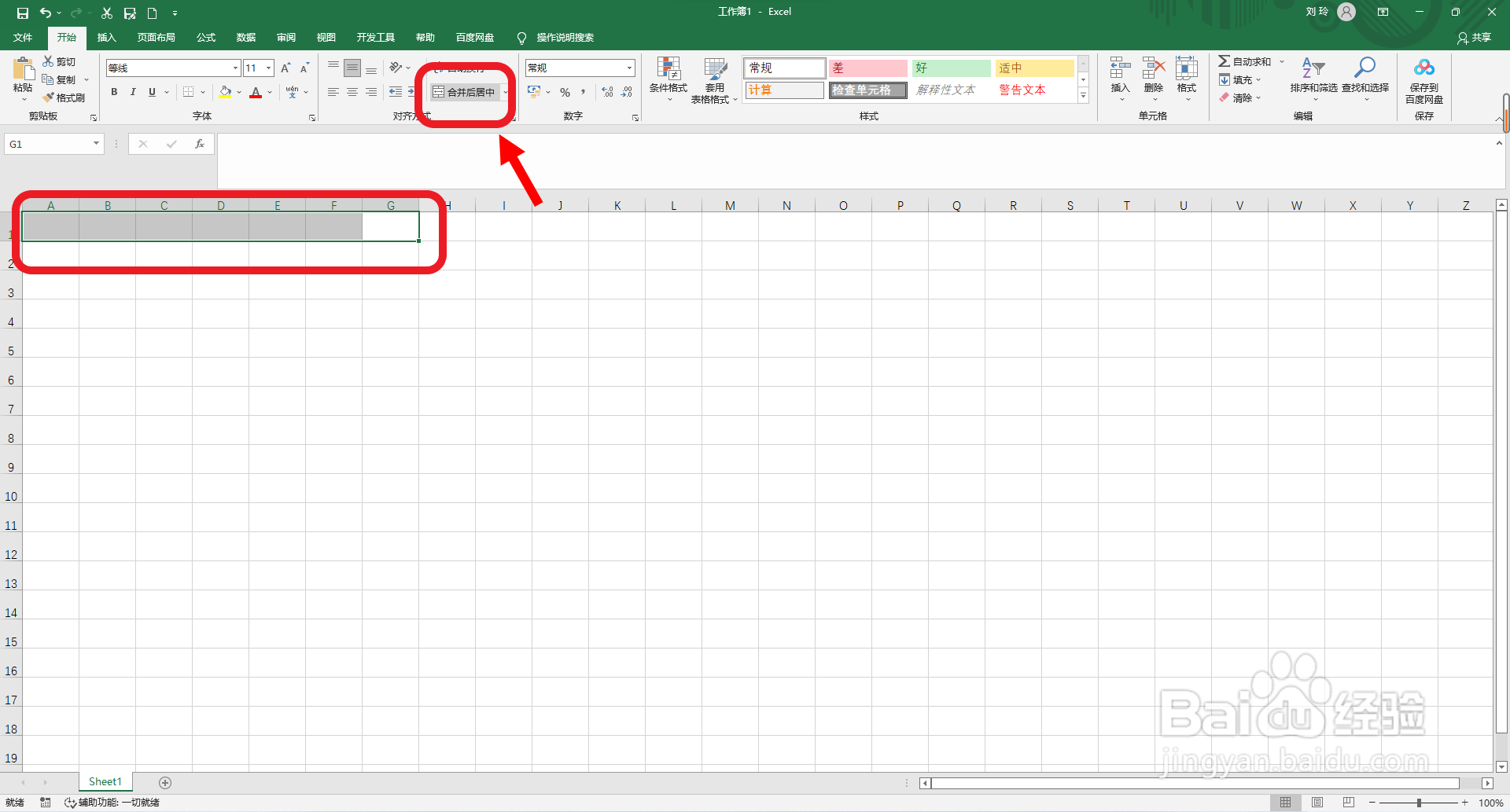
2、然后拖动鼠标选中A1:G1单元格,并点击“对齐方式”选项栏中的“合并后居中”设置选项,在合并好的单元格内输入表格标题文字内容:四年级学生期中考试成绩明细表。
零基础学电脑制作表格视频教程

3、接着点击拖动鼠标选中A2:G19单元格区域,点击“边框”选项栏中的“所有框线”设置选项。

零基础学电脑制作表格视频教程

4、再点击输入表格抬头的文字内容:

学号

学生姓名

外语成绩

语文成绩

数学成绩

总分

排名

零基础学电脑制作表格视频教程

5、然后再在“总分”一列单元格中输入求和函数公式SUM。

零基础学电脑制作表格视频教程

6、接着再在“排名”一列单元格中输入排名函数公式RANK。

零基础学电脑制作表格视频教程

7、然后再点击“套用表格样式”中的“橙色中等色”表格样式。

零基础学电脑制作表格视频教程

8、最后点击“保存”设置选项,将表格文件保存到电脑。这样表格就制作好了。

零基础学电脑制作表格视频教程

  • 在电脑上怎样制作表格视频教程
  • 键盘加号怎么打
  • 怎么用电脑做表格
  • 电脑做表格的基本操作
  • 电脑上冒号怎么按出来
  • 热门搜索
    柔软的什么 炒山药的功效与作用 姜的功效与作用 开药店需要什么条件 麦芽糖的功效与作用 物流知识 人防知识 什么是4k电视 高中生物必修二知识点总结 别太放肆没什么用