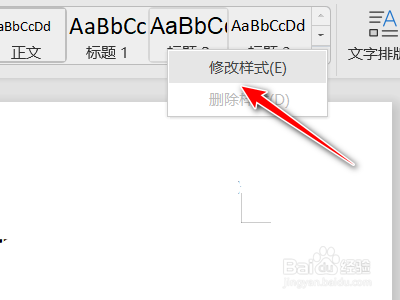
1、打开文档后,右键点击标题一或者标题二..点击修改样式
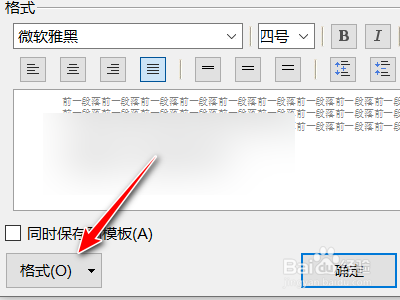
2、点击格式
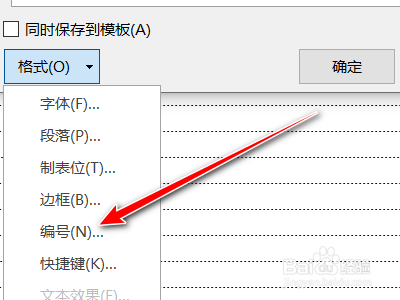
3、点击编号
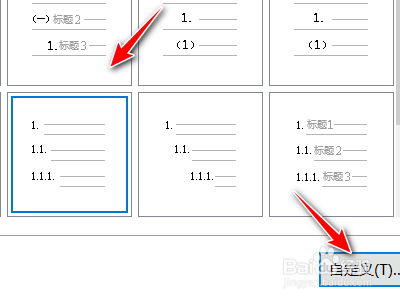
4、选择一个多级编号样式后,点击自定义
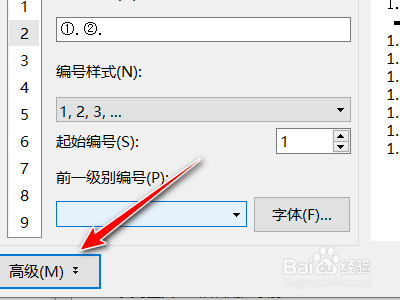
5、点击高级,将高级设置打开
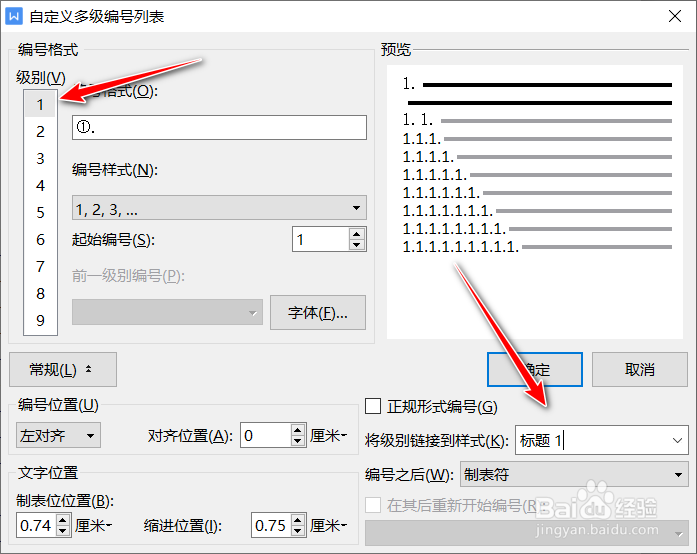
6、先设置级别1的编号,如图选择级别1,然后将级别链接到样式选择标题1
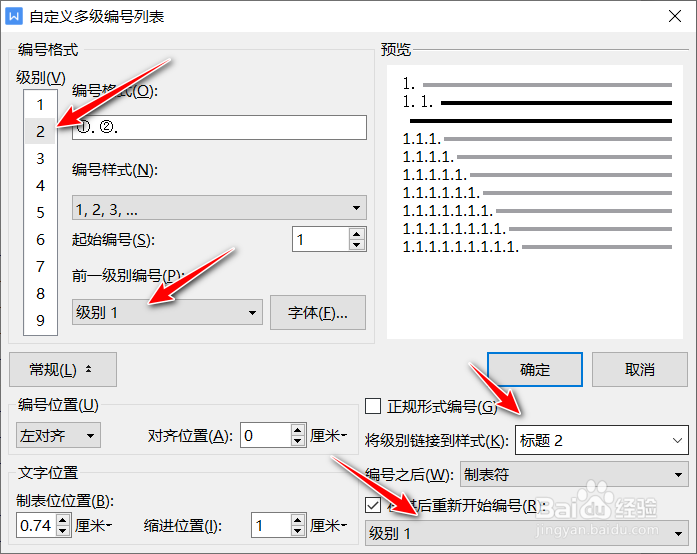
7、然后设置级别2,选择级别2,前一级选择级别1,将级别链接到样式选择标题2,勾选在其后重新开始编号,选择级别1
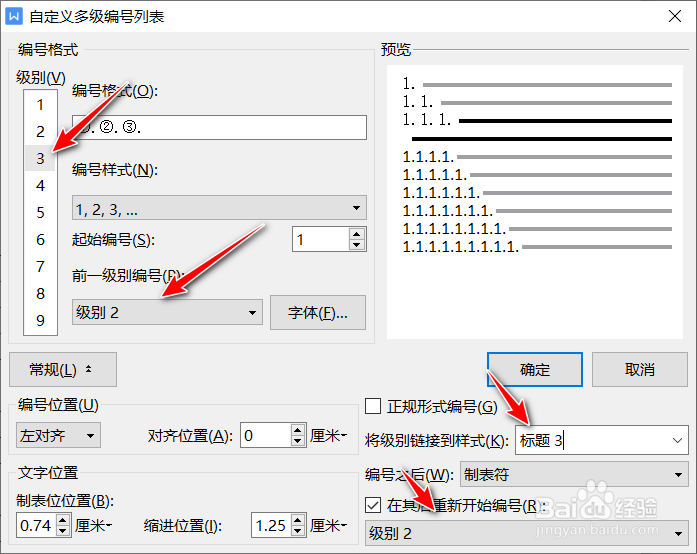
8、然后设置级别3,选择级别3,前一级选择级别2,将级别链接到样式选择标题3,勾选在其后重新开始编号,选择级别2。
然后点击确定即可
时间:2026-04-22 01:07:02
1、打开文档后,右键点击标题一或者标题二..点击修改样式
2、点击格式
3、点击编号
4、选择一个多级编号样式后,点击自定义
5、点击高级,将高级设置打开
6、先设置级别1的编号,如图选择级别1,然后将级别链接到样式选择标题1
7、然后设置级别2,选择级别2,前一级选择级别1,将级别链接到样式选择标题2,勾选在其后重新开始编号,选择级别1
8、然后设置级别3,选择级别3,前一级选择级别2,将级别链接到样式选择标题3,勾选在其后重新开始编号,选择级别2。
然后点击确定即可
