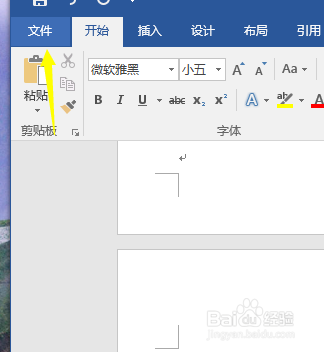
1、首先打开你要删除的文本。单击文件选择文件图1
2、在弹出的菜单中,选择打开在右边栏目选择文件确认打开。图2
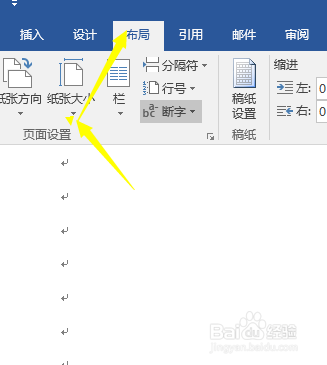
3、打开要处理的文件页面,先确认下你的纸张大小图3

1、确定好纸张大小,字体边距之后,来到空白页的最末尾处,比如
我这个是三页的,但是第三页根本没有内容,需要删除了图4
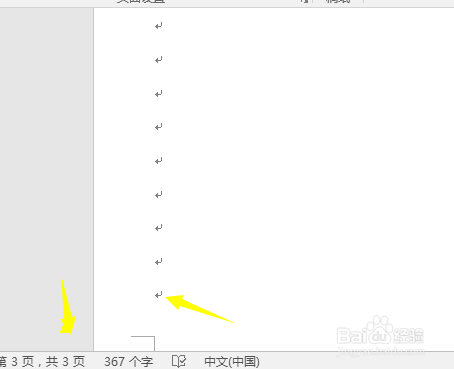
2、然后我点击下换行的光标,按键盘上的回车按或者delete键来逐
行删除,直到删除一整页的内容图5

3、这个时候如果不确定是否已经删除了,可以按ctRL+s快键键来保
存,或者文件保存图6

时间:2026-04-21 17:52:51
1、首先打开你要删除的文本。单击文件选择文件图1
2、在弹出的菜单中,选择打开在右边栏目选择文件确认打开。图2
3、打开要处理的文件页面,先确认下你的纸张大小图3
1、确定好纸张大小,字体边距之后,来到空白页的最末尾处,比如
我这个是三页的,但是第三页根本没有内容,需要删除了图4
2、然后我点击下换行的光标,按键盘上的回车按或者delete键来逐
行删除,直到删除一整页的内容图5
3、这个时候如果不确定是否已经删除了,可以按ctRL+s快键键来保
存,或者文件保存图6
