1、打开需要抠图的图片。
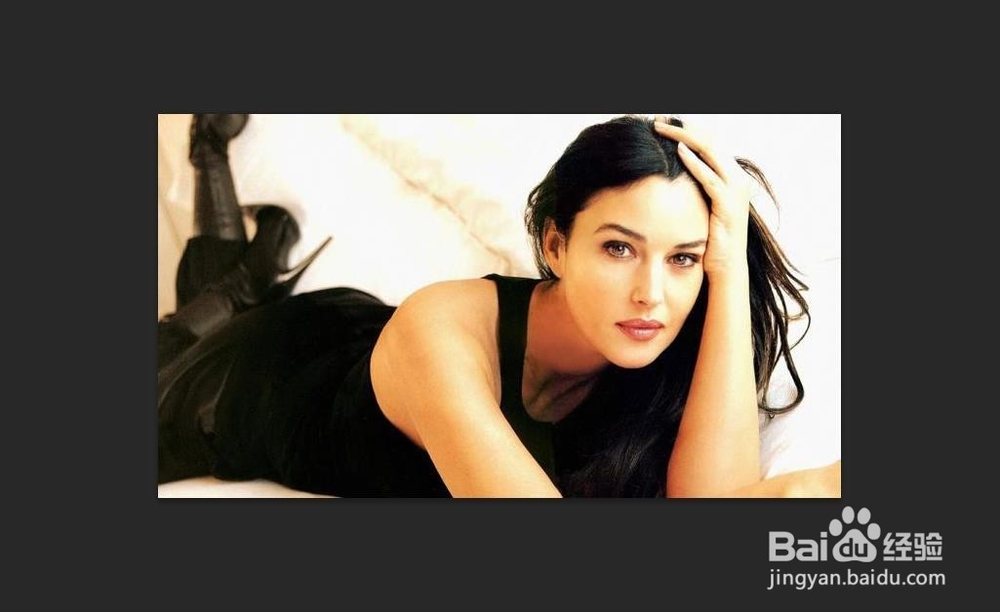
2、点开通道,看一下需要保留的部分与需要去除的部分反差最大的那个通道,这里选择的是蓝色通道。

3、然后复制蓝色通道,以便于避免对原图造成不可逆的损坏。

4、选择减淡工具,对需要去除的部分进行涂抹。

5、然后在选择加深工具,对需要保留的人物主体进行涂抹。
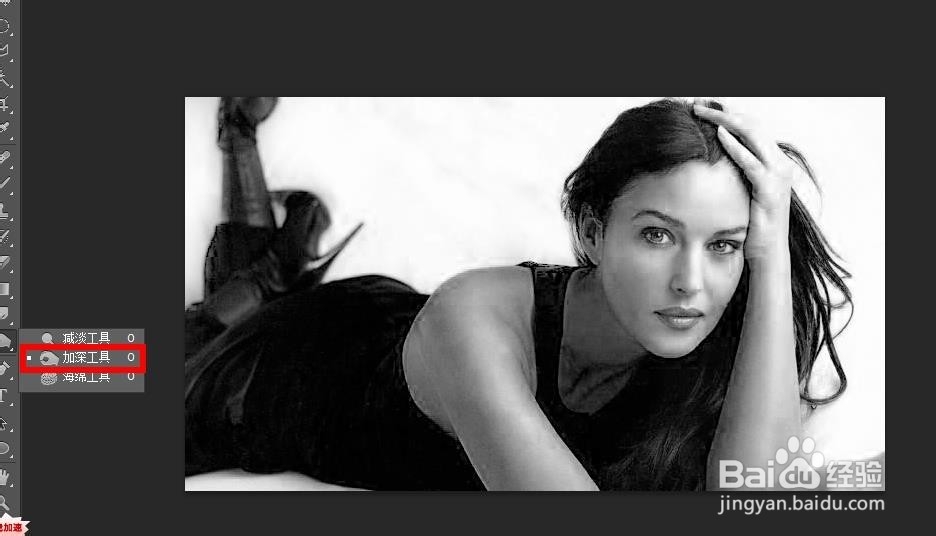

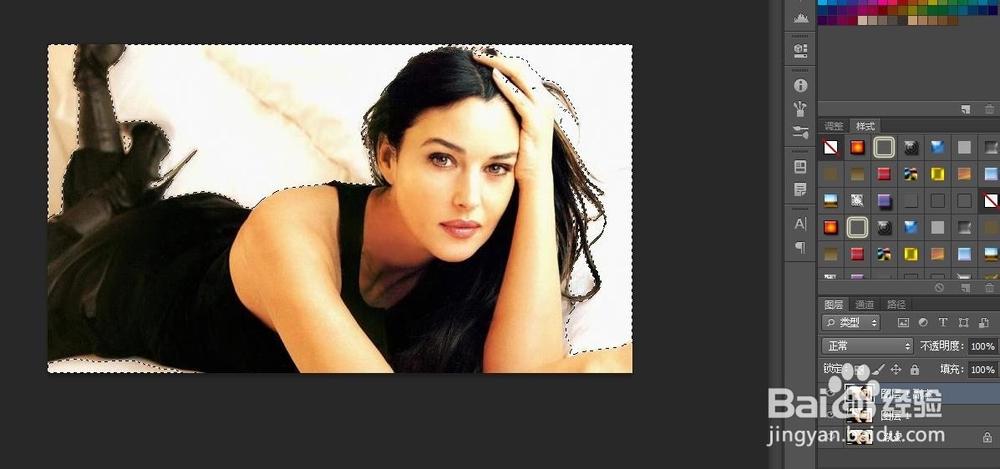
6、选择蓝色通道副本的缩略图,然后点击Ctrl,载入选区。

7、回到图层面板,然后点击删除键,将其他图层隐藏,可以看到抠图后的效果。

时间:2026-04-24 14:41:02
1、打开需要抠图的图片。
2、点开通道,看一下需要保留的部分与需要去除的部分反差最大的那个通道,这里选择的是蓝色通道。
3、然后复制蓝色通道,以便于避免对原图造成不可逆的损坏。
4、选择减淡工具,对需要去除的部分进行涂抹。
5、然后在选择加深工具,对需要保留的人物主体进行涂抹。
6、选择蓝色通道副本的缩略图,然后点击Ctrl,载入选区。
7、回到图层面板,然后点击删除键,将其他图层隐藏,可以看到抠图后的效果。
