EditPlus怎么添加html5标签关键词设置

 时间:2026-02-12 12:20:30

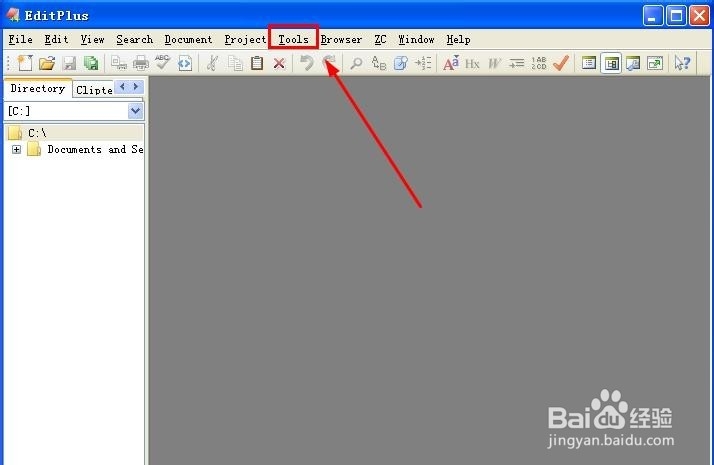
1、打开桌面上安装好的EditPlus应用软件,然后点击EditPlus菜单栏上的Tools(工具)菜单,如下图所示。
EditPlus怎么添加html5标签关键词设置

2、在工具菜单弹出的下来菜单里点击Configure User Tools(配置用户工具)选项,如下图所示。

EditPlus怎么添加html5标签关键词设置

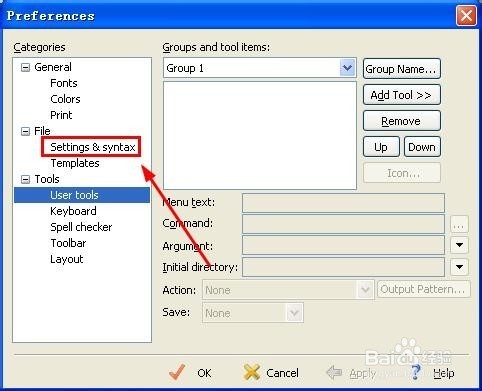
3、在弹出的Preferences(参数设置)对话框里,点击File(文件)下面的Settings&syntax(模板设置),如下图所示。
EditPlus怎么添加html5标签关键词设置

4、 在打开的模板设置界面后,在File types(文件类型)下面选择HTML选项,然后点击箭头指向的open(打开)按钮,如下图所示。

EditPlus怎么添加html5标签关键词设置

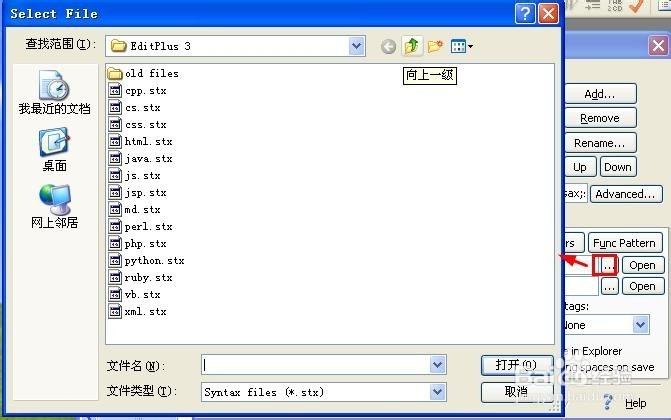
5、如果当前默认选择的html模板不是你想要的模板,可以点击open前面的"..."图标,在弹出的选择文件对话框里,选择你需要的html5模板。如下图所示。
EditPlus怎么添加html5标签关键词设置

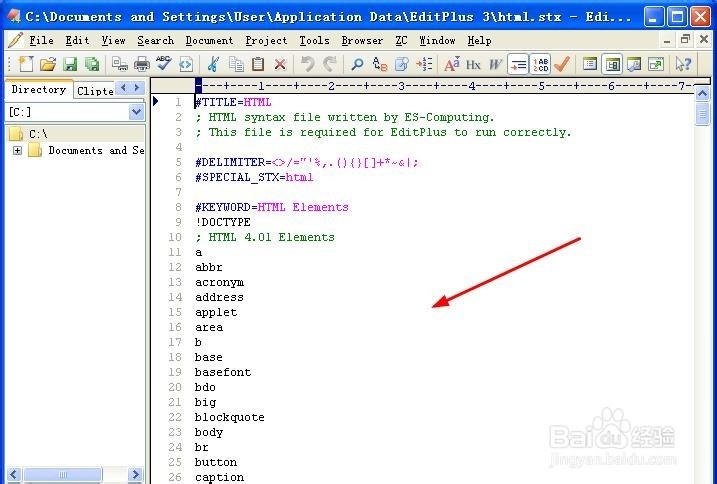
6、在打开的Hmtl5模板后,可以看到所有的html标签,在这里我们按照格式添加我们需要的新的html5关键字。如下图所示。
EditPlus怎么添加html5标签关键词设置

  • 如何找回CSDN网站的密码
  • jquery如何匹配选中的option元素
  • python3.x怎么连接mysql数据库
  • VScode结构如何不显示
  • 如何使用函数柯里化在js里创建加法运算
  • 热门搜索
    带鱼怎么收拾 忠实的近义词 怎么扫二维码 谷草转氨酶偏高怎么办 白发怎么办 打扰的近义词 .chm文件怎么打开 qq怎么克隆好友 怎么看手机配置 后仰跳投怎么发力