使用ps制作漂亮的烟花文字效果

 时间:2026-04-23 05:54:07

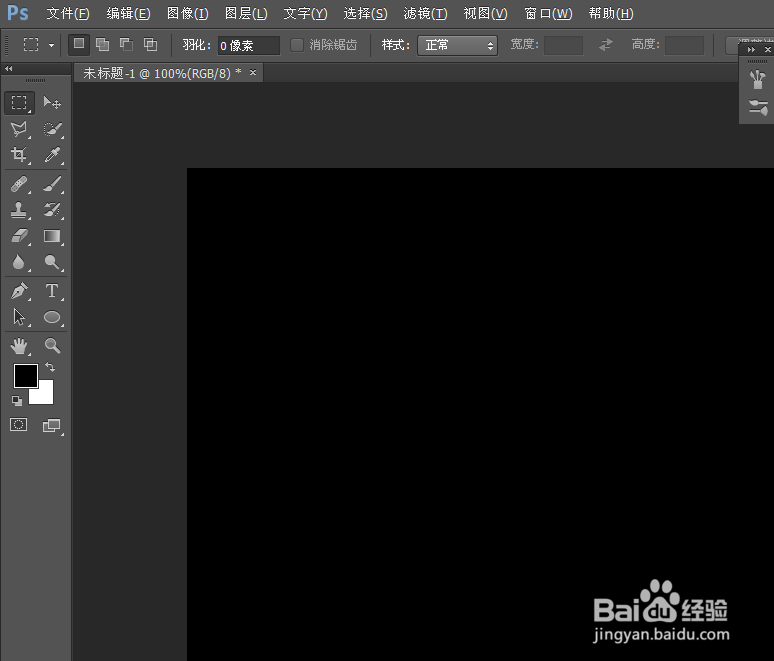
1、首先新建一个自定义大小的图层,背景填充为黑色。
使用ps制作漂亮的烟花文字效果

2、然后输入文字,按CTRL点击文字图层,取出选区,然后进入到路径面板,点击“从选区生成工作路径按钮”,然后隐藏文字层,在新建图层

使用ps制作漂亮的烟花文字效果

使用ps制作漂亮的烟花文字效果

3、然后点击画笔工具,设置其属性,对文字进行描边。

使用ps制作漂亮的烟花文字效果

4、接着执行滤镜-扭曲-极坐标-极坐标到平面坐标,然后将图像顺时针旋转90度。

使用ps制作漂亮的烟花文字效果

5、接着执行滤镜-风格化-风,然后ctrl+F重复一个风,如图中,接着再逆时针旋转90度,执行滤镜-扭曲-极坐标-平面到极坐标,效果如图右。

使用ps制作漂亮的烟花文字效果

使用ps制作漂亮的烟花文字效果

使用ps制作漂亮的烟花文字效果

6、然后给图层添加一个渐变叠加的图层样式,给其添加颜色,这样就完成最终效果了

使用ps制作漂亮的烟花文字效果

  • PS如何制作高光效果
  • ps怎么做一圈一圈的水波纹
  • PS如何给字体添加投影效果?
  • ps怎么设置高斯模糊
  • ps如何做发光效果
  • 热门搜索
    开户行怎么查 妊娠纹怎么办 电脑怎么开蓝牙 戒指怎么折 小孩便秘怎么办 美团外卖骑手怎么加入 自评怎么写 怎么做披萨 饥荒夏天怎么过 入党动机怎么写