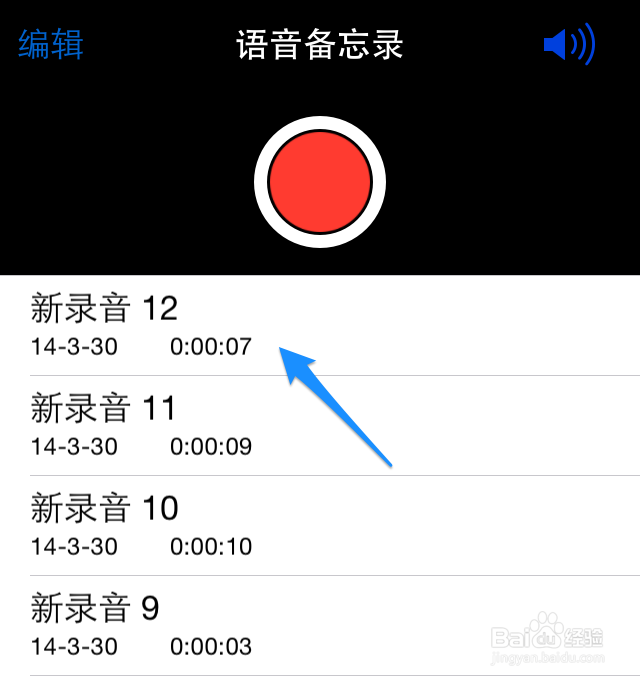
1、打开 iPhone 上的语音备忘录以后,点击想要导出的录音文件,如图所示
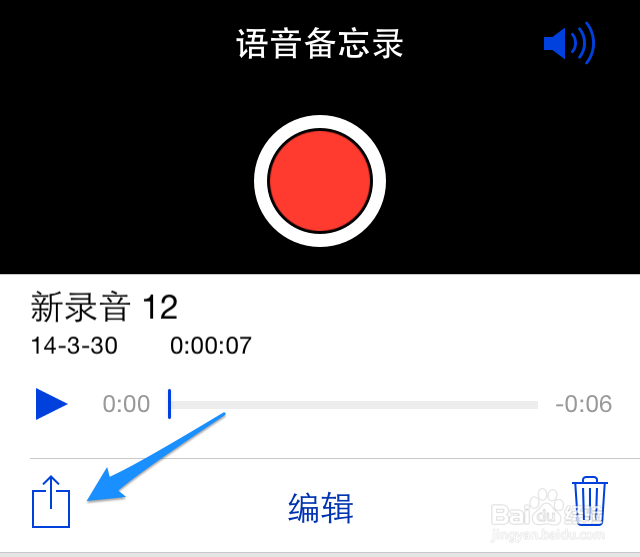
2、接下来请点击录音文件右下方的“分享”按钮,如图所示
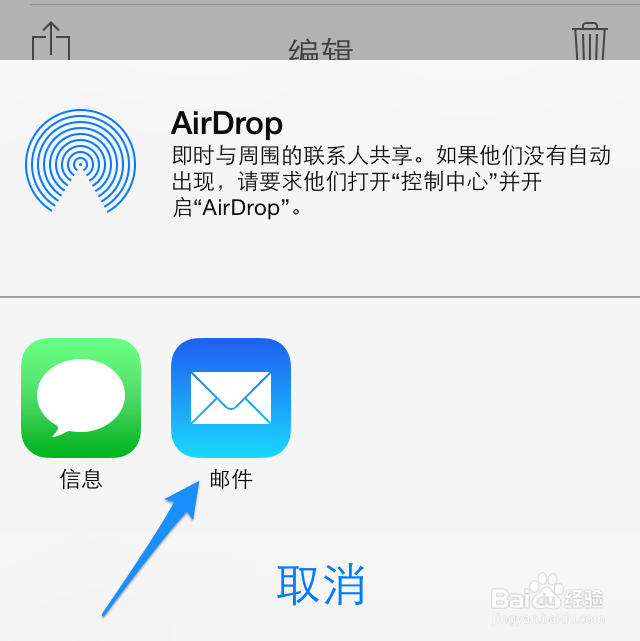
3、随后会出现三种分享导出的试,分别是 AirDrop、短信和邮件,这里以邮件为例,如图所示
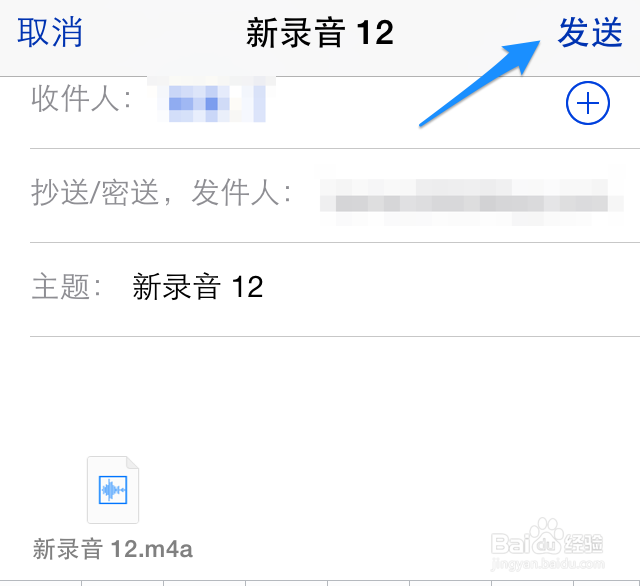
4、接下来会自动把当前录音作为邮件附件发送,在收件人一栏填写好邮件地址(填写自己的邮箱就好了),点击“发送”按钮继续,如图所示
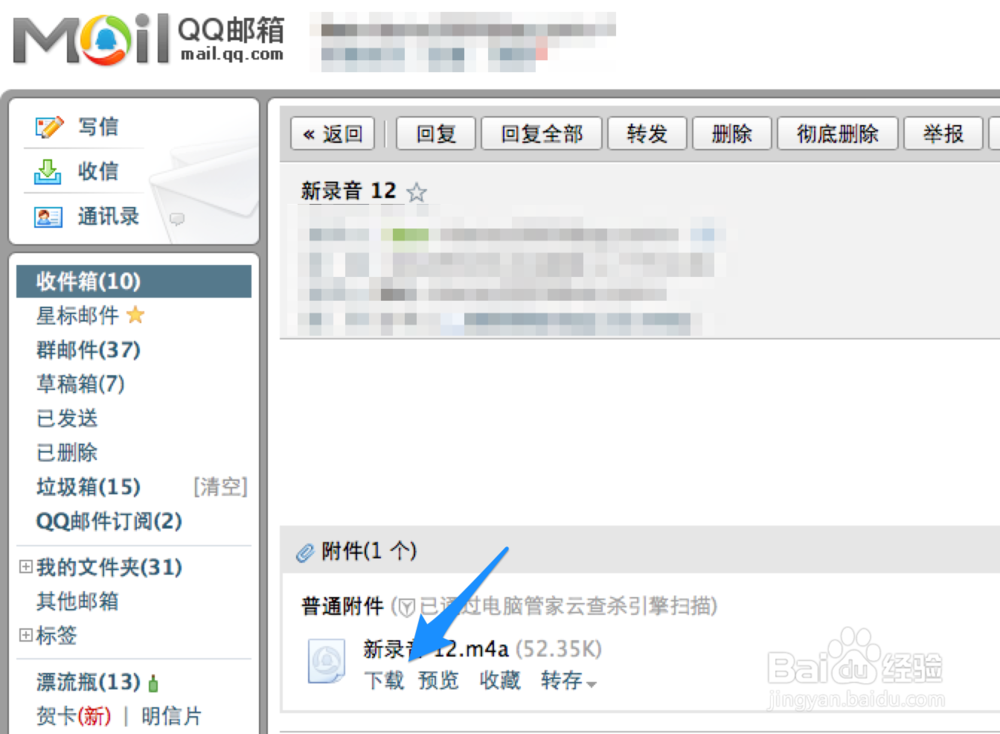
5、邮件发送完成以后,如果你想要在电脑上收取录音的话,就请在电脑上打开邮箱。随后就可以直接把这个录音文件下载到电脑上保存了。
时间:2026-04-22 01:10:34
1、打开 iPhone 上的语音备忘录以后,点击想要导出的录音文件,如图所示
2、接下来请点击录音文件右下方的“分享”按钮,如图所示
3、随后会出现三种分享导出的试,分别是 AirDrop、短信和邮件,这里以邮件为例,如图所示
4、接下来会自动把当前录音作为邮件附件发送,在收件人一栏填写好邮件地址(填写自己的邮箱就好了),点击“发送”按钮继续,如图所示
5、邮件发送完成以后,如果你想要在电脑上收取录音的话,就请在电脑上打开邮箱。随后就可以直接把这个录音文件下载到电脑上保存了。
