word2016如何创建表格样式

 时间:2026-05-02 12:25:03

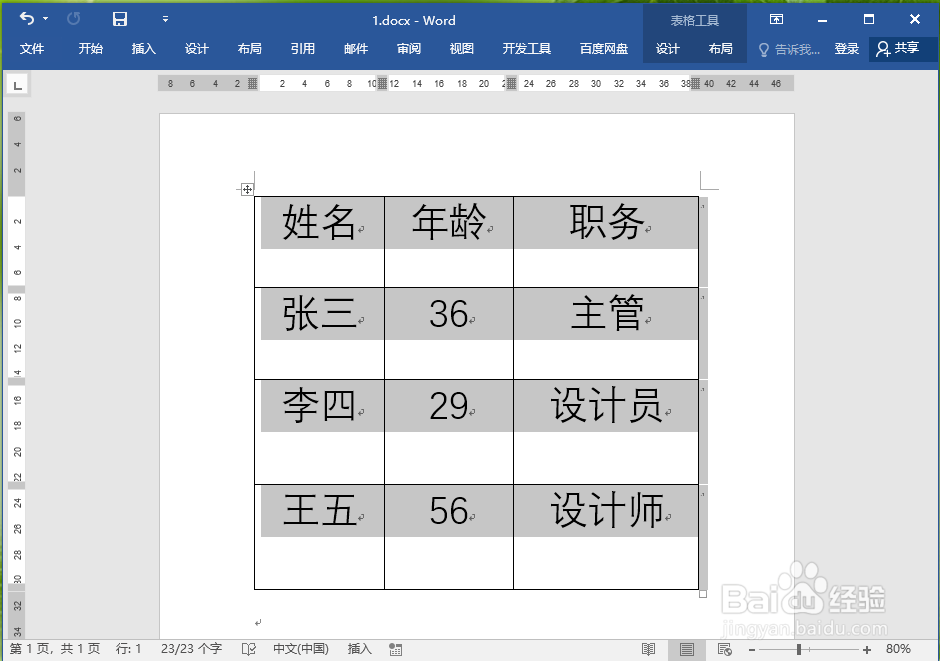
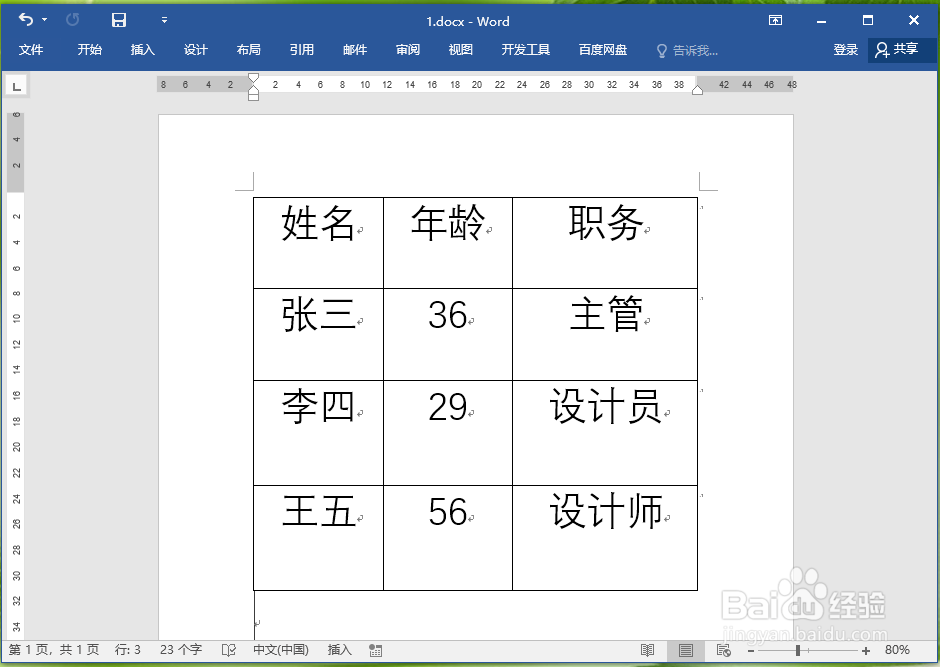
1、打开示例文档。

word2016如何创建表格样式

2、选中表格。

word2016如何创建表格样式

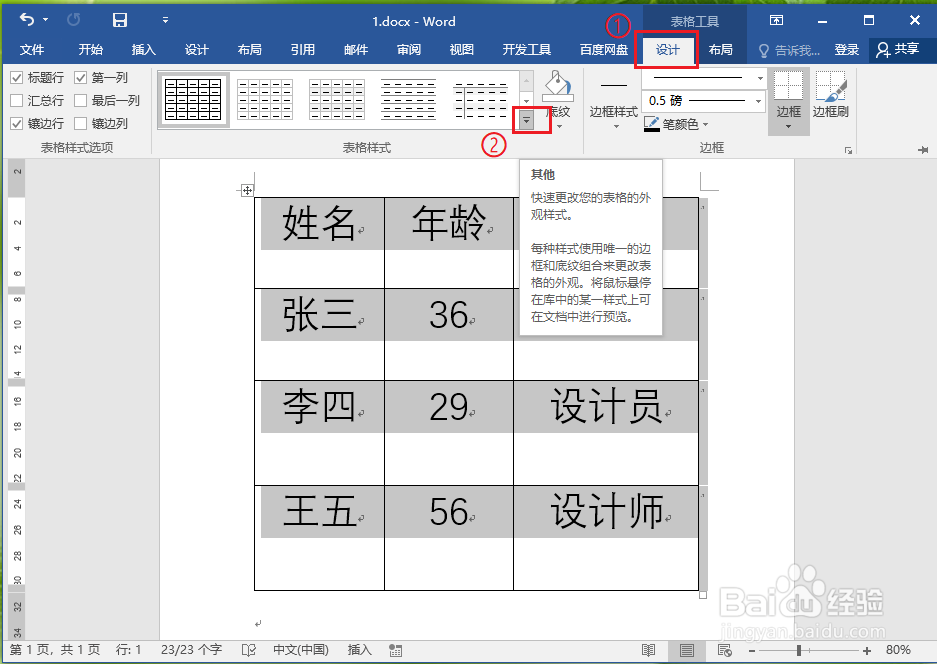
3、依次点击【表格工具–设计】>>“表格样式”中的【其他】。

word2016如何创建表格样式

4、点击【新建表格样式】。

word2016如何创建表格样式

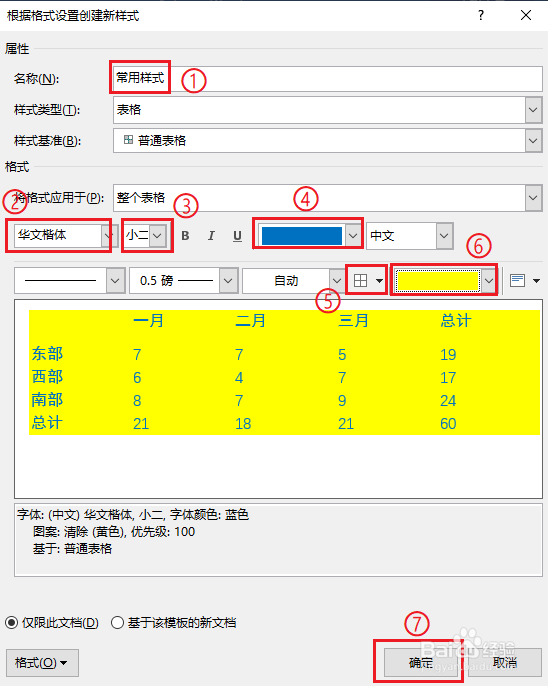
5、自定义表格样式:

●名称定义为”常用样式“;

●字体设置为”华文楷体“;

●字号选择”小二“;

●字体颜色设置为“蓝色”;

●边框设置为“所有框线”;

●边框填充颜色设置为“黄色”;

●设置完成后,点击【确定】。

注意:本次演示仅仅设置部分参数。
word2016如何创建表格样式

1、选中表格。

word2016如何创建表格样式

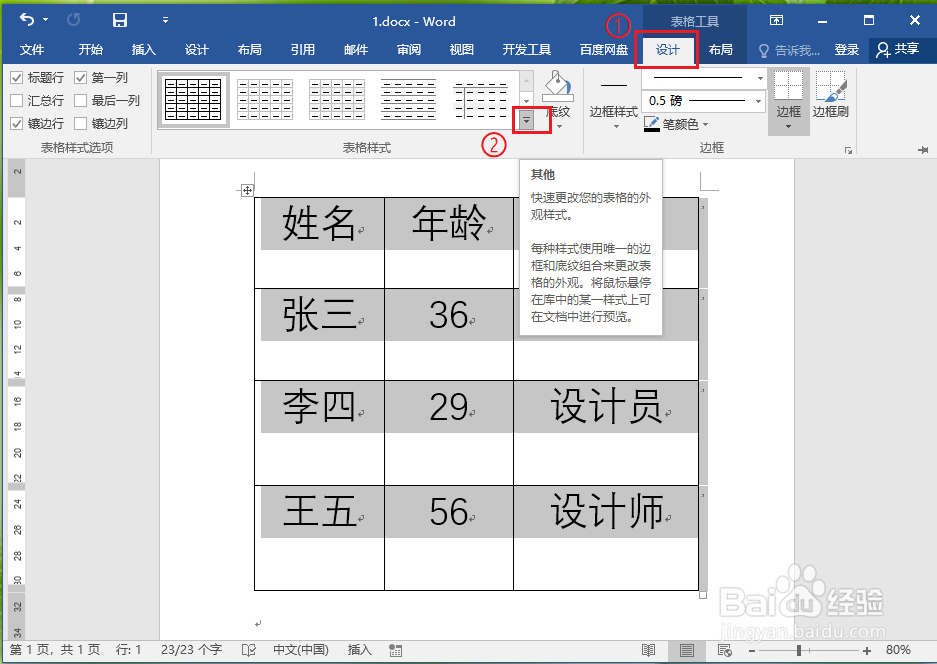
2、依次点击【表格工具–设计】>>“表格样式”中的【其他】。

word2016如何创建表格样式

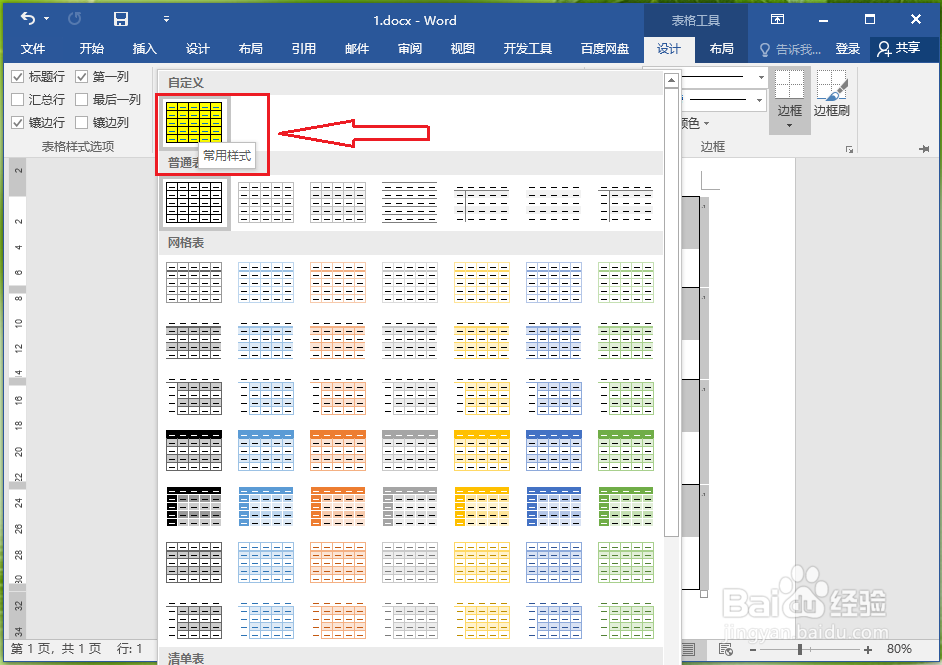
3、●可以看到在样式库中添加了自定义的样式;

●点击刚刚创建的样式“常用样式”。
word2016如何创建表格样式

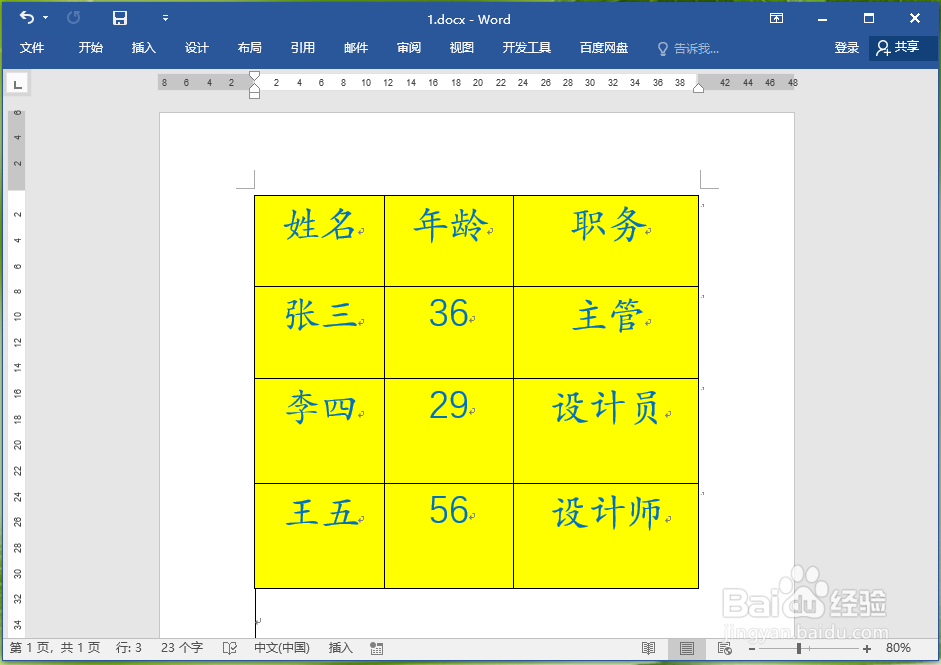
4、结果展示。

word2016如何创建表格样式

  • PPT幻灯片大小怎么设置为宽屏16:9
  • 如何对excel表格中的数据进行分类汇总
  • word2007设置标题2样式
  • PPT2010怎么插入SmartArt垂直项目符号列表
  • Word字体效果为“双删除线”
  • 热门搜索
    电信怎么转人工服务 灯具图片大全 十二星座排行榜大全 美女动态图片大全 实践经历怎么写 农用车大全 怎么去掉页眉页脚 通草怎么吃 解梦大全查询 影视大全最新免费版