1、打开Word,建立空白文档。
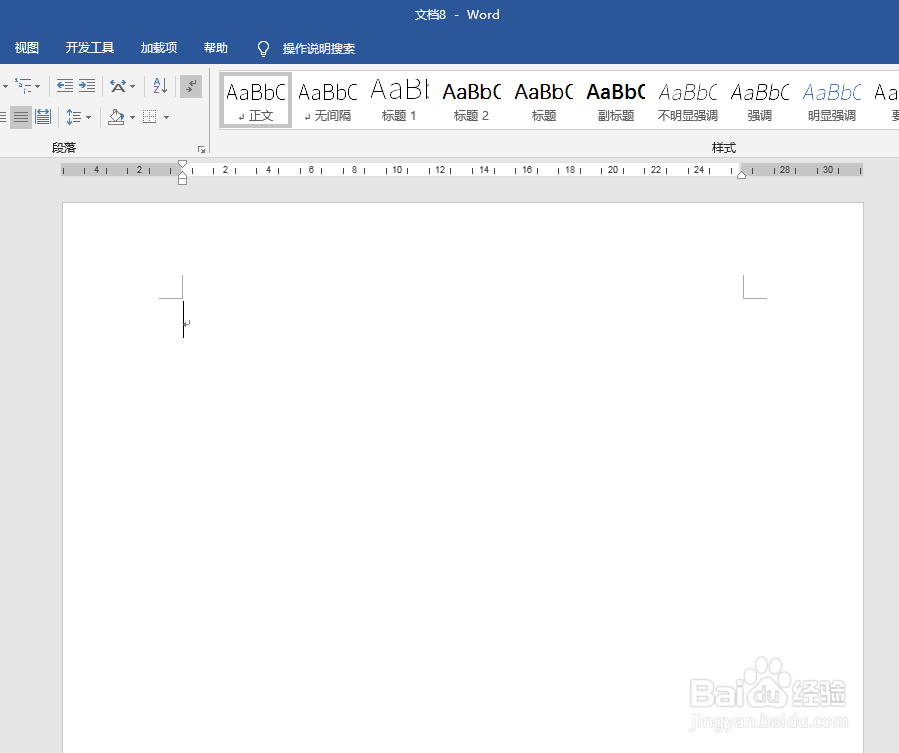
2、录入文字,得到一页文档作为示例。

3、双击页眉区域,打开页面编辑,插入公司logo图片,插入文本框,输入公司名称和公司口号等信息。
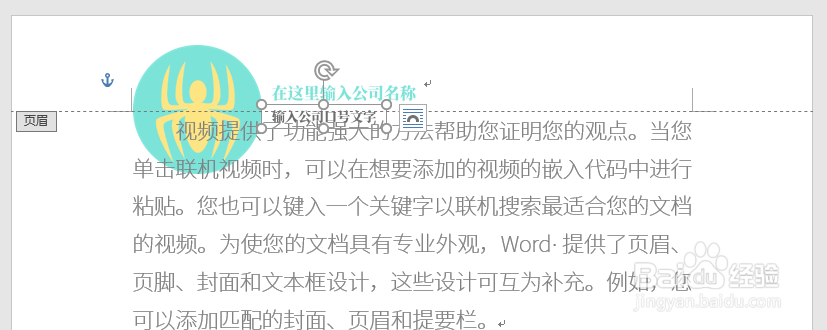
4、可以看到,页眉把正文挡住了。
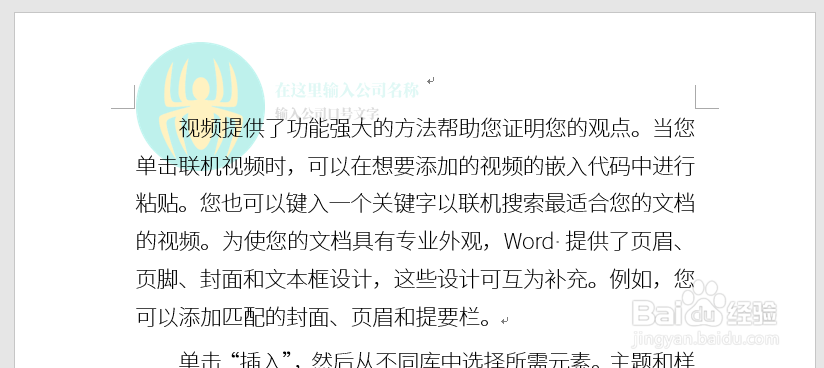
5、所以,设置合适的上页边距。
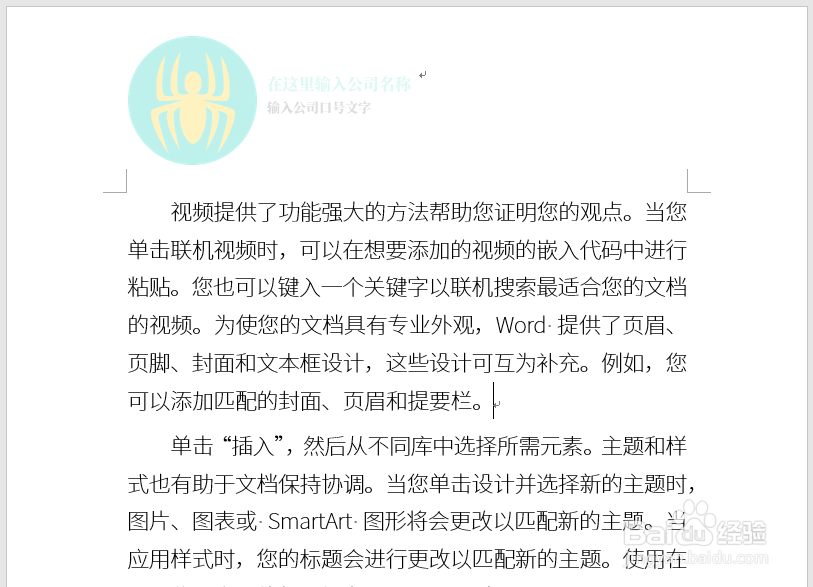
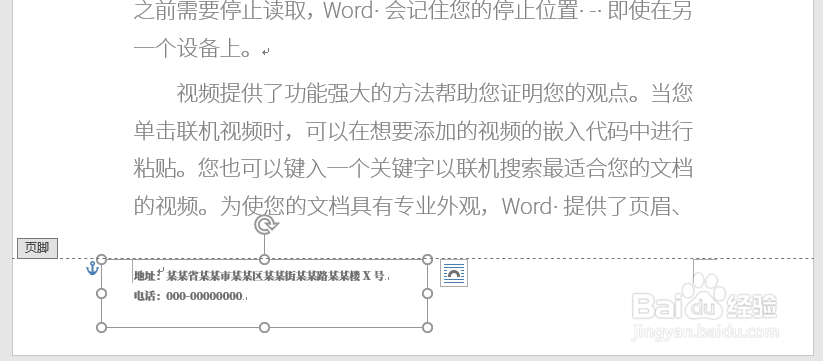
6、接着,在页脚插入文本框,输入公司地址和电话等信息。
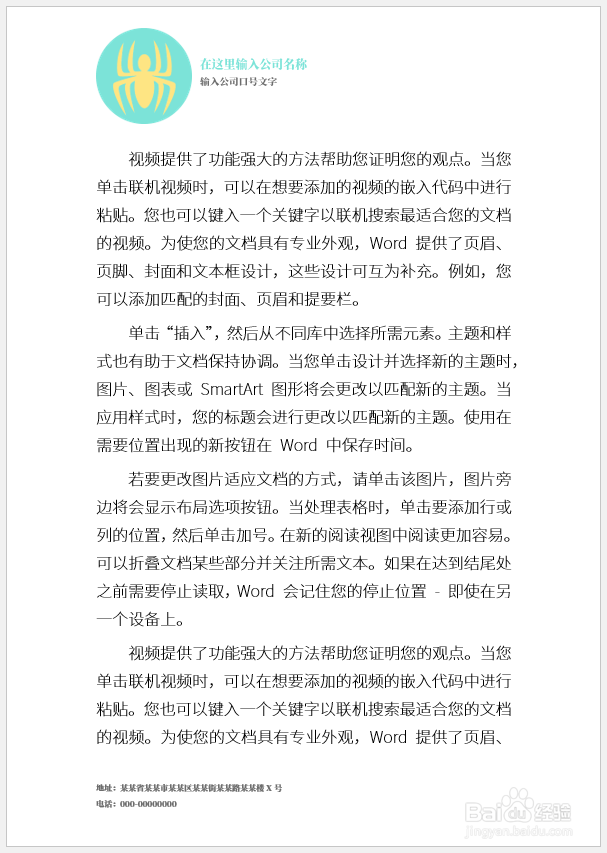
7、执行打印预览,看到正文文字字号有点大,页面不太协调。
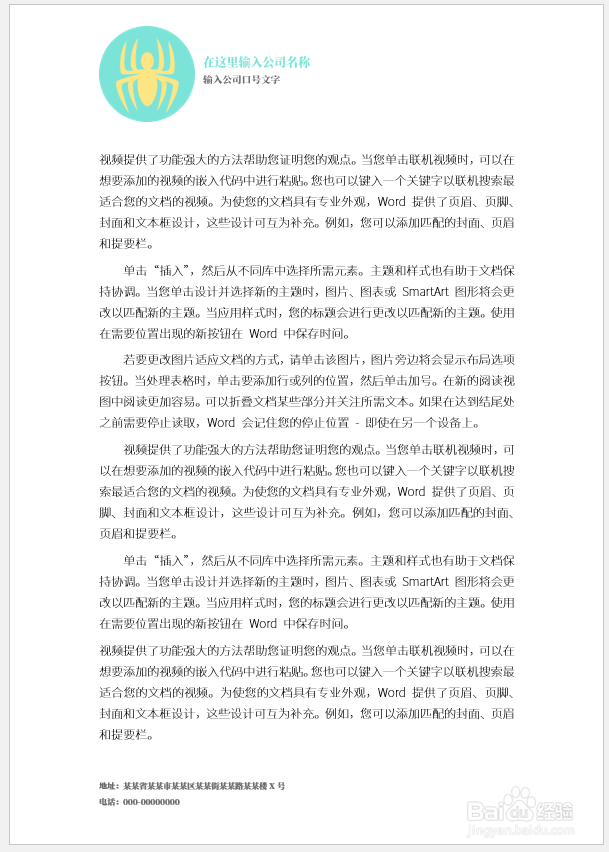
8、减小字号,再设置合适的上下页边距,就得到了最终的正文版式效果。
时间:2026-04-21 18:11:49
1、打开Word,建立空白文档。
2、录入文字,得到一页文档作为示例。
3、双击页眉区域,打开页面编辑,插入公司logo图片,插入文本框,输入公司名称和公司口号等信息。
4、可以看到,页眉把正文挡住了。
5、所以,设置合适的上页边距。
6、接着,在页脚插入文本框,输入公司地址和电话等信息。
7、执行打印预览,看到正文文字字号有点大,页面不太协调。
8、减小字号,再设置合适的上下页边距,就得到了最终的正文版式效果。
