1、启动电脑已经安装的Pro/E5.0软件。

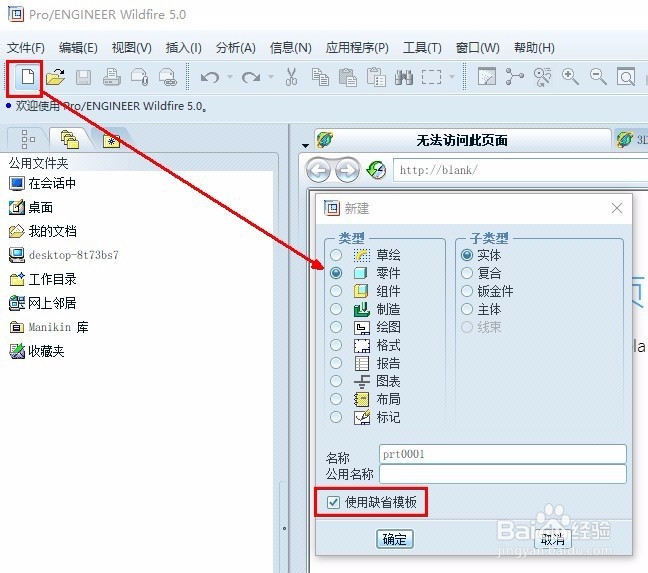
2、新建“零件”,默认勾选缺省模板。
3、启动草绘,进入草绘界面,识别中心线和几何中心线。
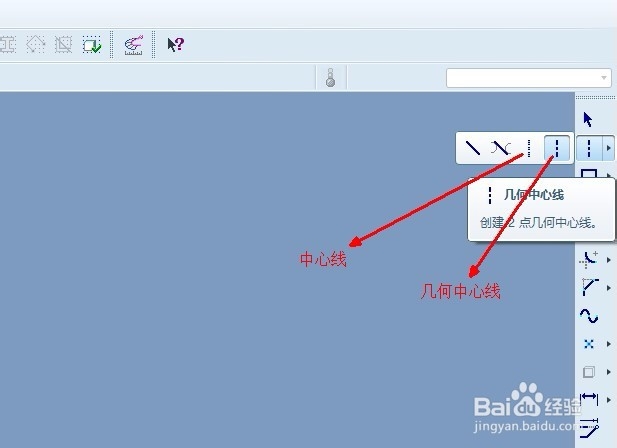
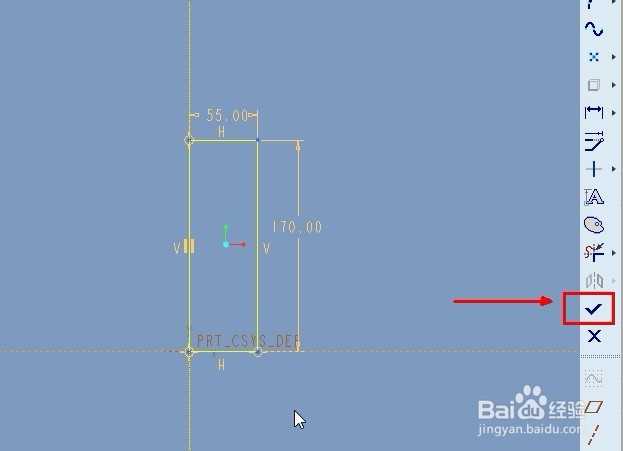
4、选择“几何中心线”,绘制草图,点击完成,即“√”。
5、将绘制的草绘作为截面,进行旋转操作,观察几何中心线是否默认作为选择轴。
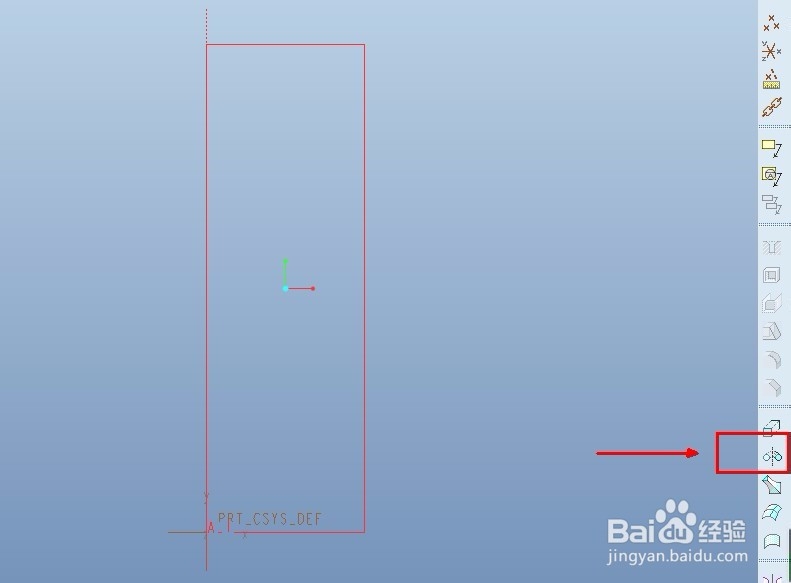
6、观察结果显示,几何中心线自动默认为旋转轴,完成圆柱体。
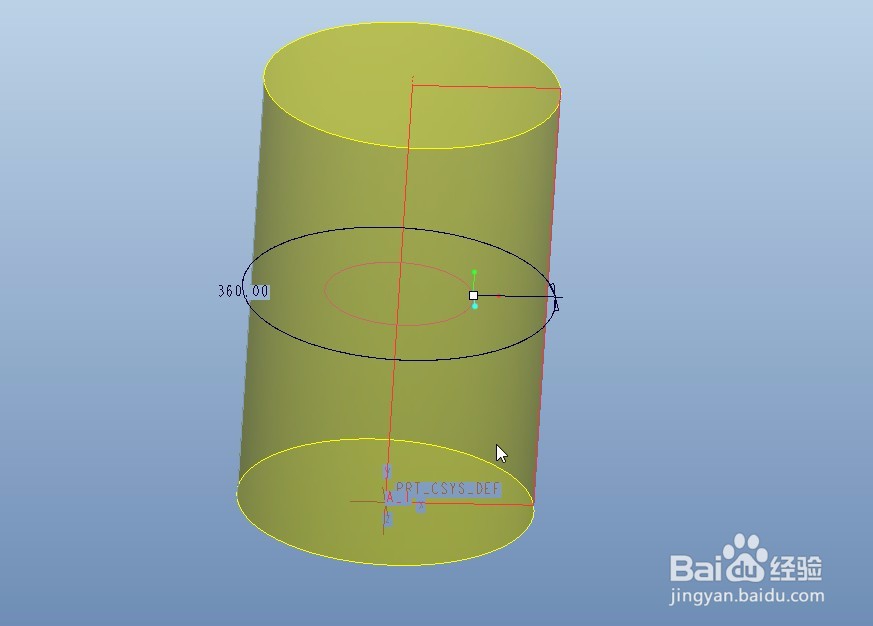
7、再次选择“中心线”,重复5,6步骤,发现“中心线”不能默认作为旋转轴。
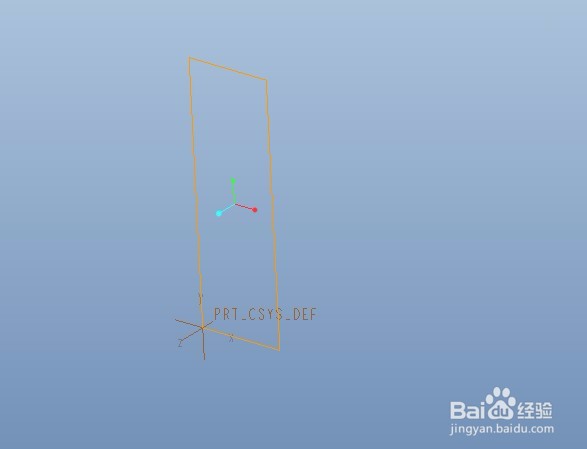
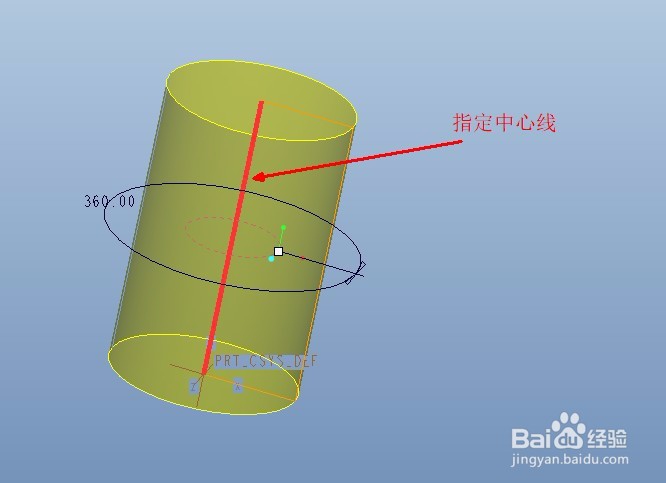
8、选中刚才绘制的“中心线”后,圆柱体生成。
时间:2026-04-23 09:33:12
1、启动电脑已经安装的Pro/E5.0软件。
2、新建“零件”,默认勾选缺省模板。
3、启动草绘,进入草绘界面,识别中心线和几何中心线。
4、选择“几何中心线”,绘制草图,点击完成,即“√”。
5、将绘制的草绘作为截面,进行旋转操作,观察几何中心线是否默认作为选择轴。
6、观察结果显示,几何中心线自动默认为旋转轴,完成圆柱体。
7、再次选择“中心线”,重复5,6步骤,发现“中心线”不能默认作为旋转轴。
8、选中刚才绘制的“中心线”后,圆柱体生成。
