Adobe Flash cs4中怎么删除绘制的椭圆颜色

 时间:2024-10-14 09:04:35

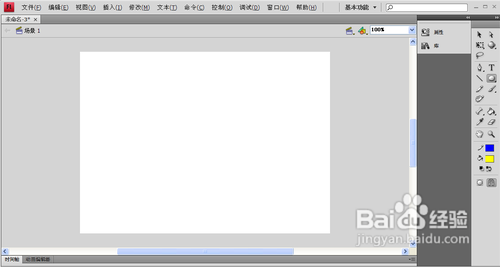
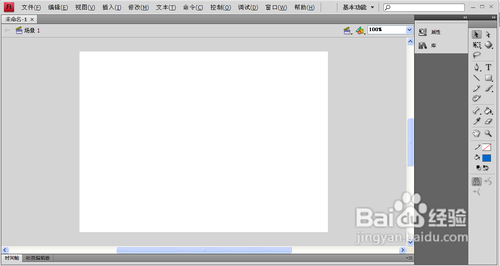
1、打开软件新建文件进入界面:

Adobe Flash cs4中怎么删除绘制的椭圆颜色

2、选择颜色边框色蓝色,填充色为黄色(颜色自己选择)。

Adobe Flash cs4中怎么删除绘制的椭圆颜色

3、这样绘制的椭圆颜色不不能在边框色和填充色那里选择颜色改变的,只能通过别的方法来改变颜色。

Adobe Flash cs4中怎么删除绘制的椭圆颜色

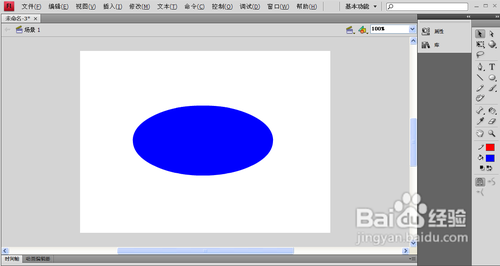
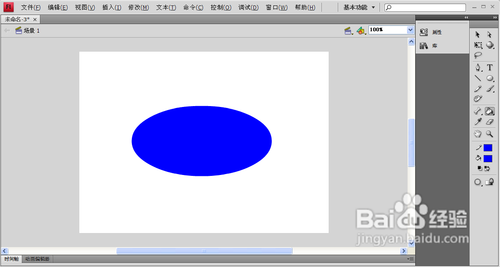
4、选择颜料桶工具改变已经画好椭圆的填充色。选择墨水瓶工具改变椭圆的边框色。这里选择填充色为蓝色。
Adobe Flash cs4中怎么删除绘制的椭圆颜色

5、边框色为红色。

Adobe Flash cs4中怎么删除绘制的椭圆颜色

6、如果想删掉填充色,我们选择最上面的选择工具,单击椭圆。

Adobe Flash cs4中怎么删除绘制的椭圆颜色

7、按del键删除。

Adobe Flash cs4中怎么删除绘制的椭圆颜色

8、删除边框的话也是用选择工具,靠近边框,鼠标会出现一段弧形的图标,单击鼠标就选择边框了。

Adobe Flash cs4中怎么删除绘制的椭圆颜色

9、按del键删除。

Adobe Flash cs4中怎么删除绘制的椭圆颜色

10、如果整体删除的话,用鼠标全部选择(双击椭圆也是全部选择)。

Adobe Flash cs4中怎么删除绘制的椭圆颜色

11、按del删除。

Adobe Flash cs4中怎么删除绘制的椭圆颜色
  • FLASH如何设置椭圆边线的属性
  • 如何利用ps制作出与流浪地球一样的风雪效果
  • ps怎么把秋天的叶子变得更红一些
  • Flash制作动画—库面板的使用
  • flash软件绘制窗户的教程
  • 热门搜索
    巴瑶族为什么不能上岸 邕字怎么读 发烧了怎么办 蓝牙耳机怎么用 阳澄湖大闸蟹的做法 微信怎么解绑银行卡 亲爱的用英语怎么说 封神演义为什么停播 gta5飞机怎么开 怎么做花卷