ps怎么制作月亮?怎么绘制月亮

 时间:2026-02-13 04:39:50

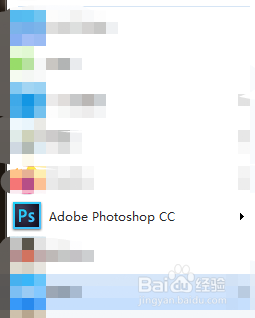
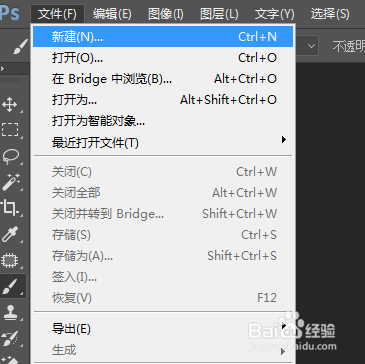
1、步骤一:我们点击ps打开,并新建画布,如下图所示:
ps怎么制作月亮?怎么绘制月亮

ps怎么制作月亮?怎么绘制月亮

ps怎么制作月亮?怎么绘制月亮

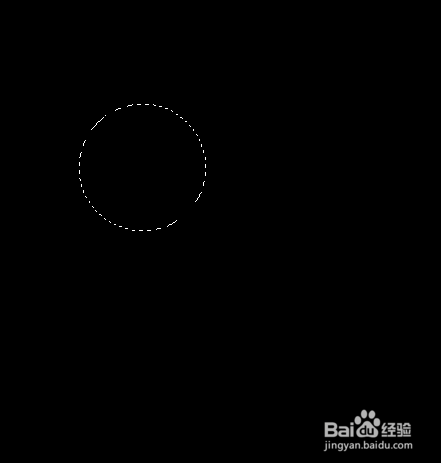
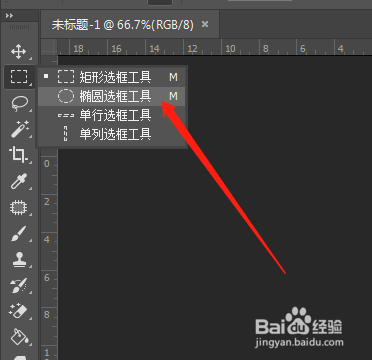
2、步骤二:然后我们选择椭圆选框工具,并绘制一个圆形选框(正圆需要按下shift)。
ps怎么制作月亮?怎么绘制月亮

ps怎么制作月亮?怎么绘制月亮

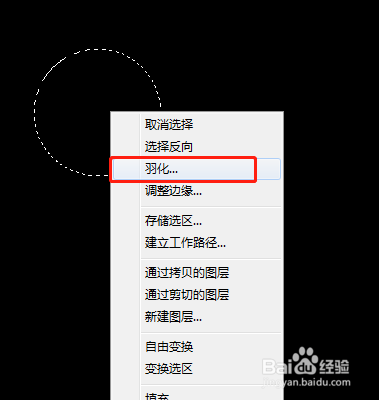
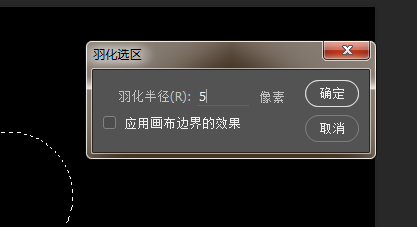
3、步骤三:右键羽化,羽化像素我们选择5px

ps怎么制作月亮?怎么绘制月亮

ps怎么制作月亮?怎么绘制月亮

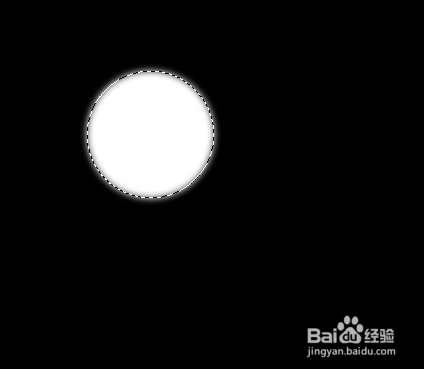
4、步骤四:我们选择前景色为白色,然后用前瞧排册景色填充圆。

ps怎么制作月亮?怎么绘制月亮

ps怎么制作月亮?怎么绘制月亮

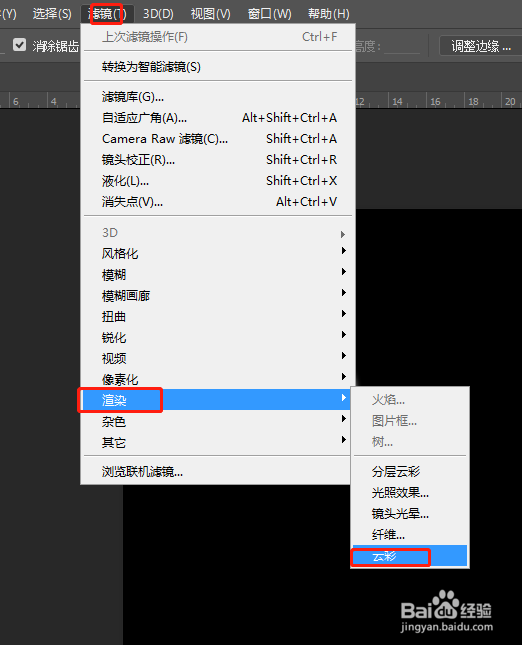
5、步骤五:然后我们点击滤镜-渲染-云彩

ps怎么制作月亮?怎么绘制月亮

ps怎么制作月亮?怎么绘制月亮

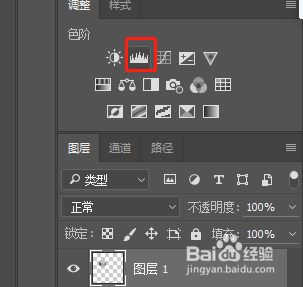
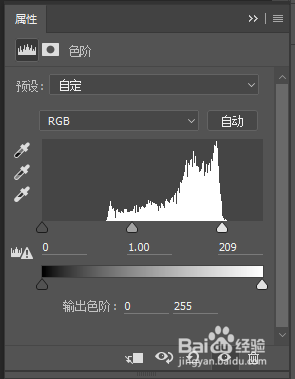
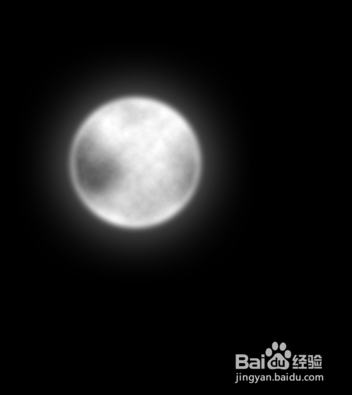
6、步骤六:我们设置涂层的色阶,点击色阶,调整亮度即可

ps怎么制作月亮?怎么绘制月亮

ps怎么制作月亮?怎么绘制月亮

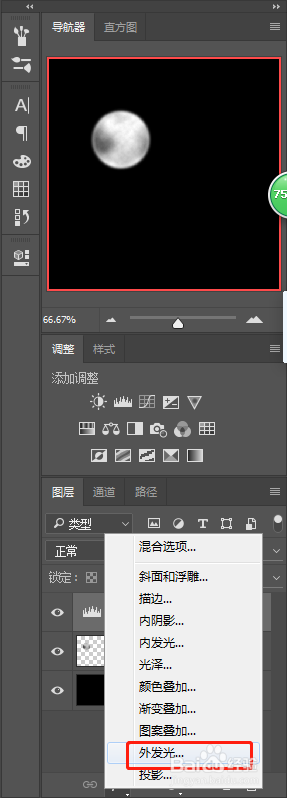
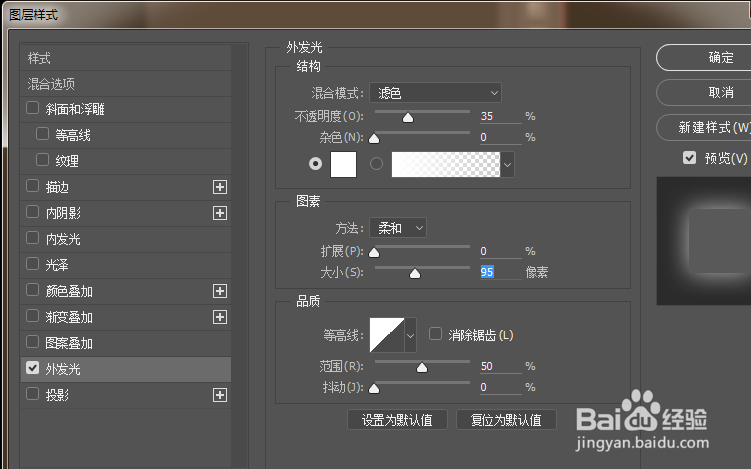
7、步骤七:设置图层的外发光,如下图所示:

ps怎么制作月亮?怎么绘制月亮

ps怎么制作月亮?怎么绘制月亮

ps怎么制作月亮?怎么绘制月亮

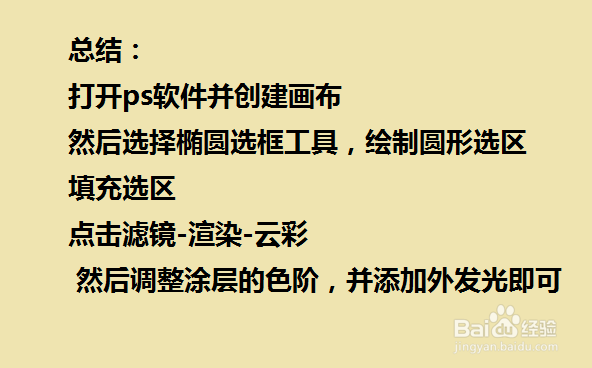
8、总结:

打开ps软件并创建画栗捧布

然后称罪选择椭圆选框工具,绘制圆形选区

填充选区

点击滤镜-渲染-云彩

 然后调整涂层的色阶,并添加外发光即可
ps怎么制作月亮?怎么绘制月亮

  • 使用PS制作富有艺术质感的人物彩色铅笔画效果
  • 如何用PS制作“一闪一闪亮晶晶”的星星
  • ps如何给图片一道光束
  • ps怎样制作火焰手臂
  • PS:创意合成橙子上冲浪的人物
  • 热门搜索
    柠檬祛斑方法 网络赚钱方法 凉面怎么做好吃 焖饭的做法大全 儿歌大全100首连播 二四六免费资料大全 流鼻血的正确处理方法 有黑眼圈怎么消除 翻毛皮鞋怎么清洗 ps抠图方法