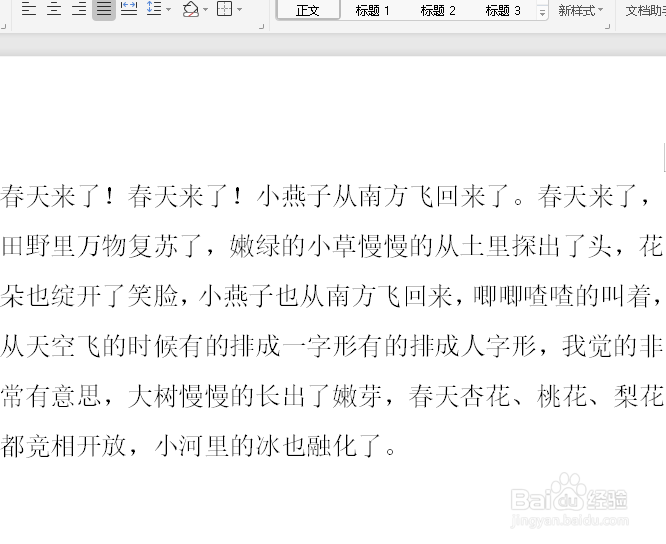
1、首先打开一个wps文档,里面有很多重复出现的文字例如“春天”,如图。
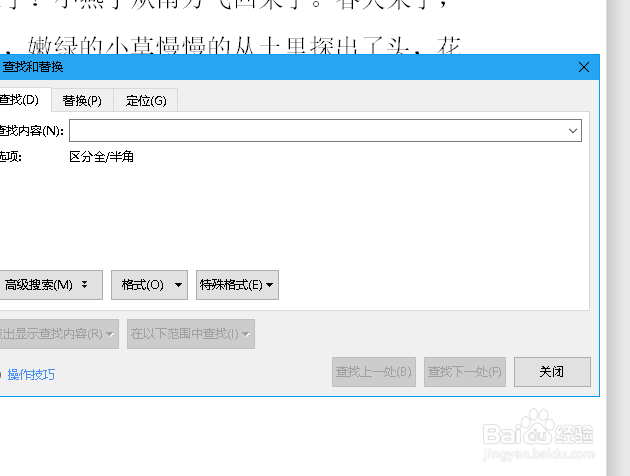
2、现在需要替换成别的文字,点击Ctrl+f,弹出如图面板,如图。
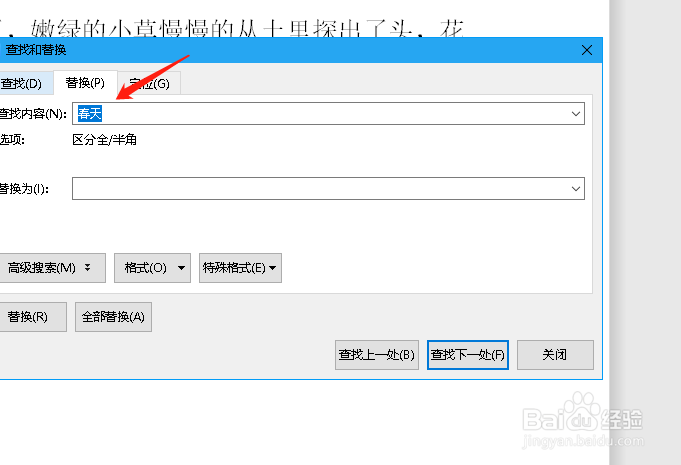
3、我们点击“替换”按钮,输入春天,如图。
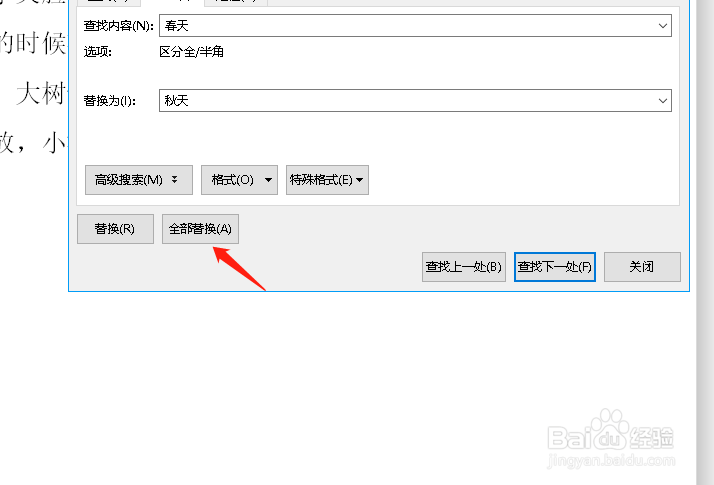
4、接着在替换为输入框里输入“秋天”,并且点击全部替换,如图。
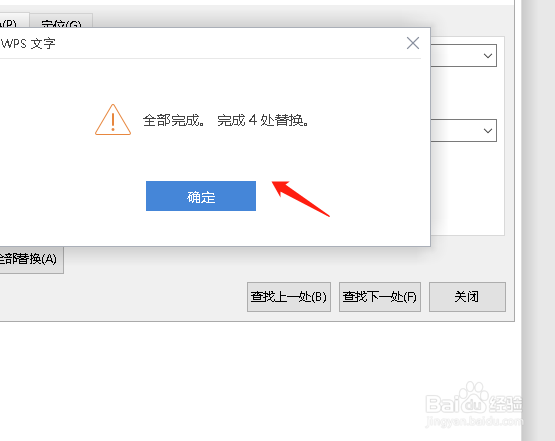
5、这时候就会弹出一共替换了几处的提醒,点击确定,如图。
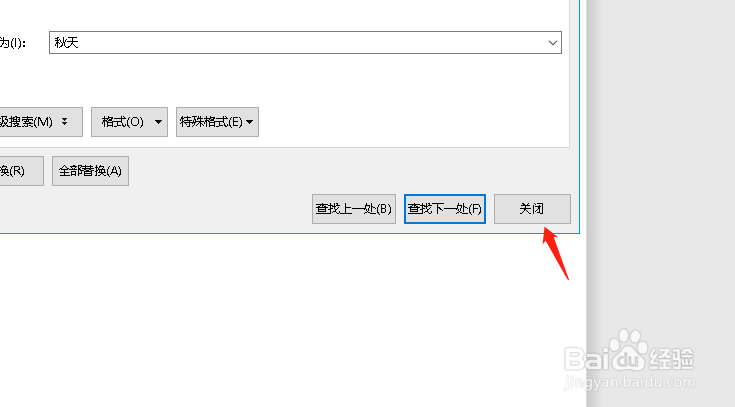
6、最后点击关闭弹出对话框,如图。
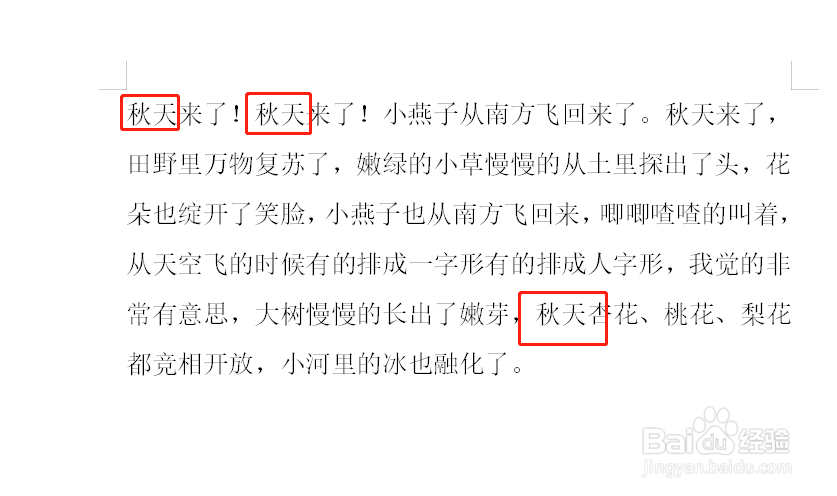
7、再来看文档里的春天已经全部替换为秋天了,如图。
时间:2026-04-22 04:09:34
1、首先打开一个wps文档,里面有很多重复出现的文字例如“春天”,如图。
2、现在需要替换成别的文字,点击Ctrl+f,弹出如图面板,如图。
3、我们点击“替换”按钮,输入春天,如图。
4、接着在替换为输入框里输入“秋天”,并且点击全部替换,如图。
5、这时候就会弹出一共替换了几处的提醒,点击确定,如图。
6、最后点击关闭弹出对话框,如图。
7、再来看文档里的春天已经全部替换为秋天了,如图。
