WPS表格:如何隐藏表格中的某一列,使它不显示

 时间:2026-04-23 12:10:39

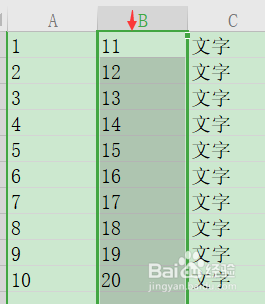
1、首先要选中你要隐藏的列,这里是B列,选中后,列标上会出现一个下拉箭头。
WPS表格:如何隐藏表格中的某一列,使它不显示

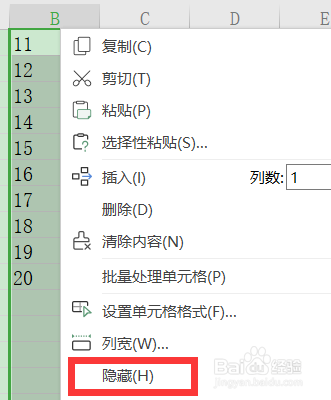
2、然后鼠标右键。在弹出的菜单栏中选择隐藏。

WPS表格:如何隐藏表格中的某一列,使它不显示

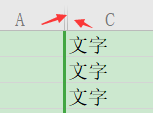
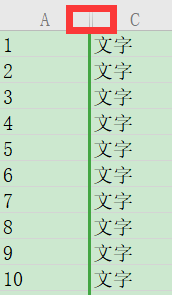
3、这样B列就被隐藏起来。我们就只能看到a列和c列。a列和c列之间出现两个竖线,表示此处有隐藏列。
WPS表格:如何隐藏表格中的某一列,使它不显示

4、如果把鼠标放在A,C列之间两个竖线上双击,那么就会取消隐藏了。

WPS表格:如何隐藏表格中的某一列,使它不显示

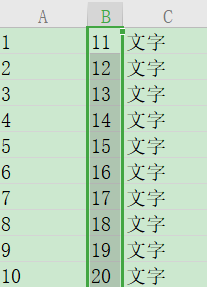
5、结果如下:鼠标双击后,B列取消隐藏,又重新显示出来了。

WPS表格:如何隐藏表格中的某一列,使它不显示

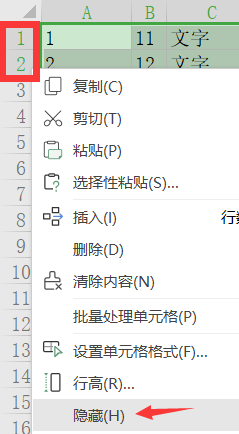
6、想隐藏第1行和第2行。鼠标选中1-2行的行标。

鼠标右键,在弹出的菜单中选择隐藏。
WPS表格:如何隐藏表格中的某一列,使它不显示

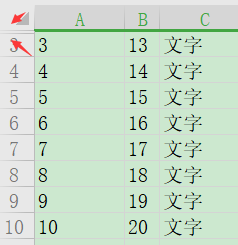
7、这样1-2行,就被隐藏起来,没有显示出来了。

第3行的上面,出现两个横线,表示这里有隐藏的行。鼠标双击那两个横线,就可以取消隐藏了。
WPS表格:如何隐藏表格中的某一列,使它不显示

  • WPS表格怎样使用条件格式进行单元格配色
  • win10怎么设置从我的背景自动选取一种主题色?
  • WPS表格怎样用CHOOSE与SUM函数配合计算库存
  • wps excel表格公式怎么输入
  • 怎么用WPS单击上报即可进行邮件收发的功能
  • 热门搜索
    老火靓汤做法大全 微信怎么拍一拍对方 清炖鸡的做法 奶香馒头的做法 披萨的做法 耳机左右怎么分r l 毂怎么读 暖气片不热怎么办 岂怎么读 旃怎么读