Windows下虚拟机的安装过程

 时间:2026-02-14 22:56:56

1、虚拟机软件“VMware Workstation Pro”的安装

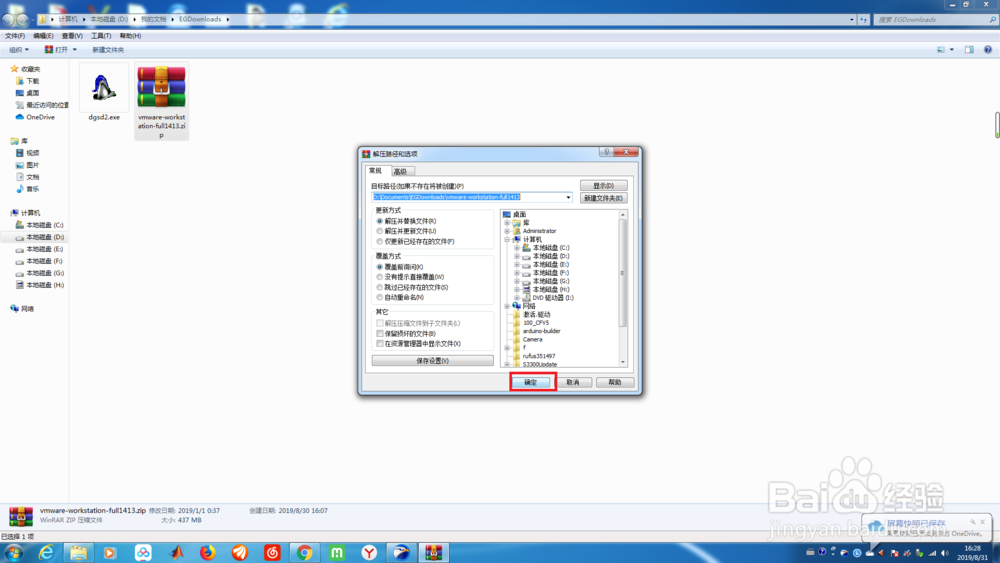
1、鼠标右键点击“VMware Workstation”压缩包如图选择“解压到”选项          如图

2、点击“确定”    如图

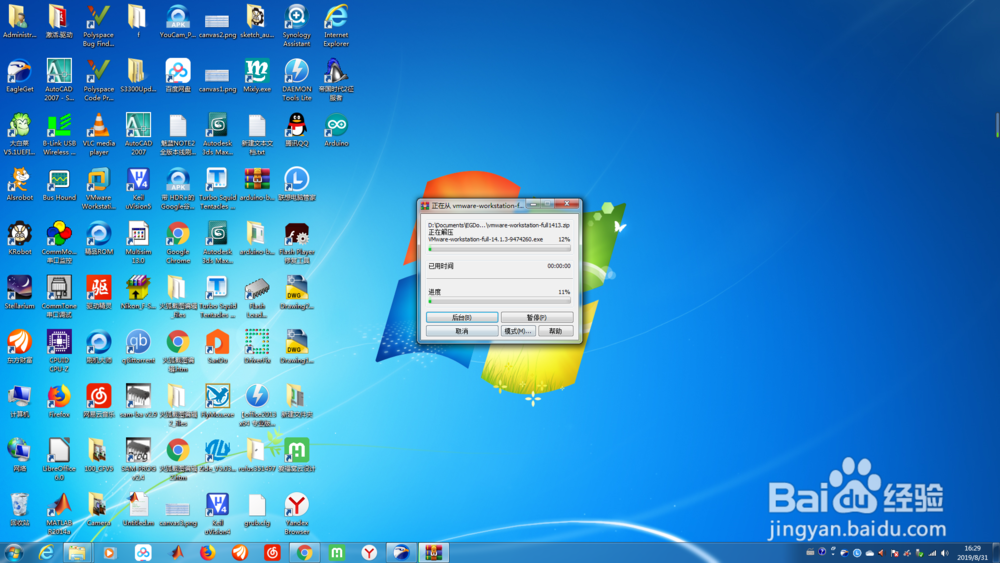
3、解压过程       如图

Windows下虚拟机的安装过程

Windows下虚拟机的安装过程

Windows下虚拟机的安装过程

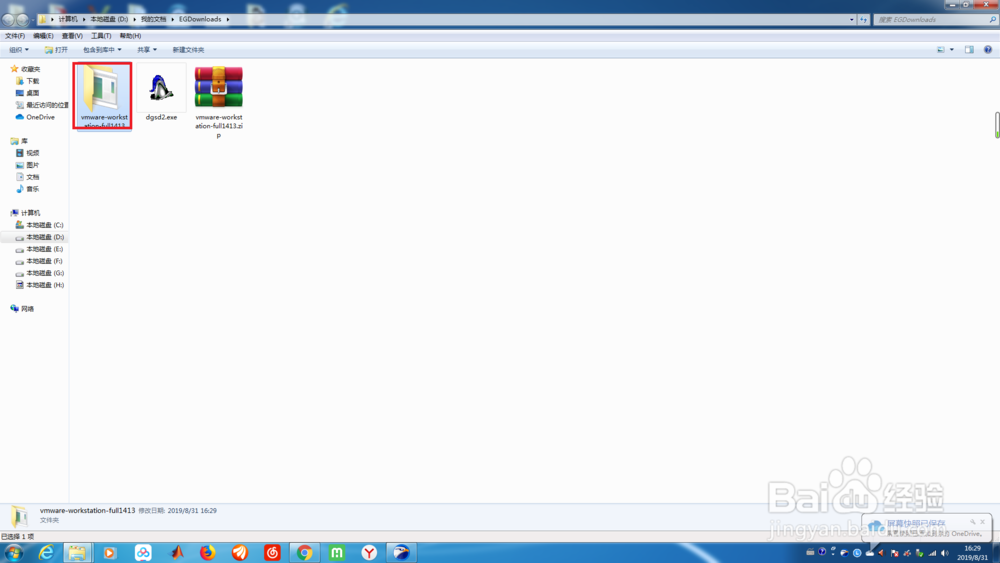
2、入“VMware Workstation”文件夹   如图

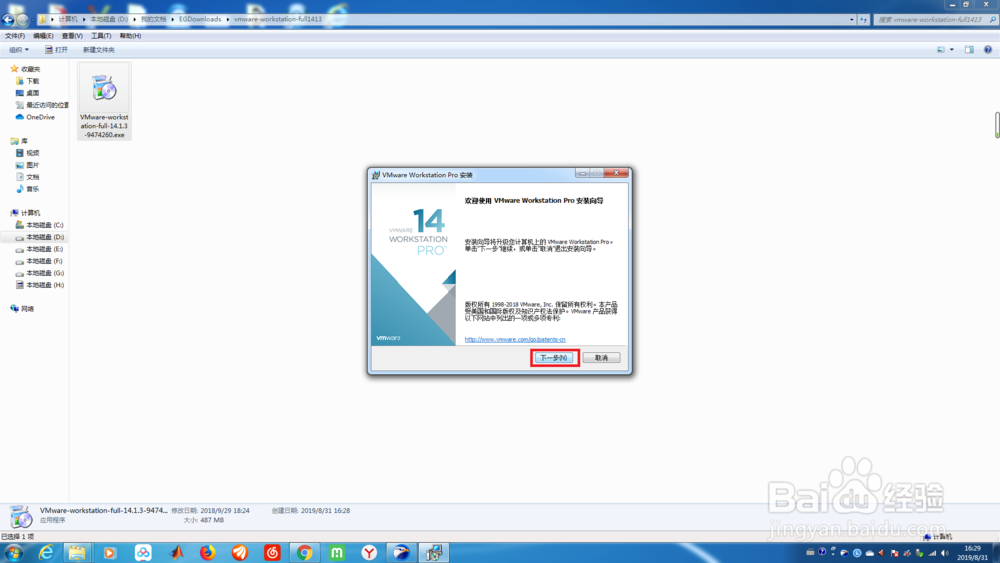
2、双击”VMware-workstation-full-14.1.3-9474260.exe“运行安装程序    如图

3、安装准备过程     如图
Windows下虚拟机的安装过程

Windows下虚拟机的安装过程

Windows下虚拟机的安装过程

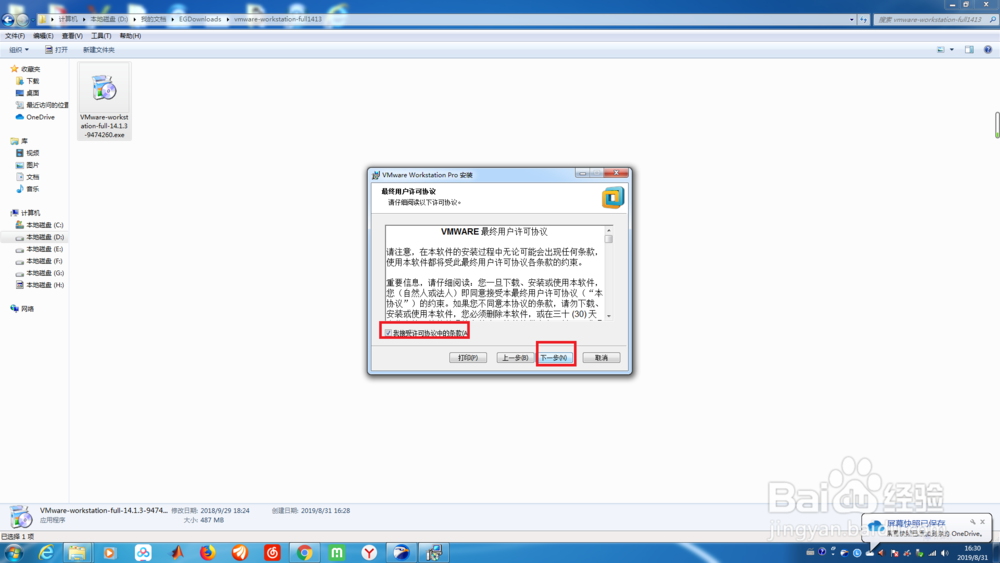
3、点击”下一步“   如图

2、在”我接受许可协议中的条款“前打勾   如图

3、“下一步”   如图
Windows下虚拟机的安装过程

Windows下虚拟机的安装过程

Windows下虚拟机的安装过程

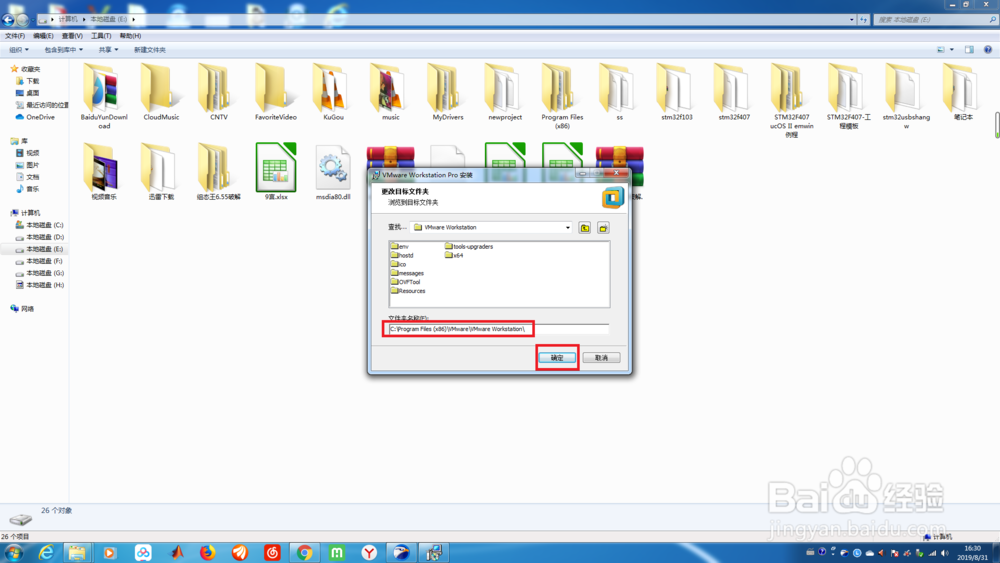
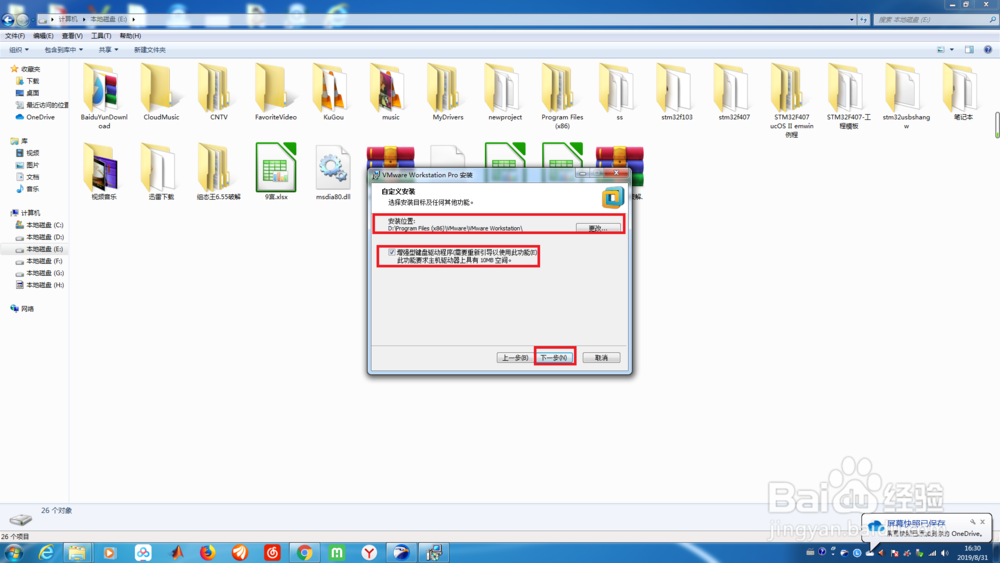
4、安装路径按“确定”  如图

2、如图  在红框中根据需要更改安装路径C并在第二个红框中勾→”下一步“

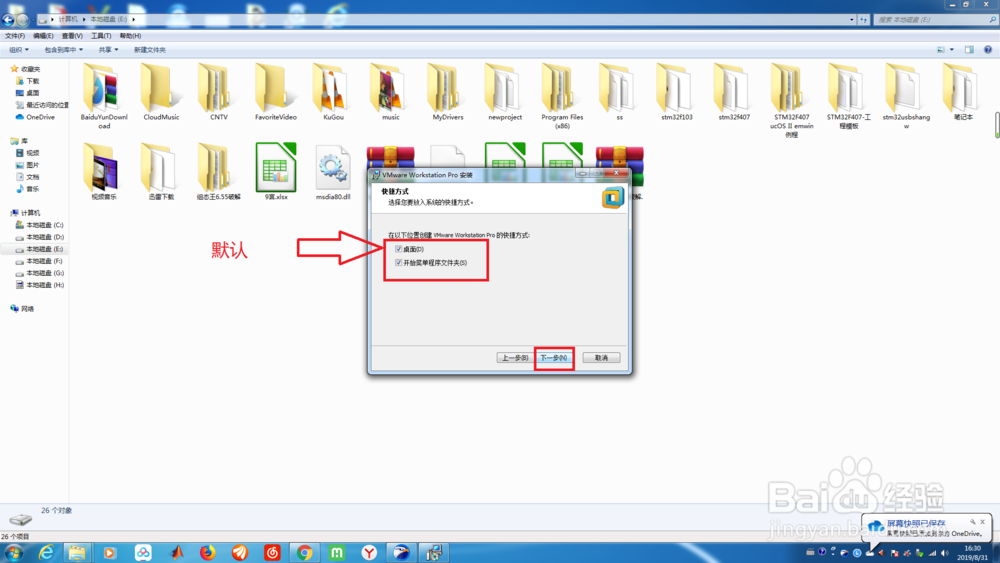
3、按照图标明选该两项→点击”下一步“   如图
Windows下虚拟机的安装过程

Windows下虚拟机的安装过程

Windows下虚拟机的安装过程

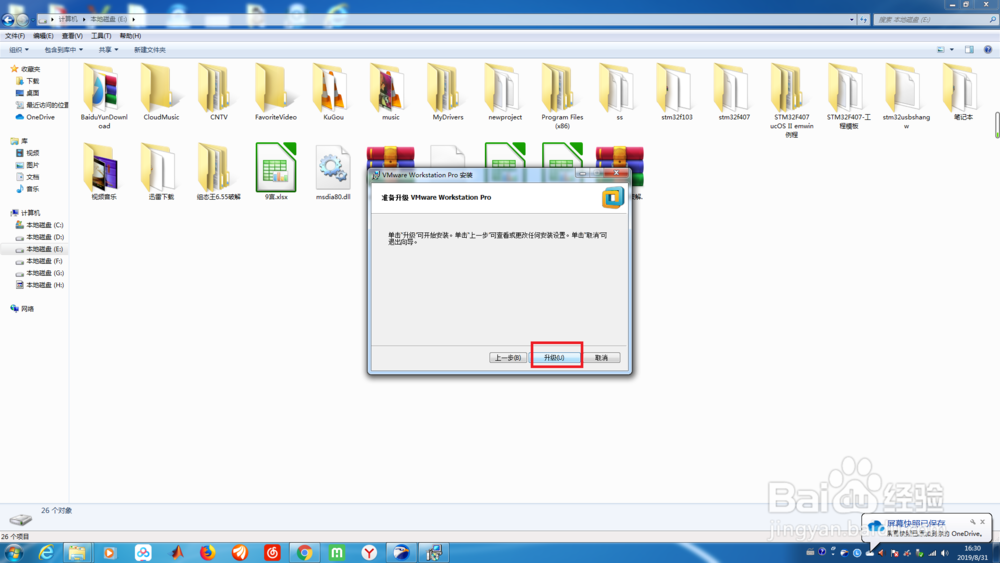
5、点击”升级“    如图

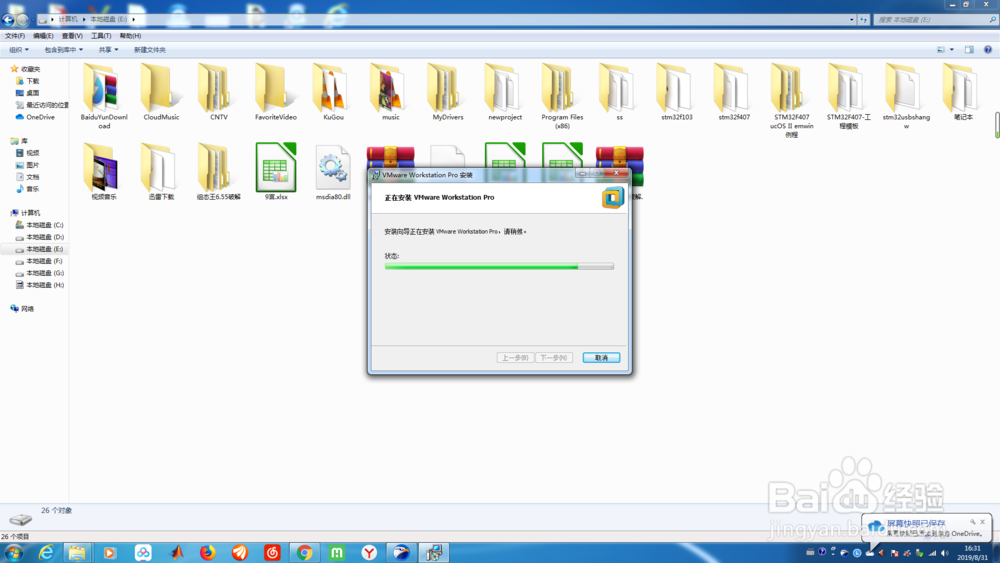
2、出现安装进度条开始安装   如图

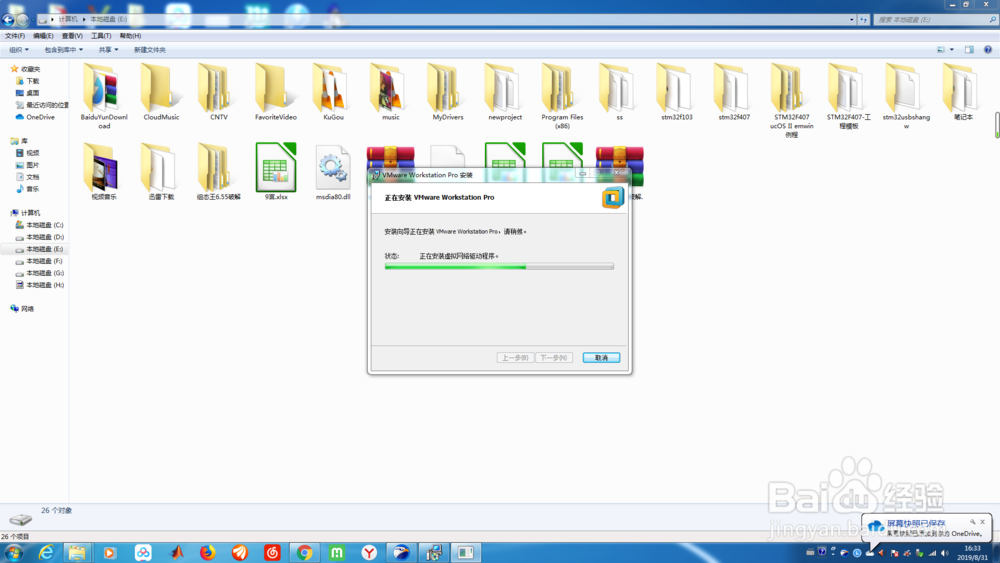
3、进度条指示接近完成安装    如图
Windows下虚拟机的安装过程

Windows下虚拟机的安装过程

Windows下虚拟机的安装过程

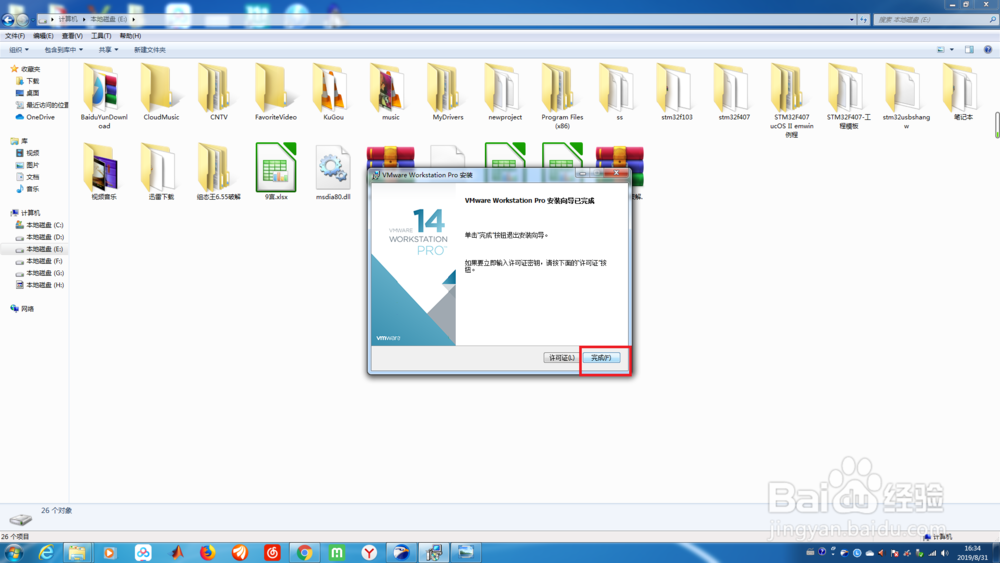
6、弹出安装完成对话框点击“完成”如图

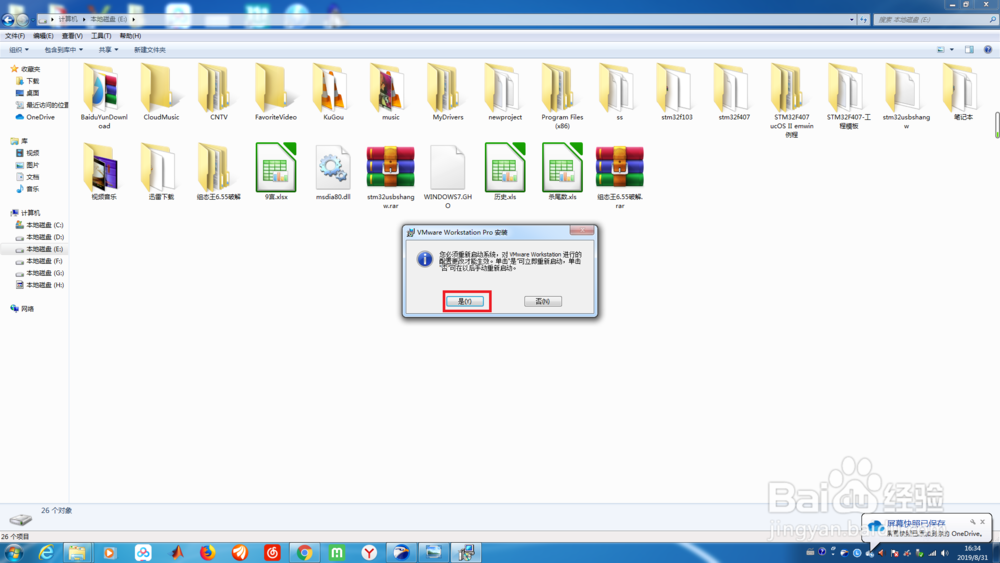
2、点击“是”重启计算机完成安装 如图
Windows下虚拟机的安装过程

Windows下虚拟机的安装过程

  • 如何在虚拟机安装Ubuntu?手把手教你
  • 彻底学会VMware虚拟机:[5]如何格式化硬盘
  • PyCharm如何连接mysql数据库
  • vmware怎么卸载
  • 教你怎么在linux上安装gcc
  • 热门搜索
    怎么去除色斑 如何快速去除黑眼圈 易经怎么算卦 十月份是什么星座 yy怎么改密码 树洞是什么意思 如何治疗慢性咽炎 如何获得管理员权限 去新加坡打工怎么样 如何提高英语口语能力