用ps制作大理石纹理效果

 时间:2026-02-13 05:19:26

1、进入PS,新建一个画布,如图。

用ps制作大理石纹理效果

用ps制作大理石纹理效果

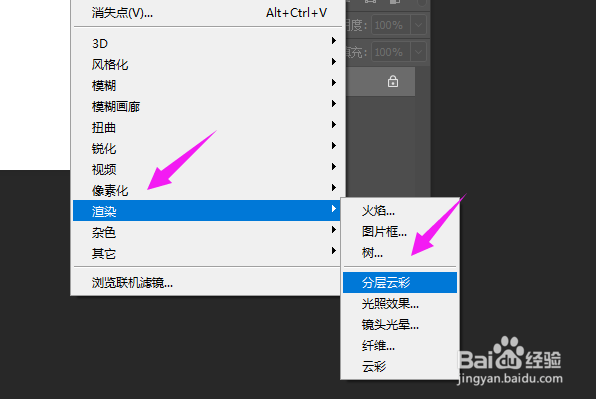
2、紧接着我们选择【滤镜-渲染-分层云彩】,如图。

用ps制作大理石纹理效果

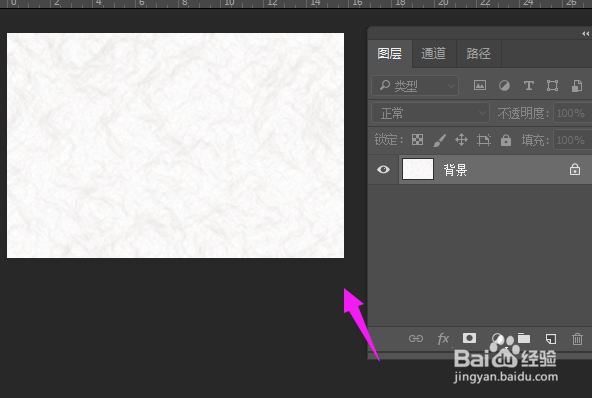
3、我们就看到这个效果图,如图。

用ps制作大理石纹理效果

4、接着我们选择【滤镜-风格化-查找边缘】,如图。

用ps制作大理石纹理效果

5、操作后,我们看下效果图,如图。

用ps制作大理石纹理效果

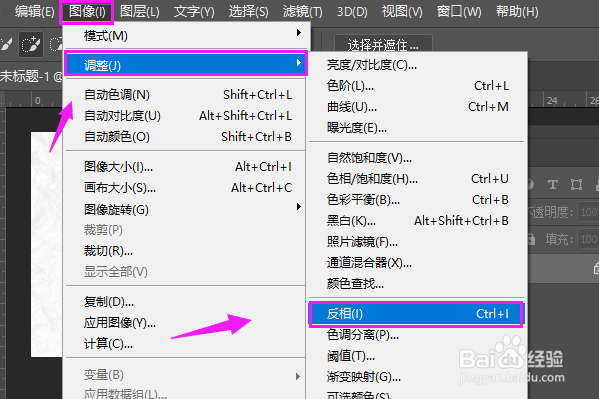
6、接着我们选择【图像-调整-反相】,如图。

用ps制作大理石纹理效果

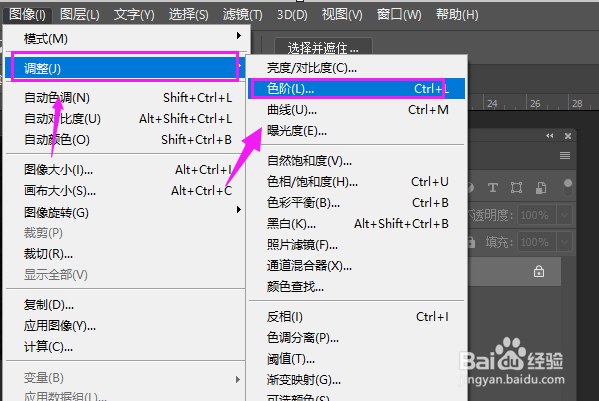
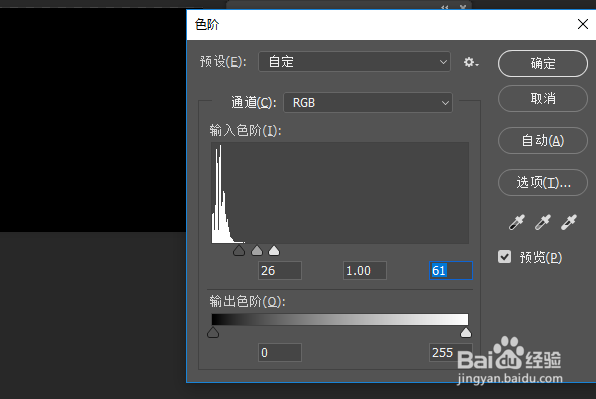
7、接着我们选择【图像-调整-色阶】,如图。

用ps制作大理石纹理效果

用ps制作大理石纹理效果

8、接着选择【图像-调整-色相饱和度】,如图 。

用ps制作大理石纹理效果

用ps制作大理石纹理效果

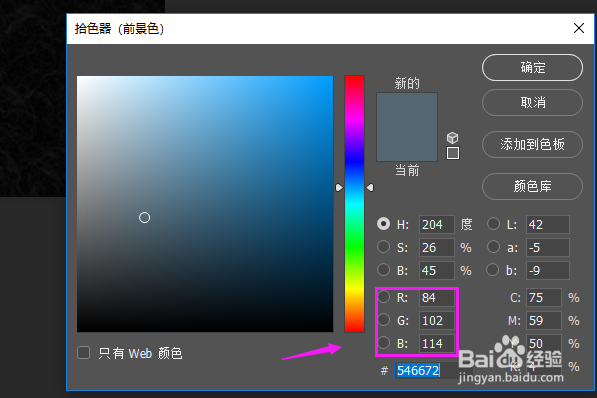
9、接着新建一个图层,设置背景色为R:84,G:102,B:114,设置透明度40%,制作完成,如图。
用ps制作大理石纹理效果

用ps制作大理石纹理效果

1、1、进入PS,新建画布。

2、选择【滤镜-渲染-分层云彩】,查看效果图。

3、选择【滤镜-风格化-查找边缘】,查看效果图。

4、选择【图像-调整-反相】。

5、选择【图像-调整-色阶】。

6、新建一图层,设置背景色为R:84,G:102,B:114,设置透明度40%。

  • PS里面如何把路径变成选区?
  • ps路径怎么填充颜色
  • ps路径面板在哪
  • ps怎么做三种颜色渐变
  • ps圆角矩形工具在哪里
  • 热门搜索
    凉拌莲藕 旅游购物 工作总结报告怎么写 大兴安岭旅游 卡罗拉车怎么样 怎么会忍心伤害我 淘宝怎么认证 自动挡的车怎么换挡 玉龙雪山旅游攻略 隐藏文件怎么显示