1、准备好手机、OTG线以及U盘;

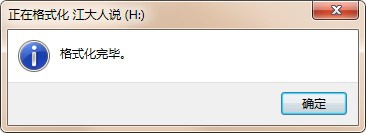
2、将U盘数据内容格式化后,与手机通过OTG线连接;

3、点击手机“设置”,选择“其他设置”,开启OTG连接;

4、选择“文件管理”,点击音频,可以看到手机保存的所有音乐文件;


5、点击右上角的“编辑”按钮,后选择“全选”按钮,最后进行复制;


6、自动跳转存储位置,选择U盘文件空间,点击音乐集锦进行粘贴;


7、可以看到音乐文件复制的速度很快,退出OTG连接后,插入电脑可以看到几百首歌都复制到U盘里了。


时间:2026-04-30 11:25:21
1、准备好手机、OTG线以及U盘;
2、将U盘数据内容格式化后,与手机通过OTG线连接;
3、点击手机“设置”,选择“其他设置”,开启OTG连接;
4、选择“文件管理”,点击音频,可以看到手机保存的所有音乐文件;
5、点击右上角的“编辑”按钮,后选择“全选”按钮,最后进行复制;
6、自动跳转存储位置,选择U盘文件空间,点击音乐集锦进行粘贴;
7、可以看到音乐文件复制的速度很快,退出OTG连接后,插入电脑可以看到几百首歌都复制到U盘里了。
