excel2007用柱形图展示总量与多个分量

 时间:2026-04-23 13:19:00

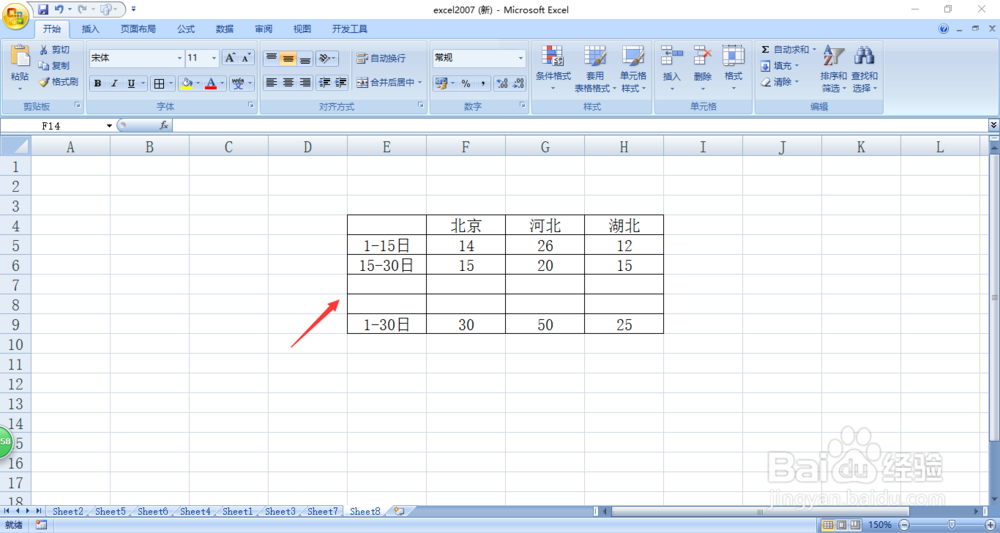
1、打开Excel,看到如下所示的数据

excel2007用柱形图展示总量与多个分量

2、首先在总和数据前插入两行空白行

excel2007用柱形图展示总量与多个分量

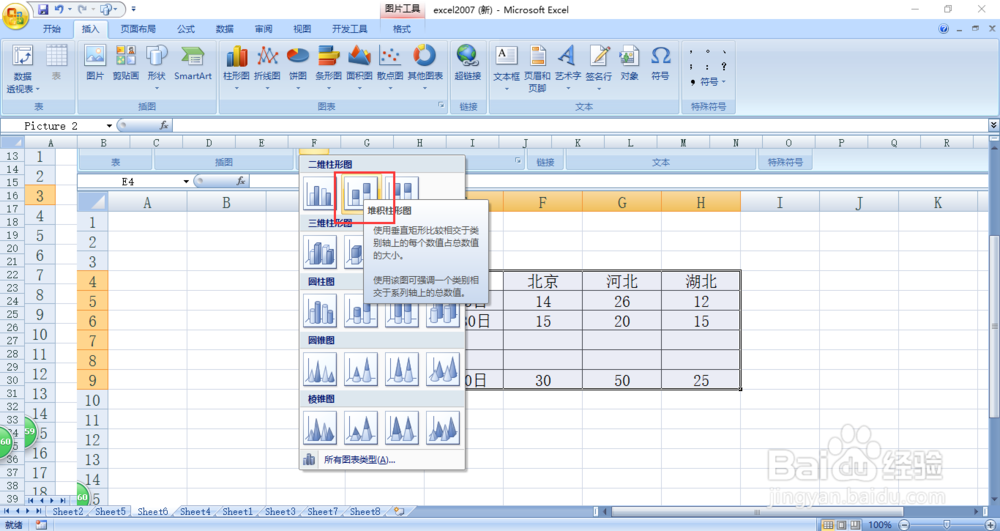
3、选择数据,点击“插入”“柱形图”

excel2007用柱形图展示总量与多个分量

4、选择其中的“堆积图”

excel2007用柱形图展示总量与多个分量

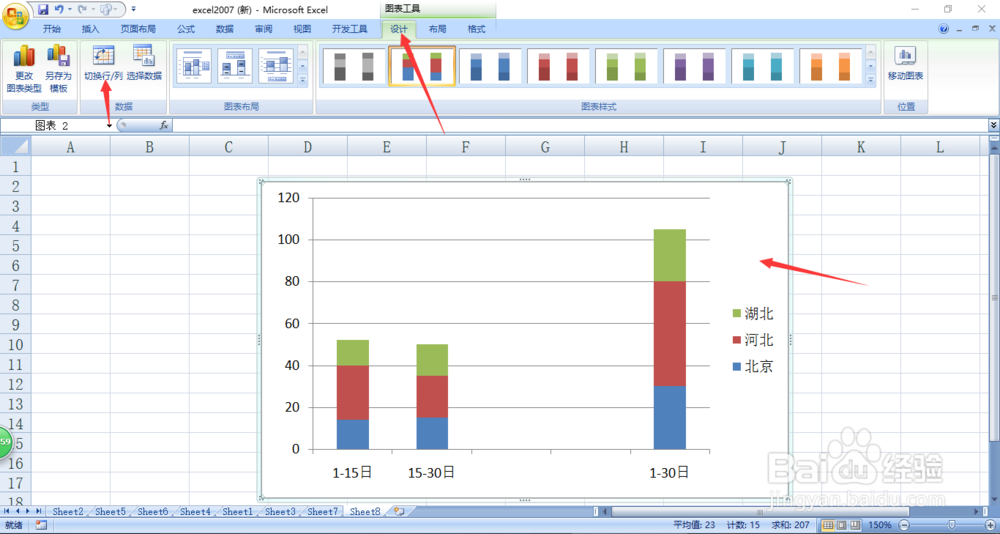
5、选择图表,点击“设计”“切换行列”

excel2007用柱形图展示总量与多个分量

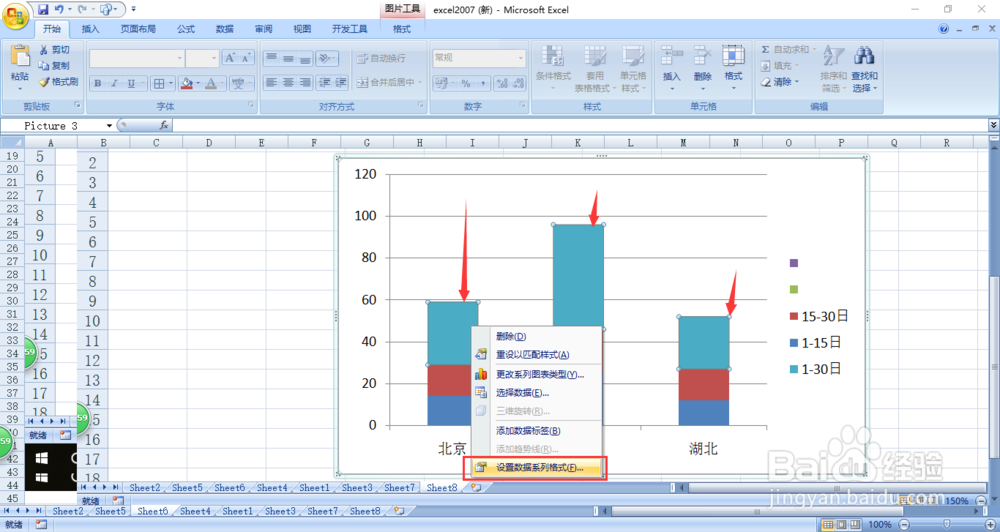
6、选择总和数据,点击鼠标右键选择“设置数据系列格式”功能

excel2007用柱形图展示总量与多个分量

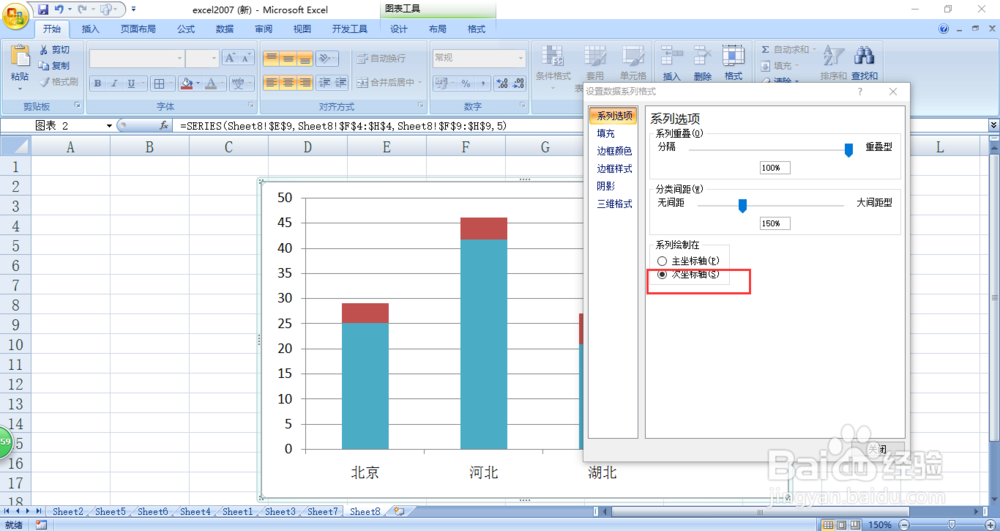
7、在弹出的对话框中选择“次坐标”功能

excel2007用柱形图展示总量与多个分量

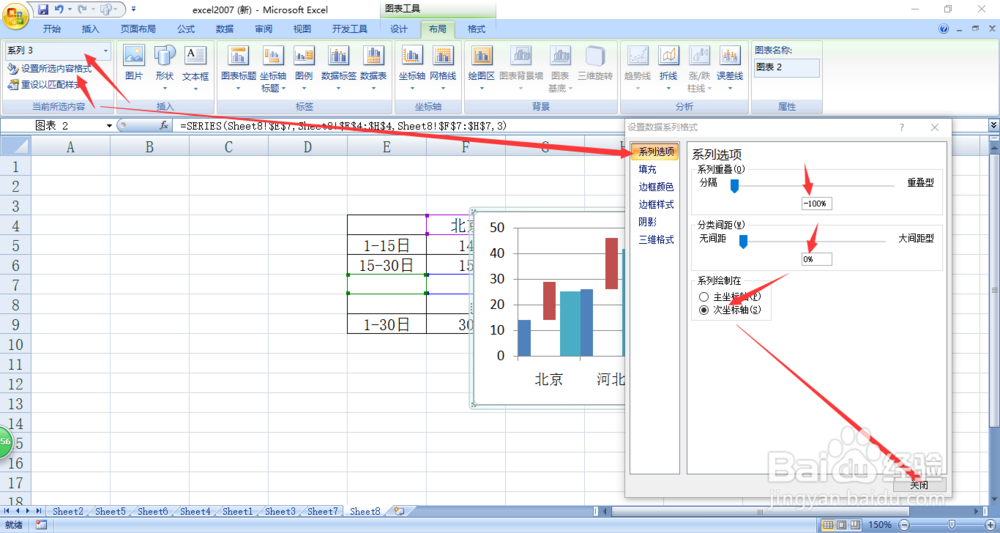
8、在左上角选择“系列3”-“设置所选内容格式”在弹出的对话框中“系列重叠”设置为“-100%”,分类间距设置为“0%”,系列绘制在“次坐标轴”
excel2007用柱形图展示总量与多个分量

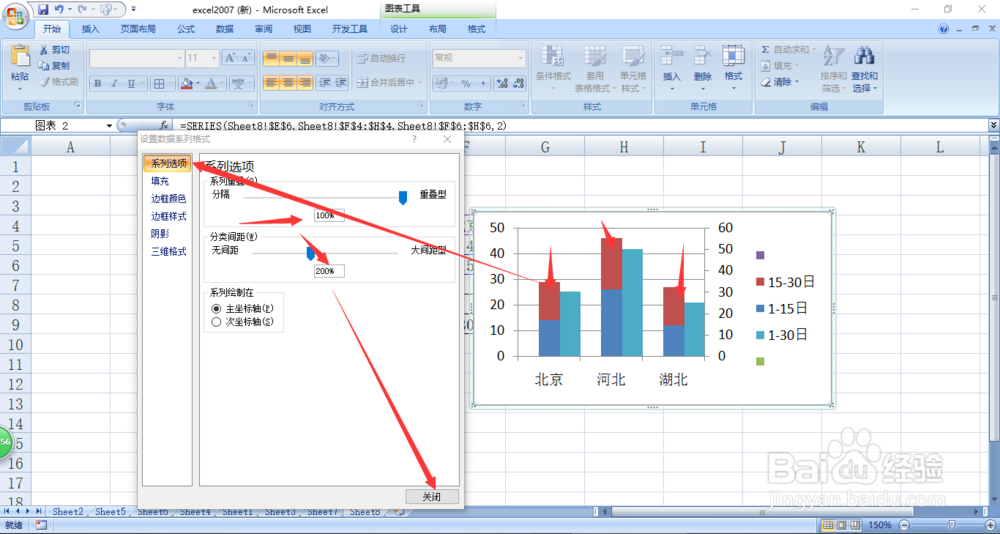
9、选择如下图所示红色的数据,“系列重叠”设置为“100%”,分类间距设置为“200%”
excel2007用柱形图展示总量与多个分量

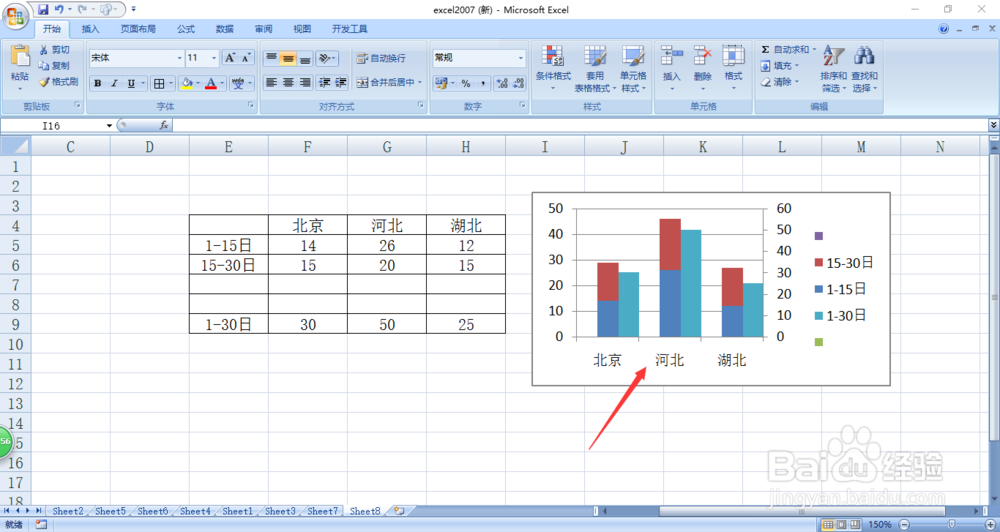
10、如下图所示,设置完成

excel2007用柱形图展示总量与多个分量

  • 柱状图如何把不同数据放在一个柱子上
  • 如何使用Excel堆积柱形图将数据叠加
  • excel柱状图两个柱怎么弄一起
  • 柱状图如何把不同数据放在一个柱子上
  • Excel中柱形图的“柱子“该如何分类组合?
  • 热门搜索
    曹冲是怎么死的 过敏性咳嗽怎么办 喀什怎么读拼音 坚果手机怎么样 堤怎么组词 防晒喷雾怎么用 pdf怎么旋转 大连医科大学怎么样 360路由器怎么样 车载电话怎么用