如何让PPT第二张编号从1开始

 时间:2026-04-22 19:40:38

制作PPT时,一般第一张幻灯片即标题幻灯片不需要对其进行编号,可以按照如下步骤即可让PPT第二张编号从1开始:

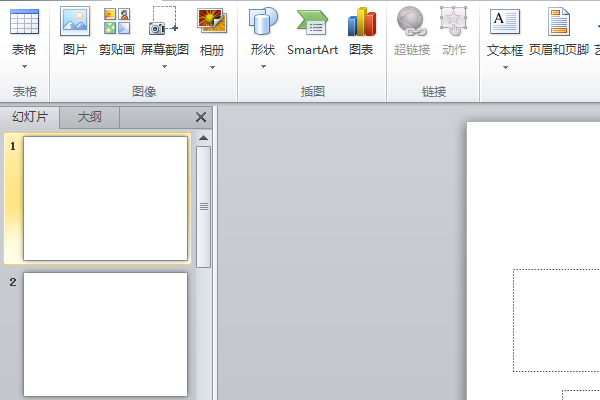
1、首先插入一个空白幻灯片。
如何让PPT第二张编号从1开始

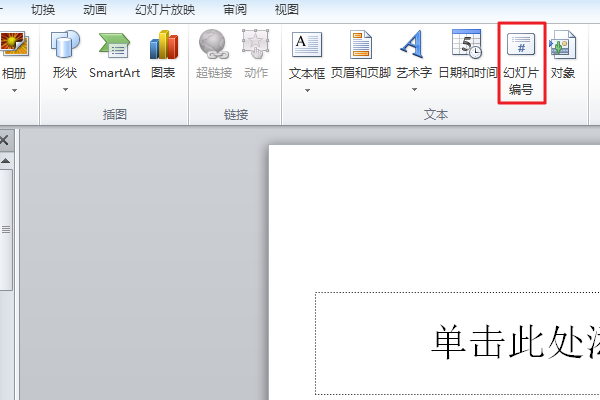
2、然后在上方工具栏中点击“插入”。

如何让PPT第二张编号从1开始

3、然后在插入选项卡下选择幻灯片编号。

如何让PPT第二张编号从1开始

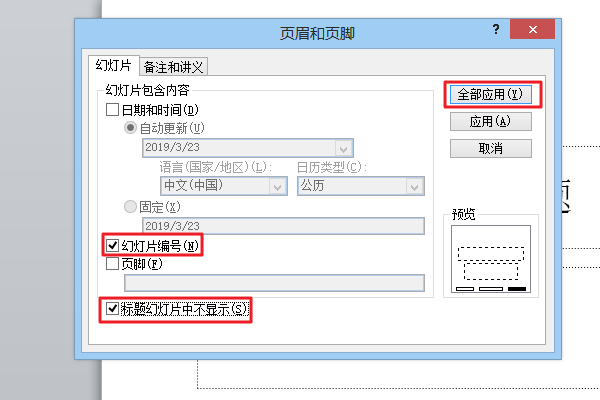
4、弹出一个对话框,勾选幻灯片编号和标题幻灯片中不显示,再点击全部应用。

如何让PPT第二张编号从1开始

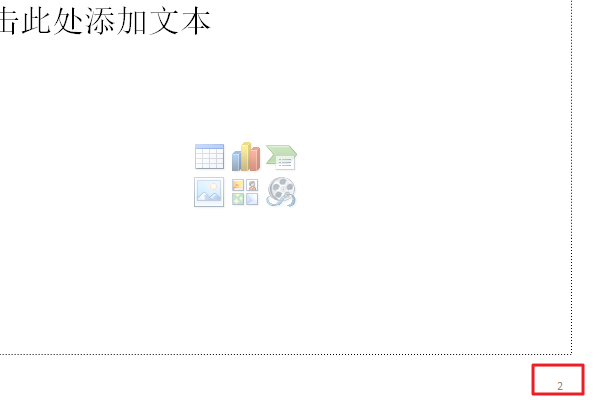
5、但是PPT默认的是首页从1开始编号,所以第二张还是从2开始的,需要第2页从1开始编号。
如何让PPT第二张编号从1开始

6、点击工具栏中的设计,然后点击页面设置。

如何让PPT第二张编号从1开始

7、弹出一个对话框,将幻灯片编号起始值改为0,点击确定。

如何让PPT第二张编号从1开始

8、这样PPT第二张编号就是从1开始的了。

如何让PPT第二张编号从1开始

  • 怎样设置PPT幻灯片编号,但首页不出现编号,第二页编号为1。
  • 怎样设置PPT幻灯片编号?
  • PPT中如何分节?
  • 怎么在PPT中设置页脚和页码?
  • 幻灯片编号怎么从1开始?
  • 热门搜索
    巧克力慕斯的做法 纸灯笼的做法 迩怎么读 小笼包的做法和配方 和平精英怎么开挂 5斤糖醋蒜的做法比例 儿童早餐食谱家常做法 紫菜包饭的做法 炒鸡块的家常做法 糖醋小排的做法