1、使用WPS客户端打开案例文档。

2、在「开始」选项卡右侧位置点击「查找替换」选项。
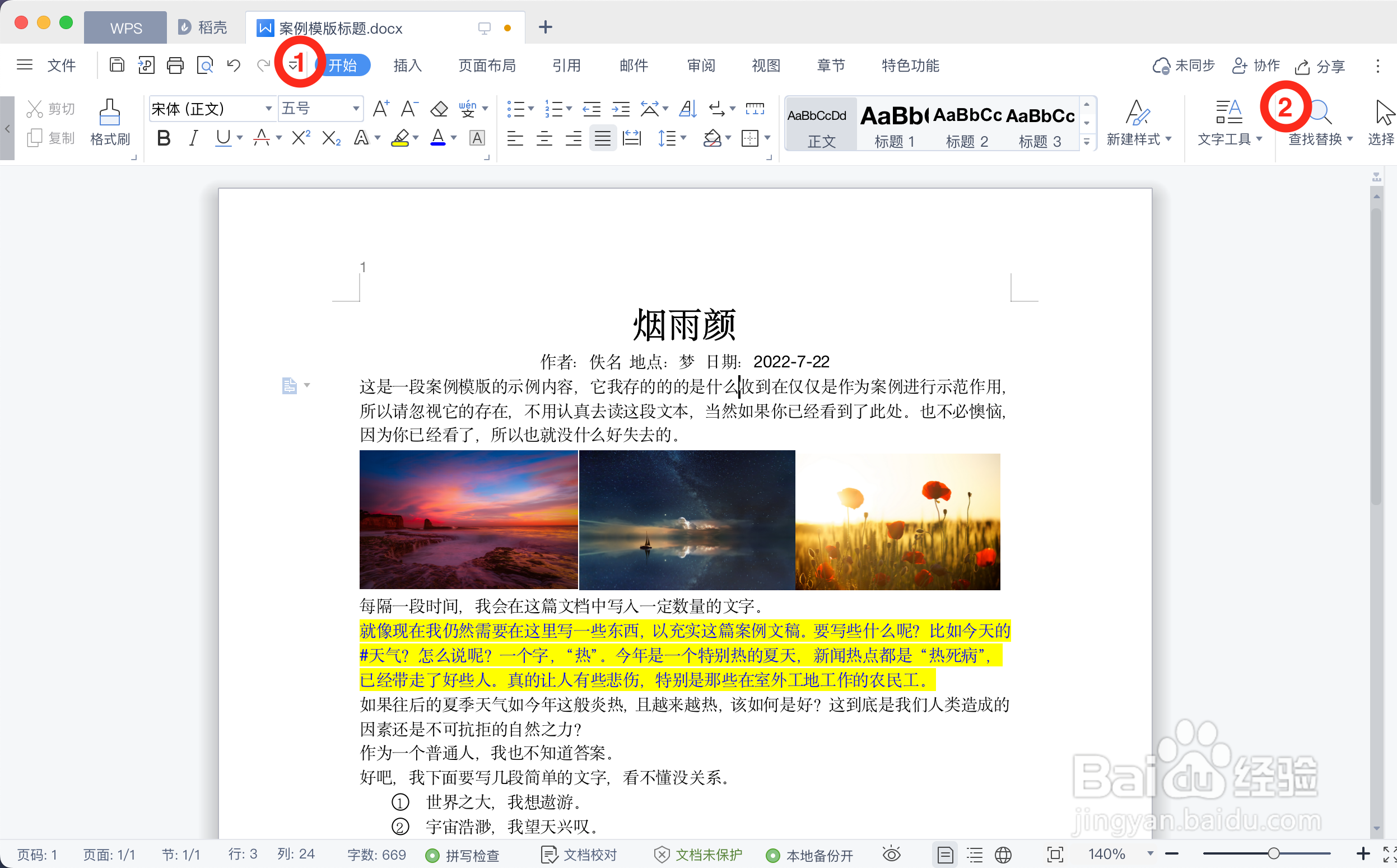
3、进入到“查找和替换”面板中,点击「替换」选项。

4、选中「查找内容」输入框,点击「特殊格式」下的「段落标记」,以同样方式再次点击「段落标记」。
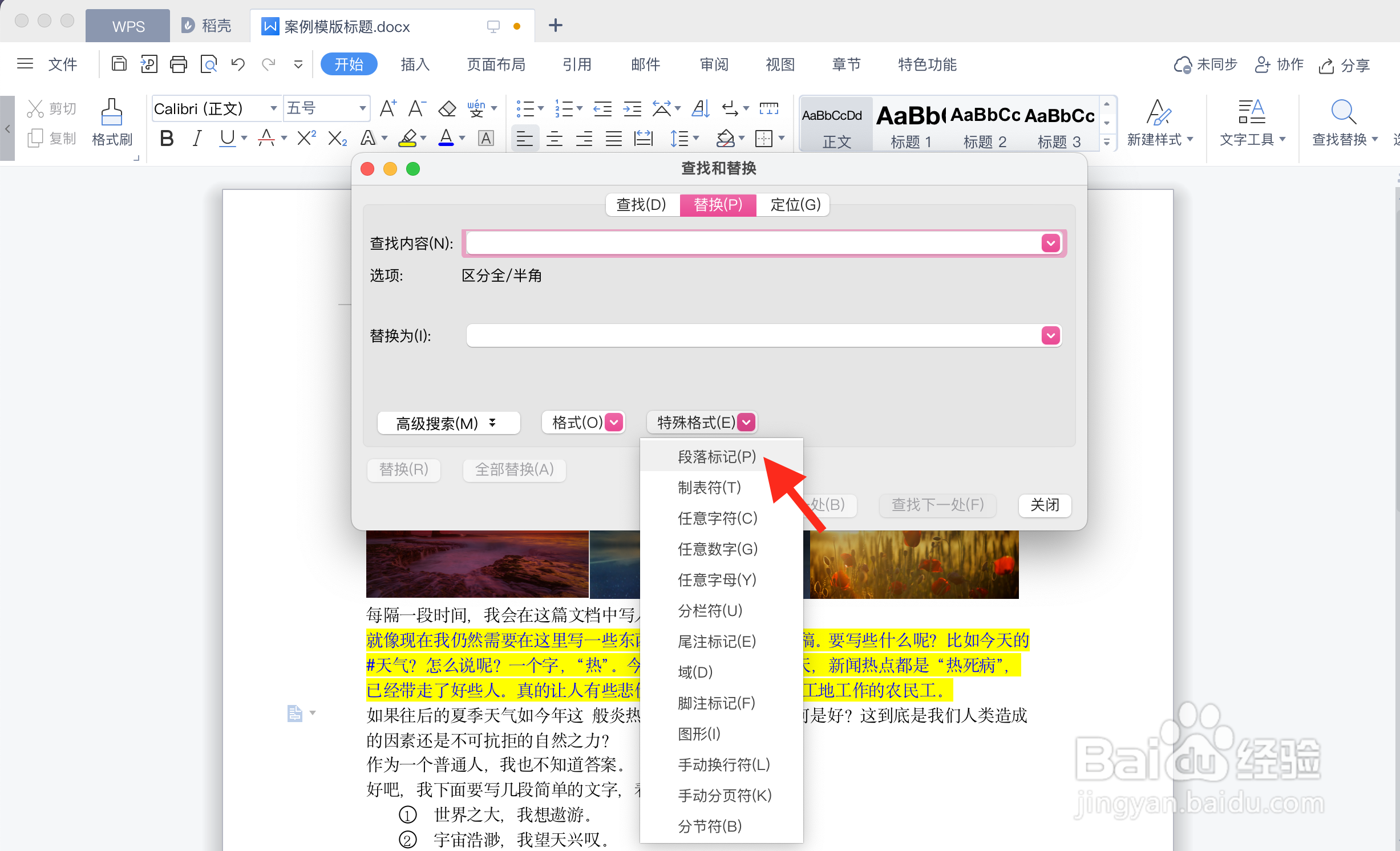
5、选中「替换为」输入框,点击「特殊格式」下的「段落标记」。

6、点击下方「全部替换」按钮。

7、最后在弹出的提示框中点击「确定」选项,即可将文档内所有多余的空行替换掉。

时间:2026-05-05 07:03:57
1、使用WPS客户端打开案例文档。
2、在「开始」选项卡右侧位置点击「查找替换」选项。
3、进入到“查找和替换”面板中,点击「替换」选项。
4、选中「查找内容」输入框,点击「特殊格式」下的「段落标记」,以同样方式再次点击「段落标记」。
5、选中「替换为」输入框,点击「特殊格式」下的「段落标记」。
6、点击下方「全部替换」按钮。
7、最后在弹出的提示框中点击「确定」选项,即可将文档内所有多余的空行替换掉。
