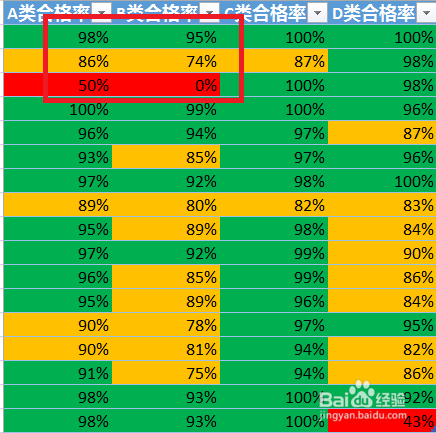
1、首先,笔者这里准备了一个数据表,表的数据如下图所示。这里我们的需求是给这个产品的合格率,标记上颜色(这里我们不做条件限制,直接使用Excel自带的颜色标记)
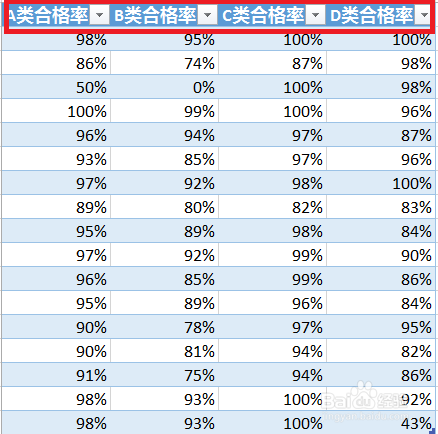
2、首先选中所有需要标记颜色的数据列,然后在“设计”菜单栏中找到“条件格式”。

3、完成第二步之后,注意不要直接点击那个“条件格式”,我们要点击的是它旁边的下拉菜单中的“比色刻度尺”中的第一个选项。具体如下图所示。
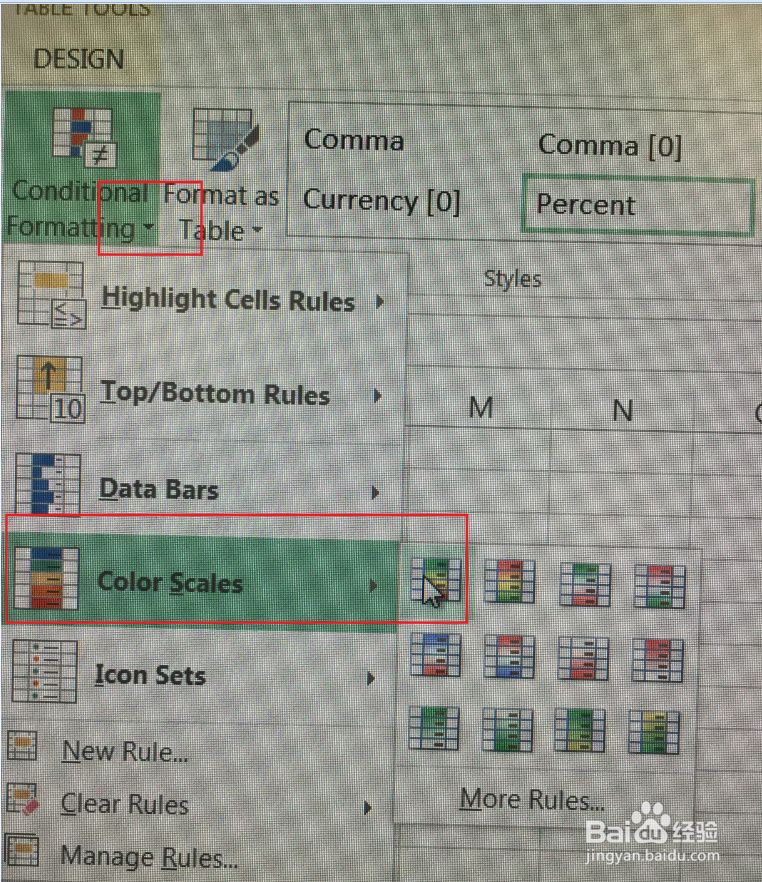
4、选中之后,我们就会看到很好的效果了,整个表格现在都添加了颜色。本例中合格率越高的,颜色就越接近绿色。

1、假设我们希望这个表中合格率大于90%的是绿色,介于70%和90%之间的是黄色,小于70%的是红色。这里我们在上面的第三步中选择“新的规则”这一项。
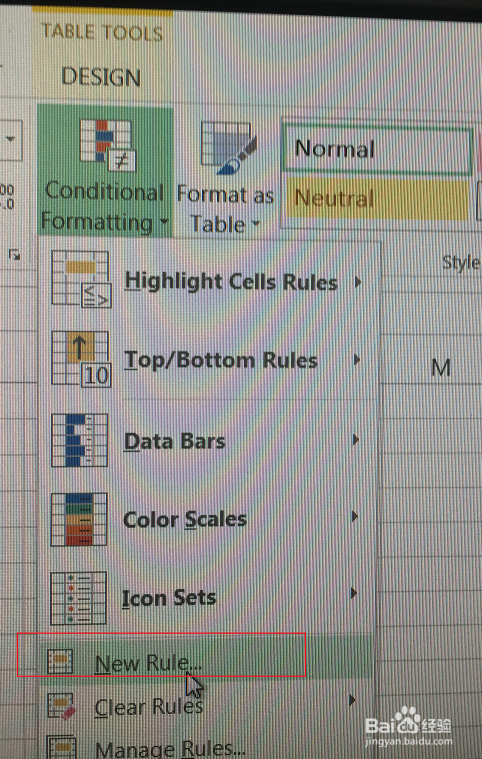
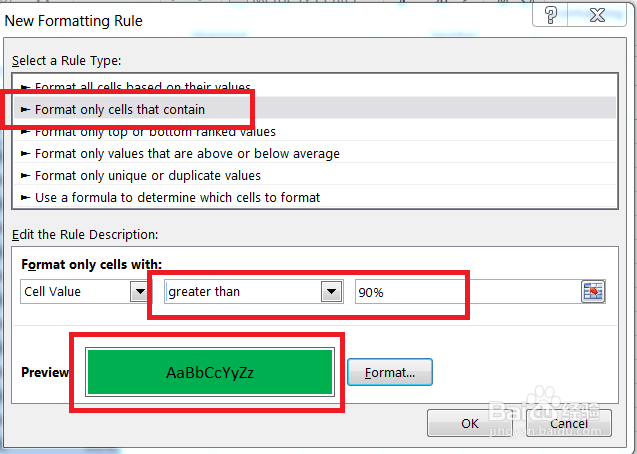
2、点击新的规则,就会出现如下图所示的设置条件格式窗口。这里笔者首先设置>90%显示绿色这个条件,具体操作如下图所示,设置好之后点击确定。
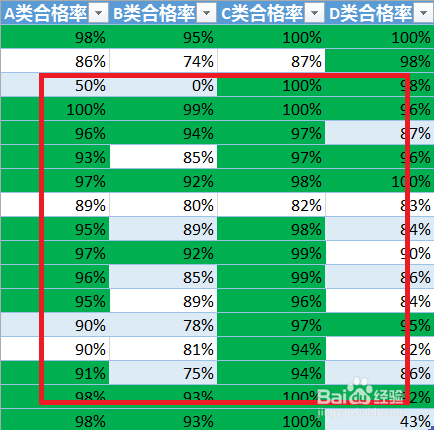
3、完成第二步之后,我们就可以看到所有>90%的单元格都显示为了绿色,效果如下图所示。
4、重复第二步继续设置介于70%和90%之间的是黄色,小于70%的是红色的这两个需求,最终我们会看到这个的结果。