1、首先下载Show or hide Updates软件,这款软件是微软推出的,官方下载地址如下:
https://support.microsoft.com/en-us/help/3073930/how-to-temporarily-prevent-a-driver-update-from-reinstalling-in-windows-10

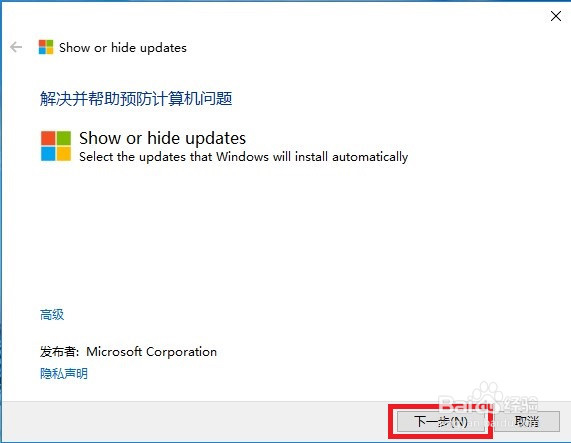
2、点击上图红框中的下载链接后,会弹出如下图所示的界面,在这里单击下一步,会自动检测更新。

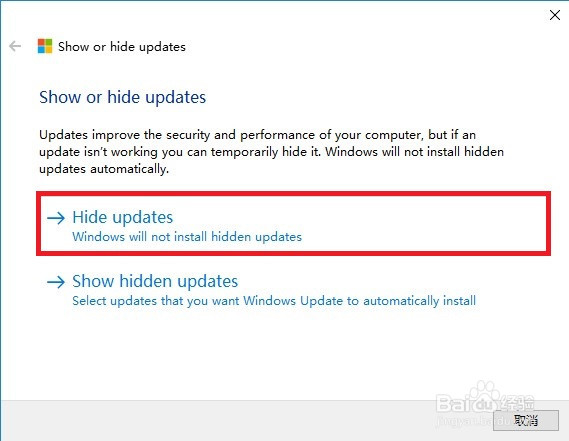
3、检测完成后会进入如下界面,有两个选项,分别为查看现有更新和查看已经隐藏的更新。我们选择第一个可以查看现有的更新。
4、在选择查看现有更新后等待检测完成,这样就可以看到系统现在可以安装的更新,如下图所示。

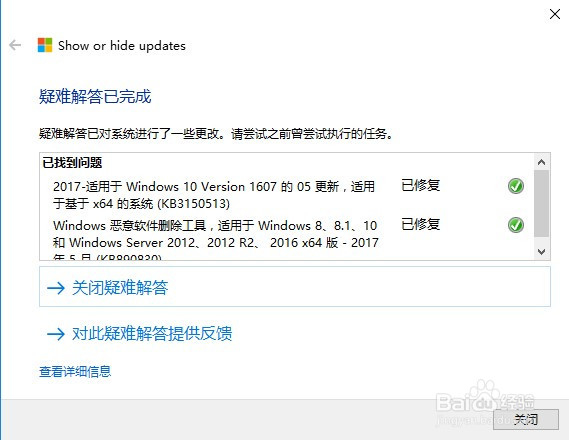
5、在方框中选择不想系统自动安装的更新进行隐藏,单击下一步,等待问题解决之后界面如下。这样选择的更新就会被隐藏,不会再被安装了。
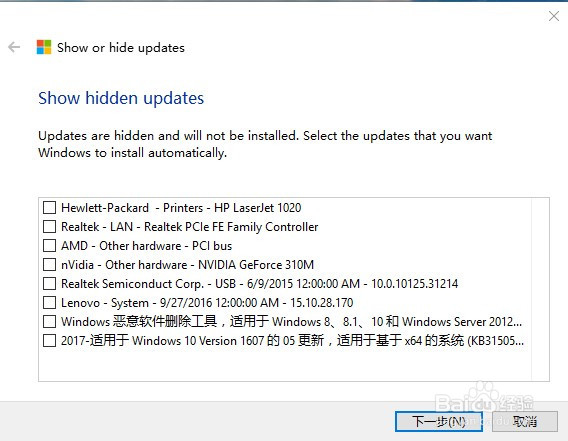
6、重新运行下载的Show or hide Updates,这次我们选择第二项,查看已经隐藏的应用。可以看到之前勾选的更新已经隐藏了,在这里勾选特定更新可以取消隐藏,恢复更新。