AutoCAD怎么变换坐标系画三维图

 时间:2026-04-28 09:54:42

1、打开AutoCAD2021,为了便于演示,我在图上已经预先画好了一个长方体。
AutoCAD怎么变换坐标系画三维图

2、这个时候我们可以在AutoCAD里面去尝试画图,但是可以发现,不管你怎么绘制,CAD的二维绘图都是基于XY平面的。

但是对于三维绘图来说,很显然,只基于这个原始的XY平面,是远远不够的。

所以我们要变换XY平面。

AutoCAD怎么变换坐标系画三维图

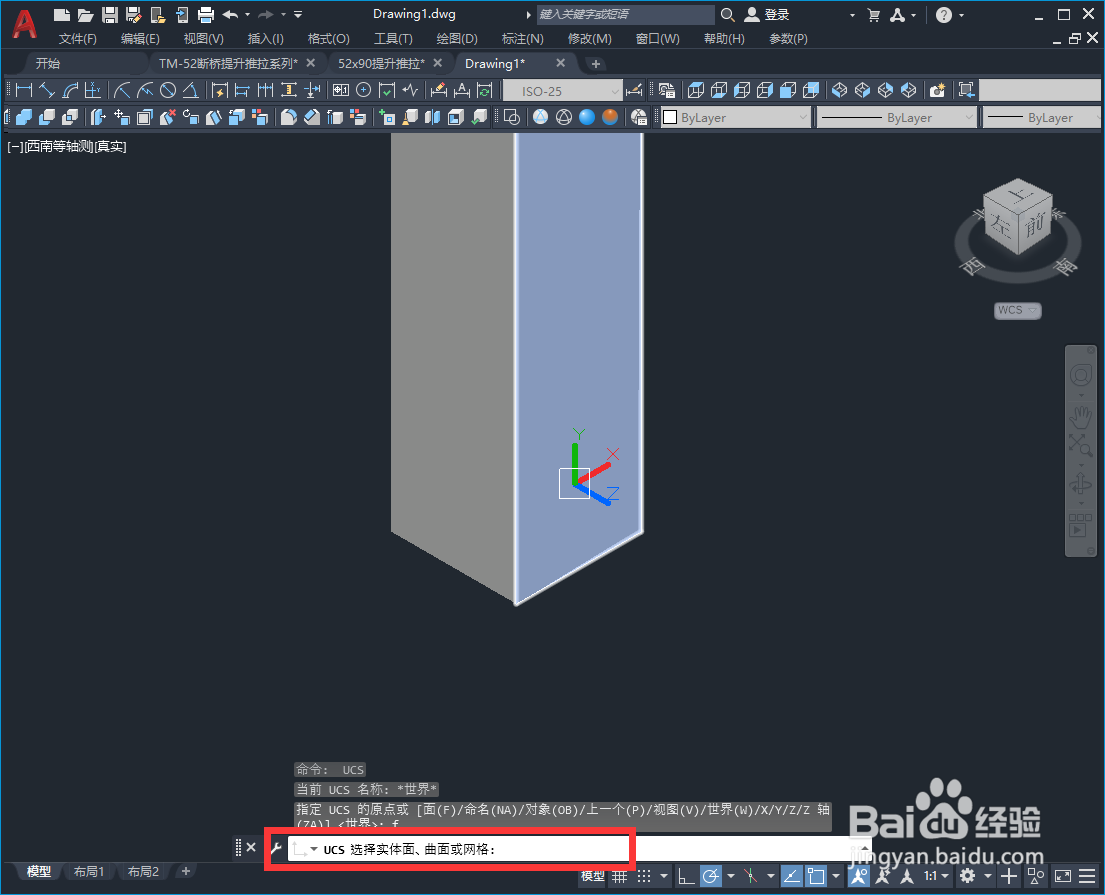
3、命令行输入“UCS”-“空格”。

有很多选项,我们这里选择“f”,就是以平面来新建一个坐标系。
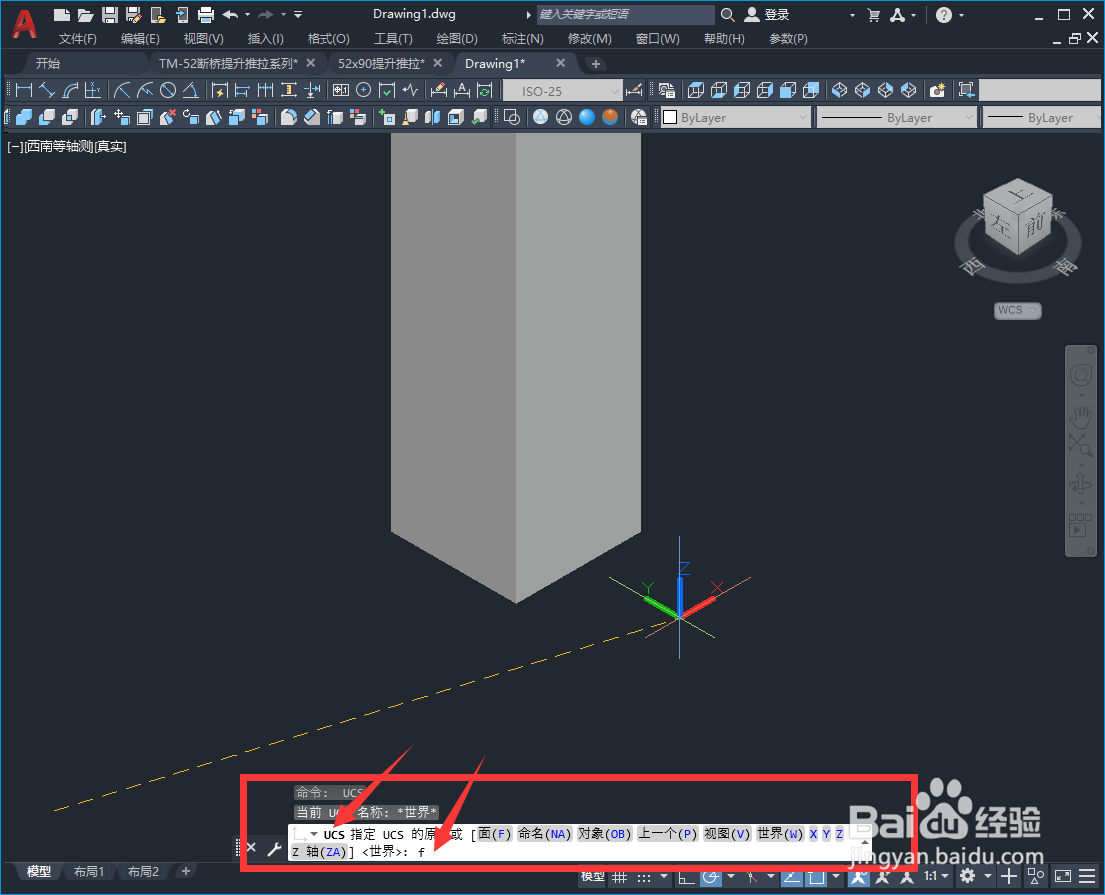
AutoCAD怎么变换坐标系画三维图

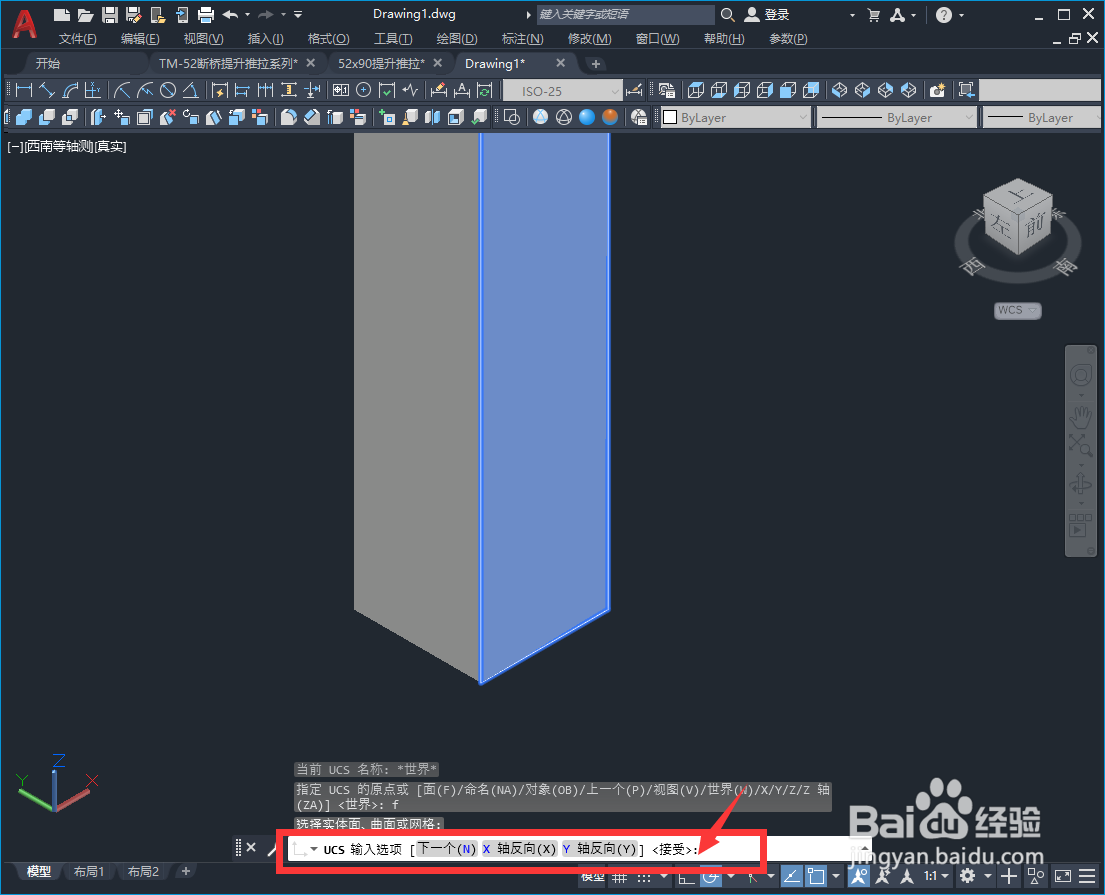
4、按照命令行的提示,选择长方体的一个平面,然后点击空格确认接受。

AutoCAD怎么变换坐标系画三维图

AutoCAD怎么变换坐标系画三维图

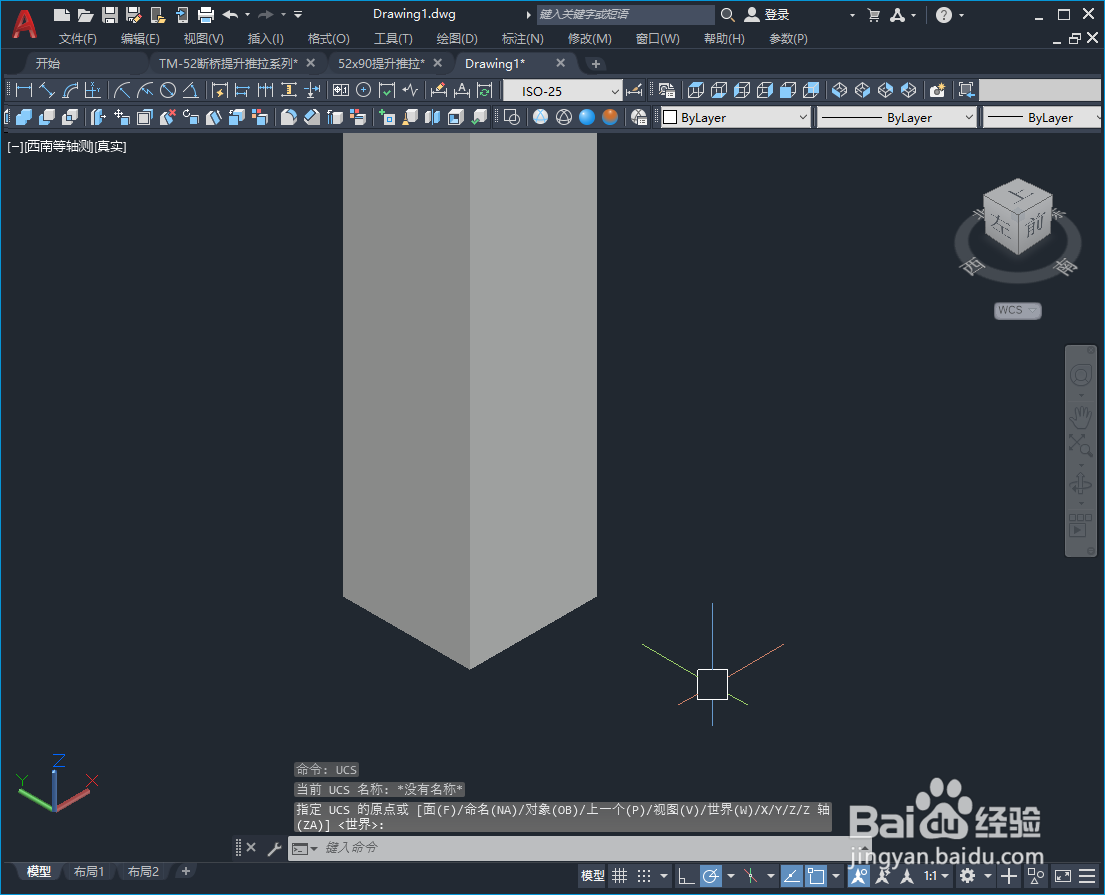
5、回到AutoCAD绘图界面后可以发现,坐标系的XY平面已经移到我们所选择的平面了,再进行二维画图,就是基于新的XY平面绘图了。
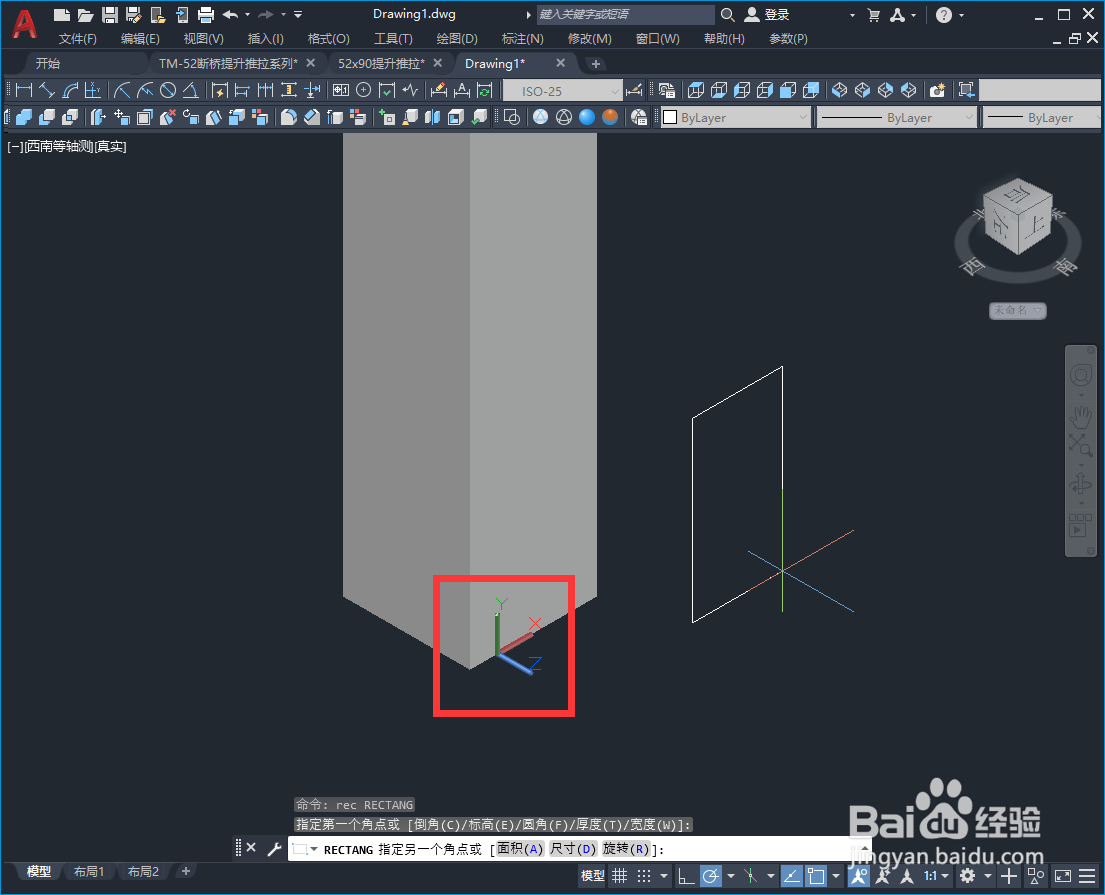
AutoCAD怎么变换坐标系画三维图

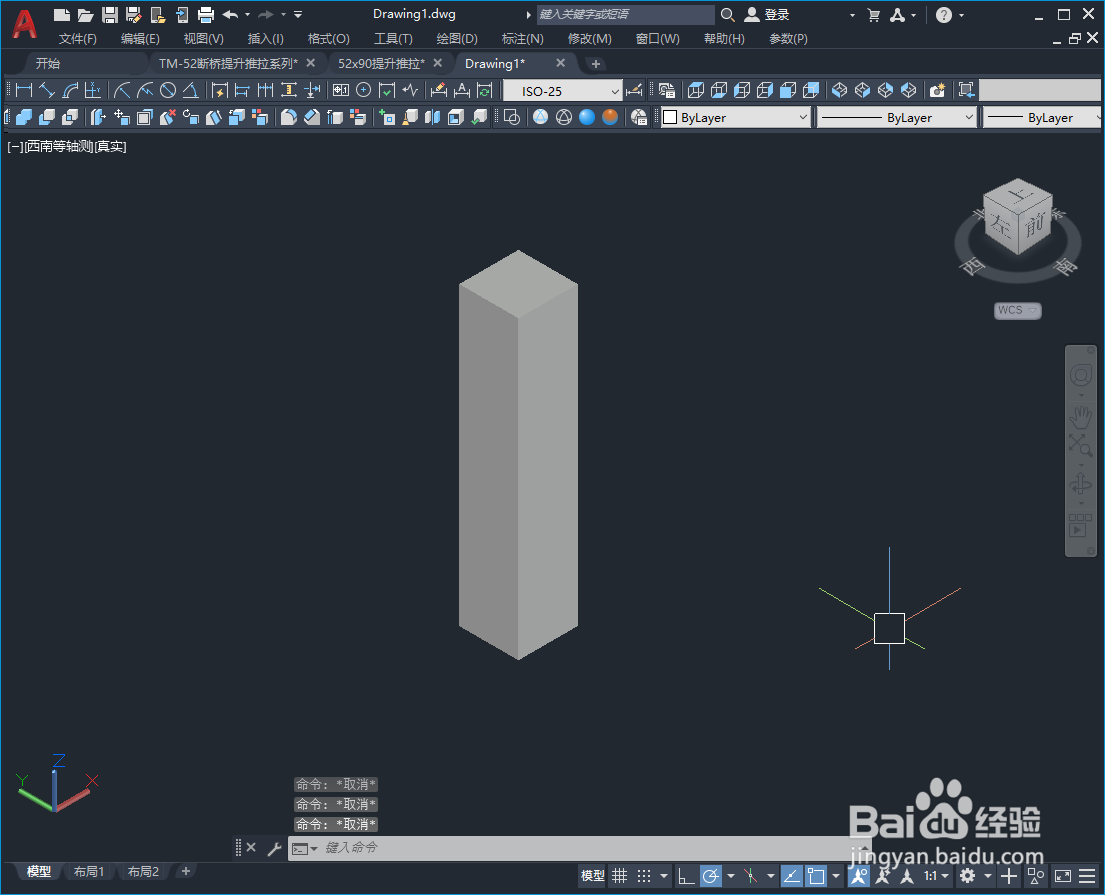
6、那么怎么回到默认的坐标系呢?

再次输入“UCS”-“空格”,然后再次“空格”,就可以回到之前默认的坐标系了。
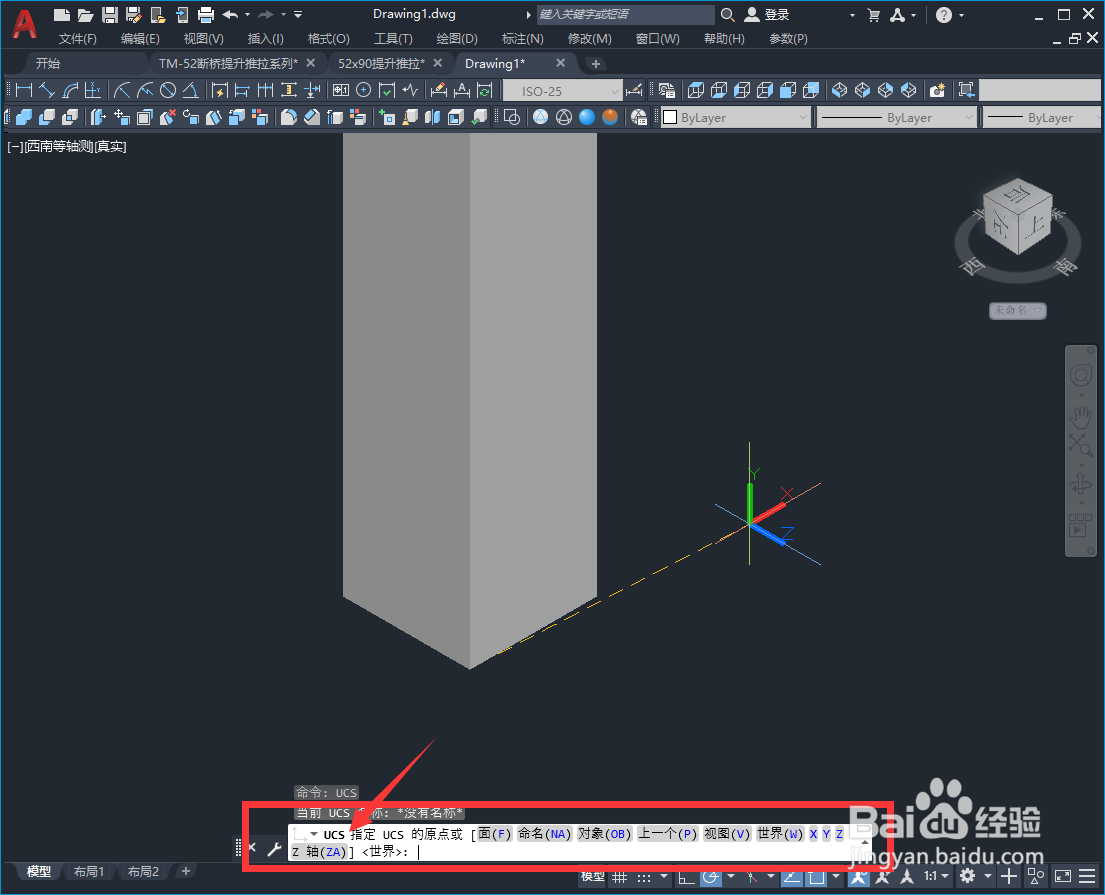
AutoCAD怎么变换坐标系画三维图

AutoCAD怎么变换坐标系画三维图

  • cad三维建模怎么进入三维视图
  • cad怎么画三维图立体图
  • CAD2020绘图等菜单栏不见了怎么调出来
  • CAD怎么转换三维视图
  • cad工具栏中的的三维工具栏不见了怎么办
  • 热门搜索
    cs1.6中文版怎么加电脑人 电脑开机密码忘记怎么办 小便混浊是怎么回事 鸡爪怎么烧好吃 龙利鱼的做法大全家常 胎儿脐带绕颈一周怎么办 十种最好吃的素包子馅 怀孕方法 如何煮羊肉好吃 数列求和方法